

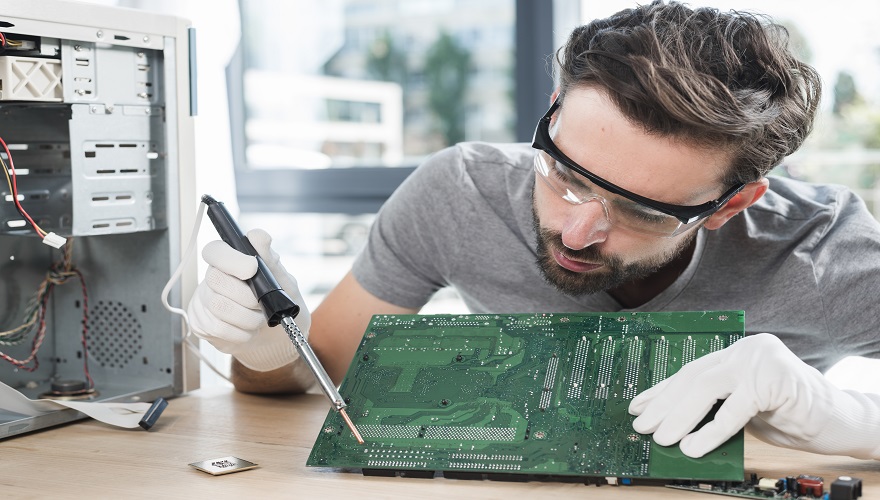
Computer Assembly in Hindi
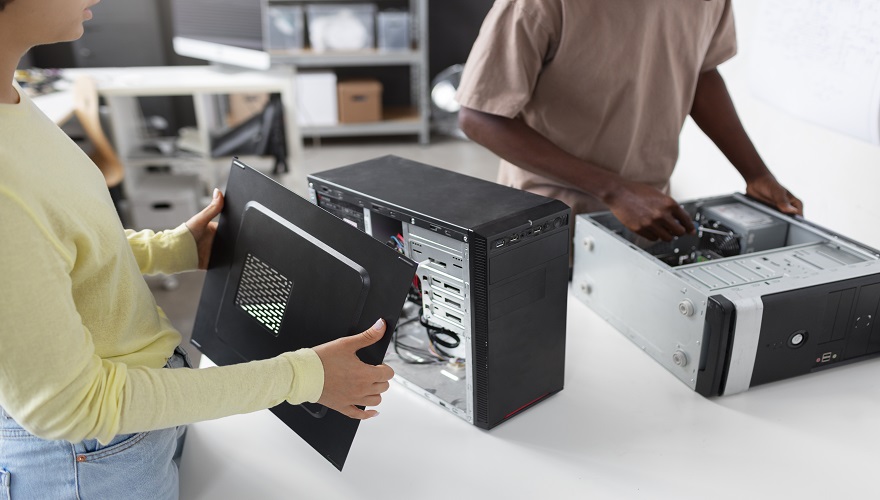
Computer Assembly का अर्थ है अलग-अलग कंप्यूटर हार्डवेयर पार्ट्स को सही क्रम और सही तरीके से जोड़कर एक पूरा, कार्यशील कंप्यूटर सिस्टम तैयार करना।
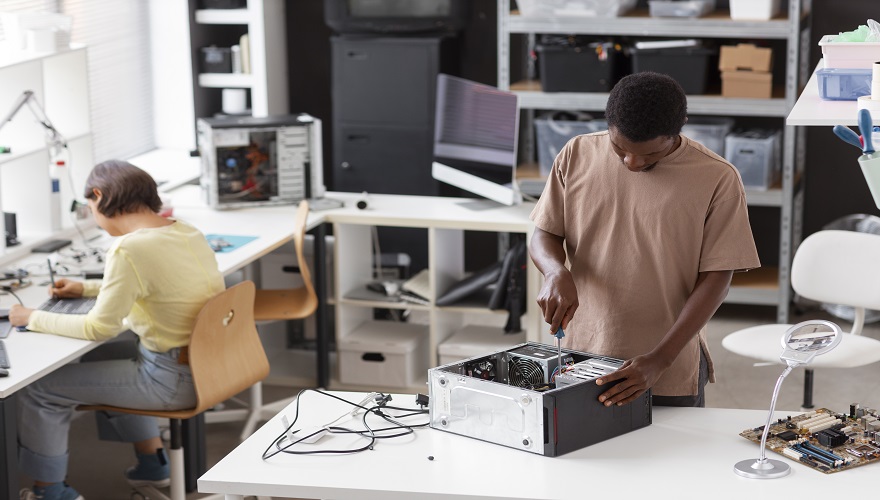
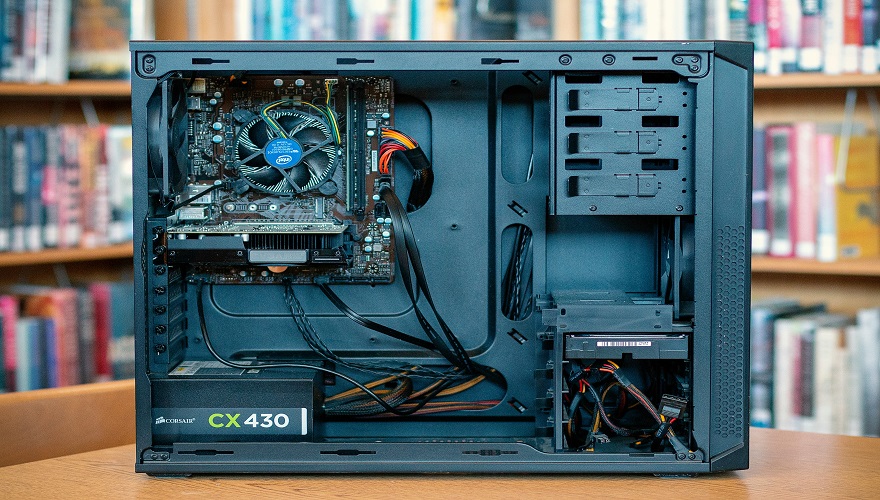
जब हम बाजार से CPU, Motherboard, RAM, Hard Disk, Power Supply जैसे अलग-अलग कंपोनेंट खरीदते हैं और उन्हें आपस में जोड़ते हैं, तो इस पूरी प्रक्रिया को कंप्यूटर असेंबली कहा जाता है।
कंप्यूटर असेंबली हार्डवेयर ज्ञान, सावधानी और सही स्टेप्स का मिश्रण है।
कंप्यूटर असेंबली क्यों जरूरी है?
कंप्यूटर असेंबली सीखना आज के समय में बहुत महत्वपूर्ण है, खासकर स्टूडेंट्स, IT प्रोफेशनल्स और टेक्निकल फील्ड में जाने वालों के लिए।
कंप्यूटर असेंबली के फायदे
- कस्टमाइज्ड कंप्यूटर बनाने की सुविधा
- रेडीमेड कंप्यूटर से कम खर्च
- हार्डवेयर की पूरी समझ
- भविष्य में रिपेयरिंग आसान
- IT और हार्डवेयर करियर में मददगार
अगर आप खुद कंप्यूटर असेंबल कर सकते हैं, तो आप एक बेहतर और बजट-फ्रेंडली सिस्टम बना सकते हैं।
कंप्यूटर असेंबली में लगने वाले मुख्य पार्ट्स
कंप्यूटर असेंबली से पहले यह जानना जरूरी है कि कौन-कौन से हार्डवेयर पार्ट्स लगते हैं।
मुख्य कंप्यूटर हार्डवेयर कंपोनेंट्स
- Motherboard
- Processor (CPU)
- RAM (Random Access Memory)
- Storage Device (HDD / SSD)
- Power Supply Unit (SMPS)
- Cabinet (Case)
- Graphics Card (Optional)
- Cooling System (Fan / Liquid Cooling)
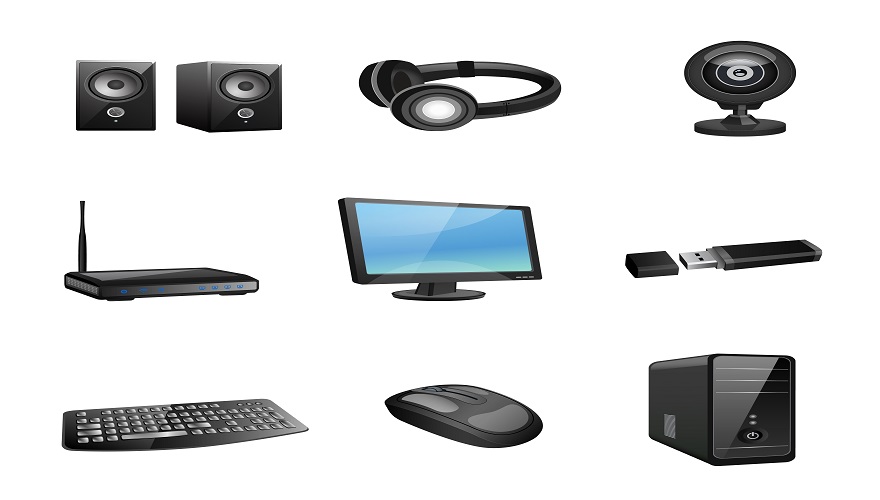
- Monitor
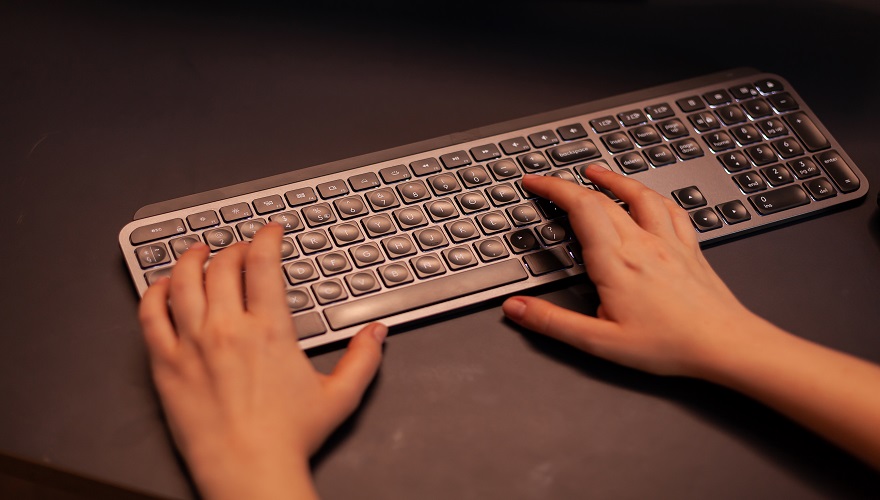
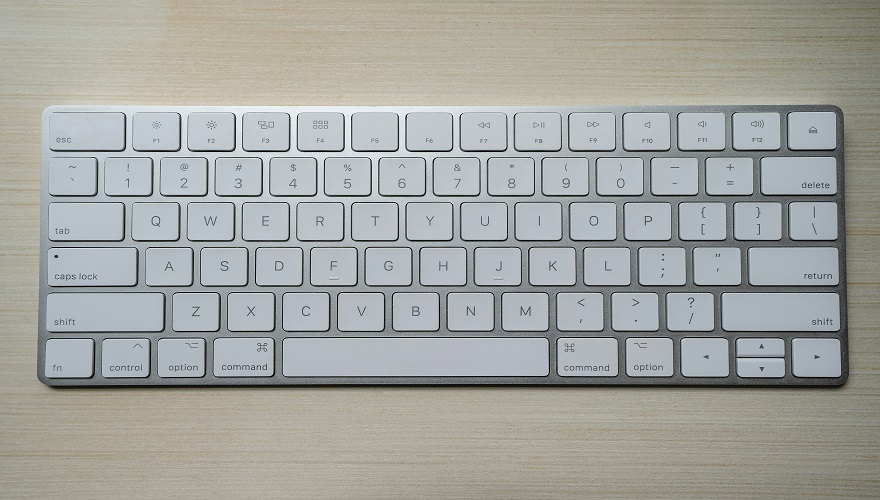
- Keyboard
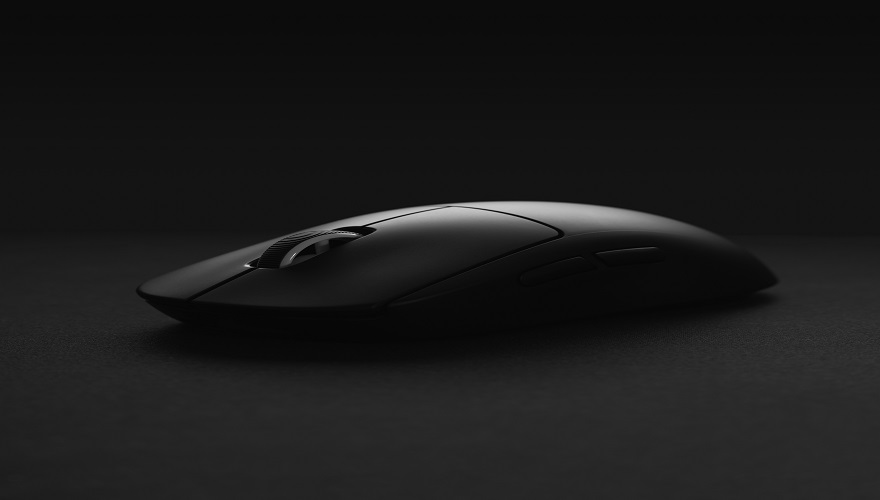
- Mouse
Motherboard क्या है और इसकी भूमिका
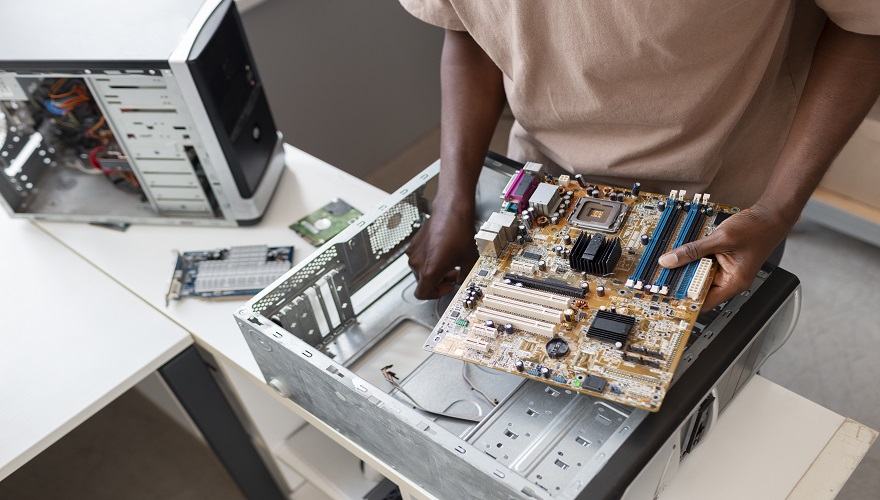
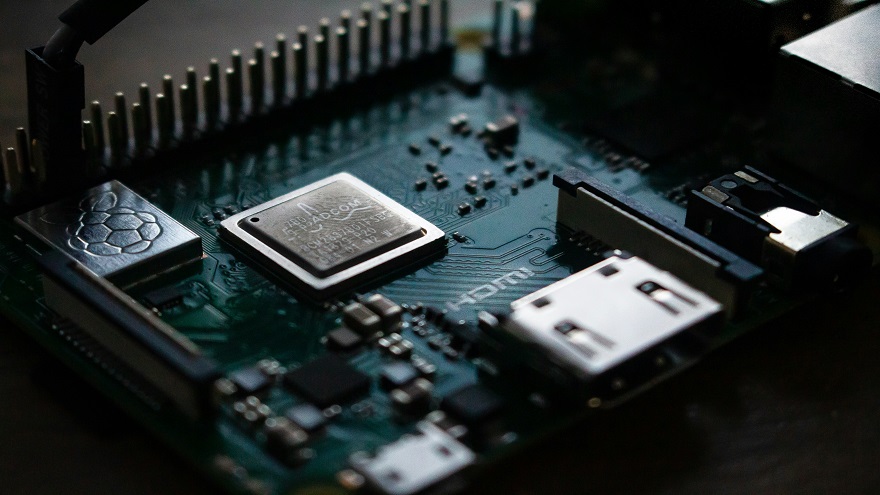
Motherboard कंप्यूटर का मुख्य सर्किट बोर्ड होता है, जिस पर सभी हार्डवेयर पार्ट्स जुड़े होते हैं।
Motherboard के मुख्य कार्य
- CPU को सपोर्ट करना
- RAM स्लॉट प्रदान करना
- Storage और Graphics Card को कनेक्ट करना
- सभी कंपोनेंट्स के बीच कम्युनिकेशन कराना
Motherboard क्या है? (What is Motherboard in Hindi)
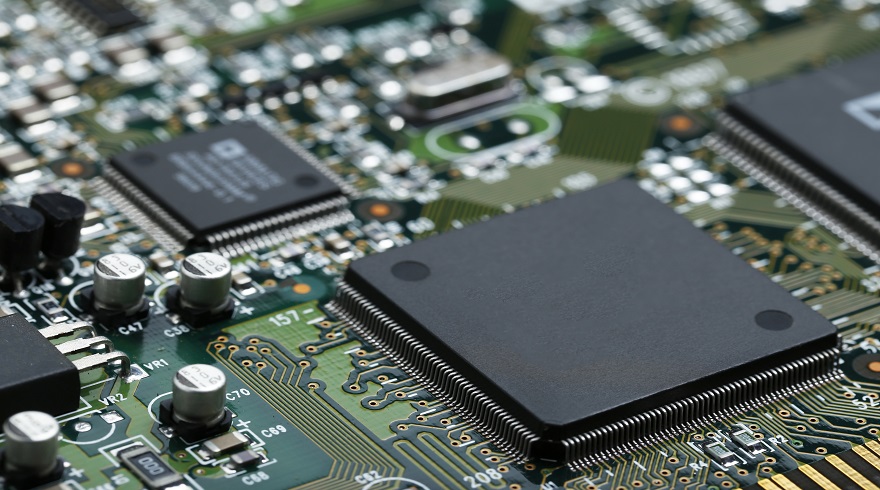
Motherboard कंप्यूटर का मुख्य प्रिंटेड सर्किट बोर्ड (PCB) होता है, जिस पर कंप्यूटर के लगभग सभी हार्डवेयर कंपोनेंट्स जुड़े होते हैं। यह CPU, RAM, Storage, Graphics Card और अन्य डिवाइसेज़ के बीच संचार (Communication) स्थापित करता है।
मदरबोर्ड को कंप्यूटर सिस्टम की रीढ़ (Backbone) कहा जाता है।
Motherboard Hardware Components क्यों महत्वपूर्ण हैं?
मदरबोर्ड के हार्डवेयर कंपोनेंट्स कंप्यूटर की परफॉर्मेंस, स्टेबिलिटी और अपग्रेड क्षमता को सीधे प्रभावित करते हैं।
मुख्य कारण
- सभी हार्डवेयर को आपस में जोड़ते हैं
- डेटा ट्रांसफर को नियंत्रित करते हैं
- पावर डिस्ट्रीब्यूशन करते हैं
- सिस्टम को बूट करने में मदद करते हैं
Motherboard का सामान्य लेआउट (Motherboard Layout Overview)
हर मदरबोर्ड का लेआउट थोड़ा अलग हो सकता है, लेकिन मुख्य कंपोनेंट्स लगभग समान होते हैं।
आमतौर पर पाए जाने वाले भाग
- CPU Socket
- RAM Slots
- Chipset
- Power Connectors
- Expansion Slots
- Storage Connectors
- I/O Ports
Motherboard Hardware Components की पूरी सूची
नीचे मदरबोर्ड के सभी महत्वपूर्ण हार्डवेयर कंपोनेंट्स को विस्तार से समझाया गया है।
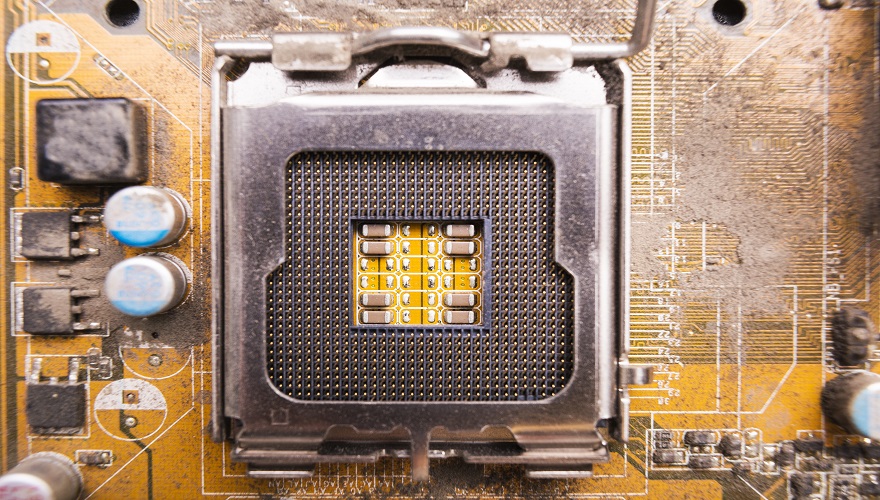
1. CPU Socket (प्रोसेसर सॉकेट)
CPU Socket वह स्थान होता है जहाँ प्रोसेसर (CPU) को मदरबोर्ड पर लगाया जाता है।
CPU Socket के कार्य
- CPU को फिज़िकली होल्ड करना
- मदरबोर्ड और CPU के बीच इलेक्ट्रिकल कनेक्शन बनाना
CPU Socket के प्रकार
- LGA (Land Grid Array)
- PGA (Pin Grid Array)
- BGA (Ball Grid Array)
हर CPU केवल अपने Compatible Socket वाले Motherboard पर ही काम करता है।
2. Chipset (चिपसेट)
Chipset मदरबोर्ड का कंट्रोल सेंटर होता है। यह CPU, RAM, Storage और अन्य डिवाइसेज़ के बीच डेटा फ्लो को नियंत्रित करता है।
Chipset के मुख्य कार्य
- डेटा ट्रैफिक को मैनेज करना
- I/O डिवाइसेज़ को कंट्रोल करना
- सिस्टम स्टेबिलिटी बनाए रखना
Chipset के प्रकार
- Northbridge (पुराने मदरबोर्ड में)
- Southbridge (पुराने मदरबोर्ड में)
- Modern PCH (Platform Controller Hub)
3. RAM Slots (मेमोरी स्लॉट्स)
RAM Slots में सिस्टम की मेमोरी (RAM) लगाई जाती है।
RAM Slots की विशेषताएं
- DDR3, DDR4, DDR5 सपोर्ट
- Dual Channel / Quad Channel सपोर्ट
RAM Slots के फायदे
- मल्टीटास्किंग बेहतर होती है
- सिस्टम स्पीड बढ़ती है
4. Power Connectors (पावर कनेक्टर्स)
मदरबोर्ड को बिजली देने के लिए Power Connectors का उपयोग होता है।
मुख्य Power Connectors
- 24-pin ATX Power Connector
- 4-pin / 8-pin CPU Power Connector
गलत पावर कनेक्शन मदरबोर्ड को नुकसान पहुंचा सकता है।
5. Expansion Slots (एक्सपेंशन स्लॉट्स)
इन स्लॉट्स में अतिरिक्त हार्डवेयर जैसे Graphics Card, Sound Card आदि लगाए जाते हैं।
Expansion Slots के प्रकार
- PCI Express (PCIe x16, x4, x1)
- PCI (पुराना)
6. Storage Connectors (स्टोरेज कनेक्टर्स)
मदरबोर्ड पर स्टोरेज डिवाइसेज़ को जोड़ने के लिए ये कनेक्टर्स होते हैं।
स्टोरेज कनेक्टर्स के प्रकार
- SATA Ports
- M.2 Slots
- NVMe Support
7. BIOS / UEFI Chip
BIOS/UEFI Chip मदरबोर्ड का फर्मवेयर होता है, जो सिस्टम को स्टार्ट करने में मदद करता है।
BIOS के कार्य
- हार्डवेयर को इनिशियलाइज़ करना
- Boot Process शुरू करना
8. CMOS Battery
CMOS Battery BIOS सेटिंग्स और सिस्टम टाइम को सेव रखती है।
CMOS Battery के फायदे
- सिस्टम डेट और टाइम सुरक्षित
- BIOS सेटिंग्स सेव रहती हैं
9. VRM (Voltage Regulator Module)
VRM CPU को स्थिर और सुरक्षित वोल्टेज प्रदान करता है।
VRM के मुख्य कार्य
- वोल्टेज को कंट्रोल करना
- ओवरहीटिंग से बचाव
मजबूत VRM बेहतर CPU परफॉर्मेंस देता है।
10. Heat Sinks
Heat Sinks चिपसेट और VRM से निकलने वाली गर्मी को बाहर निकालते हैं।
11. I/O Ports (इनपुट आउटपुट पोर्ट्स)
मदरबोर्ड के पीछे लगे पोर्ट्स को I/O Ports कहते हैं।
मुख्य I/O Ports
- USB Ports
- HDMI / DisplayPort
- Ethernet Port
- Audio Jacks
12. Front Panel Connectors
इन कनेक्टर्स से Cabinet के Power Button, Reset Button और LED कनेक्ट होते हैं।
13. Fan Headers
Fan Headers से CPU Fan और Cabinet Fans जुड़े होते हैं।
Motherboard के प्रकार (Types of Motherboard)
- ATX Motherboard
- Micro-ATX Motherboard
- Mini-ITX Motherboard
Motherboard चुनते समय ध्यान देने योग्य बातें
- CPU Compatibility
- RAM Support
- Expansion Slots
- Storage Options
- VRM Quality
Motherboard Hardware Components से जुड़ी सामान्य समस्याएं
- सिस्टम बूट न होना
- RAM Detection Error
- Overheating
- Dead Motherboard
Motherboard और Computer Performance का संबंध
एक अच्छा मदरबोर्ड पूरे सिस्टम की स्थिरता और लाइफ बढ़ा देता है।
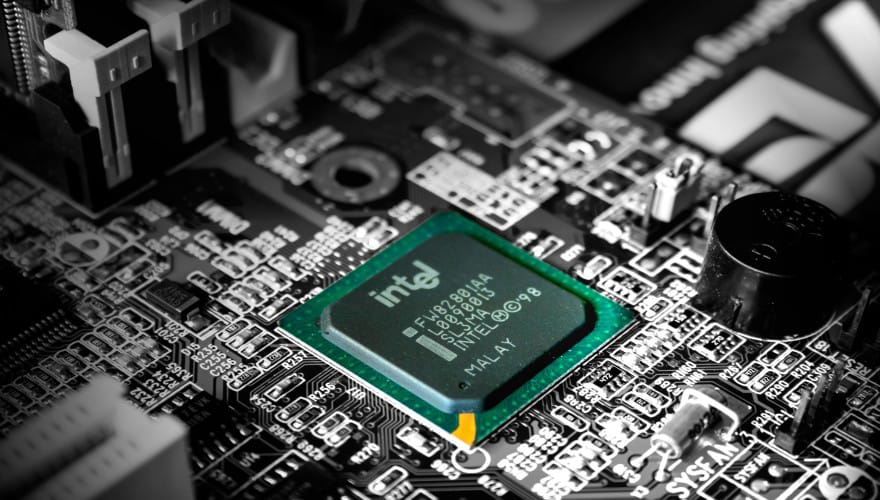
Processor (CPU) क्या है?
CPU (Central Processing Unit) कंप्यूटर का दिमाग होता है। यह सभी कैलकुलेशन और प्रोसेसिंग कार्य करता है।
CPU के प्रकार
- Single Core Processor
- Dual Core Processor
- Quad Core Processor
- Hexa Core / Octa Core Processor
लोकप्रिय CPU ब्रांड
- Intel
- AMD
Processor (CPU) क्या है? (What is Processor in Hindi)
Processor (CPU – Central Processing Unit) कंप्यूटर का सबसे महत्वपूर्ण हार्डवेयर कंपोनेंट होता है। यह कंप्यूटर में होने वाली सभी गणनाओं, निर्देशों और प्रोसेसिंग कार्यों को नियंत्रित करता है। इसलिए CPU को कंप्यूटर का दिमाग (Brain of Computer) कहा जाता है।
CPU के बिना कंप्यूटर केवल हार्डवेयर का ढांचा मात्र होता है।
Processor Hardware Components क्यों महत्वपूर्ण हैं?
Processor के अंदर कई छोटे-छोटे हार्डवेयर कंपोनेंट्स होते हैं, जो मिलकर कंप्यूटर को तेज, स्थिर और कुशल बनाते हैं।
मुख्य कारण
- निर्देशों को प्रोसेस करना
- डेटा की गणना और तुलना
- हार्डवेयर और सॉफ्टवेयर के बीच समन्वय
- सिस्टम की कुल परफॉर्मेंस को प्रभावित करना
Processor का आंतरिक ढांचा (Internal Architecture Overview)
Processor का आंतरिक ढांचा बहुत जटिल होता है। इसमें कई माइक्रो-लेवल हार्डवेयर पार्ट्स होते हैं।
मुख्य आंतरिक भाग
- Control Unit
- ALU
- Registers
- Cache Memory
- Clock
- Cores
Processor (CPU) Hardware Components की पूरी सूची
नीचे CPU के सभी महत्वपूर्ण हार्डवेयर कंपोनेंट्स को विस्तार से समझाया गया है।
1. Control Unit (CU)
Control Unit CPU का वह भाग है जो पूरे प्रोसेसर की गतिविधियों को नियंत्रित करता है।
Control Unit के कार्य
- निर्देशों को पढ़ना
- निर्देशों को डिकोड करना
- अन्य कंपोनेंट्स को निर्देश देना
Control Unit CPU का मैनेजर होता है।
2. Arithmetic Logic Unit (ALU)
ALU वह यूनिट है जहाँ वास्तविक गणनाएं होती हैं।
ALU के कार्य
- जोड़, घटाव, गुणा, भाग
- तुलना (Greater, Less, Equal)
- लॉजिकल ऑपरेशन (AND, OR, NOT)
3. Registers (रजिस्टर)
Registers CPU के अंदर मौजूद सबसे तेज़ मेमोरी यूनिट्स होती हैं।
Registers के प्रकार
- Accumulator
- Program Counter (PC)
- Instruction Register (IR)
- Memory Address Register (MAR)
- Memory Data Register (MDR)
Registers जितने तेज होते हैं, CPU उतनी तेजी से काम करता है।
4. Cache Memory (कैश मेमोरी)
Cache Memory CPU और RAM के बीच स्थित तेज़ मेमोरी होती है।
Cache Memory के स्तर
- L1 Cache – सबसे तेज
- L2 Cache – मध्यम
- L3 Cache – सबसे बड़ी
5. CPU Cores (कोर)
Core CPU का स्वतंत्र प्रोसेसिंग यूनिट होता है।
Cores के प्रकार
- Single Core
- Dual Core
- Quad Core
- Hexa Core
- Octa Core
जितने अधिक कोर, उतनी बेहतर मल्टीटास्किंग।
6. Threads (थ्रेड्स)
Threads CPU की वर्चुअल प्रोसेसिंग यूनिट्स होती हैं।
Threads के फायदे
- बेहतर मल्टीटास्किंग
- तेज़ एप्लिकेशन परफॉर्मेंस
7. Clock (घड़ी)
Clock CPU की स्पीड को नियंत्रित करती है।
Clock Speed
- MHz
- GHz
8. Instruction Set
Instruction Set वे कमांड्स होते हैं जिन्हें CPU समझ सकता है।
लोकप्रिय Instruction Sets
- x86
- x64
- ARM
9. Bus Interface
Bus Interface CPU को अन्य हार्डवेयर से जोड़ता है।
Bus के प्रकार
- Data Bus
- Address Bus
- Control Bus
10. Integrated Graphics Unit (IGPU)
कई आधुनिक CPU में Integrated Graphics मौजूद होती है।
IGPU के फायदे
- अलग Graphics Card की जरूरत नहीं
- कम बिजली खपत
11. CPU Socket Interface
यह CPU को Motherboard से जोड़ने वाला इंटरफेस होता है।
लोकप्रिय CPU Sockets
- LGA
- PGA
- BGA
12. Thermal Sensor
Thermal Sensors CPU का तापमान मापते हैं।
13. Power Management Unit (PMU)
PMU CPU की बिजली खपत को नियंत्रित करता है।
अच्छा Power Management बेहतर बैटरी और कम गर्मी देता है।
Processor के प्रकार (Types of Processor)
- Desktop Processor
- Laptop Processor
- Server Processor
- Mobile Processor
Processor Performance को प्रभावित करने वाले फैक्टर
- Core Count
- Thread Count
- Clock Speed
- Cache Size
- Architecture
Processor चुनते समय ध्यान देने योग्य बातें
- उपयोग का उद्देश्य
- Motherboard Compatibility
- Power Consumption
- Budget
Processor से जुड़ी सामान्य समस्याएं
- Overheating
- Bottleneck
- Thermal Throttling
Processor और Motherboard Compatibility
CPU और Motherboard की Compatibility सही न हो तो सिस्टम काम नहीं करेगा।
Processor का भविष्य (Future of CPU Technology)
- AI Acceleration
- Smaller Nanometer Architecture
- Higher Efficiency
RAM क्या है और कितनी जरूरी है?
RAM (Random Access Memory) अस्थायी मेमोरी होती है, जिसमें रन हो रहे प्रोग्राम्स का डेटा रहता है।
RAM के फायदे
- सिस्टम की स्पीड बढ़ती है
- मल्टीटास्किंग आसान होती है
- गेमिंग और एडिटिंग बेहतर होती है
जितनी ज्यादा RAM, उतनी बेहतर परफॉर्मेंस।
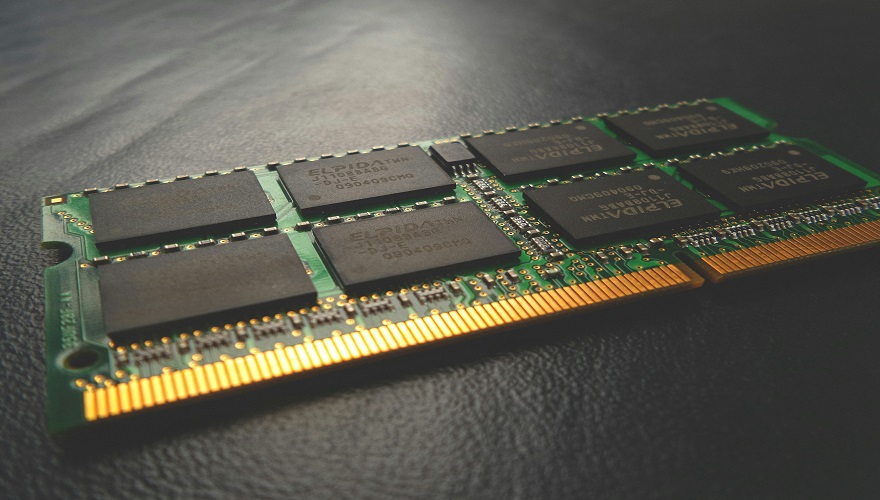
RAM क्या है? (What is RAM in Hindi)
RAM (Random Access Memory) कंप्यूटर की प्राथमिक (Primary) और अस्थायी मेमोरी होती है। इसमें वह डेटा और प्रोग्राम्स रहते हैं, जिन पर CPU वर्तमान समय में काम कर रहा होता है। जैसे ही कंप्यूटर बंद होता है, RAM में मौजूद सारा डेटा मिट जाता है।
RAM कंप्यूटर की वर्किंग मेमोरी होती है।
RAM Hardware Components क्यों महत्वपूर्ण हैं?
RAM के हार्डवेयर कंपोनेंट्स कंप्यूटर की स्पीड, मल्टीटास्किंग और परफॉर्मेंस को सीधे प्रभावित करते हैं।
मुख्य कारण
- प्रोग्राम्स को तेजी से रन करना
- CPU को तुरंत डेटा उपलब्ध कराना
- मल्टीटास्किंग को आसान बनाना
- सिस्टम लैग और स्लोनेस को कम करना
RAM का आंतरिक ढांचा (Internal Structure of RAM)
RAM केवल एक साधारण चिप नहीं होती, बल्कि इसके अंदर कई हार्डवेयर लेयर और कंपोनेंट्स होते हैं।
RAM के मुख्य आंतरिक भाग
- Memory Cells
- Capacitors
- Transistors
- Data Lines
- Control Circuit
RAM Hardware Components की पूरी सूची
नीचे RAM के सभी महत्वपूर्ण हार्डवेयर कंपोनेंट्स को विस्तार से समझाया गया है।
1. Memory Cells (मेमोरी सेल्स)
Memory Cells RAM की सबसे छोटी यूनिट होती है, जिसमें डेटा 0 और 1 के रूप में स्टोर होता है।
Memory Cells के कार्य
- डेटा को अस्थायी रूप से स्टोर करना
- CPU द्वारा बार-बार उपयोग किए जाने वाले डेटा को रखना
RAM की क्षमता Memory Cells की संख्या पर निर्भर करती है।
2. Capacitors (कैपेसिटर)
DRAM में प्रत्येक Memory Cell के साथ एक Capacitor जुड़ा होता है।
Capacitors का कार्य
- इलेक्ट्रिक चार्ज के रूप में डेटा स्टोर करना
- 0 और 1 को रिप्रेजेंट करना
3. Transistors (ट्रांजिस्टर)
Transistor डेटा को पढ़ने और लिखने का कार्य करता है।
Transistors के फायदे
- तेज़ डेटा एक्सेस
- सटीक सिग्नल कंट्रोल
4. Data Bus Interface
Data Bus RAM और CPU के बीच डेटा ट्रांसफर करता है।
Data Bus के कार्य
- डेटा भेजना
- डेटा प्राप्त करना
5. Address Bus
Address Bus यह तय करता है कि RAM का कौन-सा मेमोरी लोकेशन एक्सेस किया जाएगा।
6. Control Bus
Control Bus RAM के ऑपरेशन को नियंत्रित करता है।
Control Signals
- Read Signal
- Write Signal
- Refresh Signal
7. RAM IC (Integrated Circuit)
RAM IC वह चिप होती है जिसमें Memory Cells, Capacitors और Transistors मौजूद होते हैं।
8. PCB (Printed Circuit Board)
RAM की सभी चिप्स एक PCB बोर्ड पर लगी होती हैं।
PCB के कार्य
- सभी चिप्स को सपोर्ट देना
- इलेक्ट्रिकल कनेक्शन बनाना
9. Gold Pins / Edge Connectors
RAM को Motherboard से जोड़ने के लिए नीचे की तरफ Gold Pins होते हैं।
Gold Pins को कभी हाथ से नहीं छूना चाहिए।
10. Heat Spreader (हीट स्प्रेडर)
High-Performance RAM में Heat Spreader होता है।
Heat Spreader के फायदे
- RAM को ठंडा रखना
- ओवरहीटिंग से बचाव
11. SPD Chip (Serial Presence Detect)
SPD Chip RAM की जानकारी BIOS को देता है।
SPD Chip की जानकारी
- RAM Capacity
- RAM Speed
- Voltage
12. Voltage Regulator
यह RAM को सही और स्थिर वोल्टेज प्रदान करता है।
RAM के प्रकार (Types of RAM)
1. SRAM (Static RAM)
- बहुत तेज़
- महंगी
- Cache Memory में उपयोग
2. DRAM (Dynamic RAM)
- सस्ती
- ज्यादा उपयोग में
- बार-बार Refresh जरूरी
RAM Generation के प्रकार
- DDR
- DDR2
- DDR3
- DDR4
- DDR5
हर Motherboard सभी DDR RAM को सपोर्ट नहीं करता।
RAM Form Factor
मुख्य Form Factor
- DIMM (Desktop RAM)
- SO-DIMM (Laptop RAM)
RAM Speed और Frequency
RAM की स्पीड MHz में मापी जाती है।
RAM Speed का प्रभाव
- ज्यादा स्पीड = बेहतर परफॉर्मेंस
- कम लेटेंसी = तेज़ रिस्पॉन्स
RAM Capacity का महत्व
आमतौर पर उपयोग
- 4GB – बेसिक उपयोग
- 8GB – सामान्य उपयोग
- 16GB – प्रोफेशनल उपयोग
- 32GB+ – हाई-एंड वर्क
RAM और CPU का संबंध
तेज़ CPU के लिए तेज़ और पर्याप्त RAM जरूरी है।
RAM Dual Channel और Quad Channel
Dual Channel
- दो RAM स्टिक
- बेहतर बैंडविड्थ
Quad Channel
- चार RAM स्टिक
- हाई-एंड सिस्टम
RAM चुनते समय ध्यान देने योग्य बातें
- Motherboard Compatibility
- DDR Version
- Speed और Latency
- Capacity
- Brand Quality
RAM से जुड़ी सामान्य समस्याएं
- RAM Detection Error
- Blue Screen Error
- System Freeze
- Boot Failure
RAM Upgrade करने के फायदे
- सिस्टम तेज़ होता है
- मल्टीटास्किंग बेहतर
- गेमिंग और एडिटिंग स्मूद
RAM और Storage में अंतर
| बिंदु | RAM | Storage |
|---|---|---|
| प्रकृति | अस्थायी | स्थायी |
| स्पीड | बहुत तेज़ | धीमी |
| डेटा | Power Off पर मिटता है | सुरक्षित रहता है |
RAM Technology का भविष्य
- Higher Frequency DDR RAM
- Lower Power Consumption
- AI और High-Performance Computing सपोर्ट
Storage Device – HDD और SSD
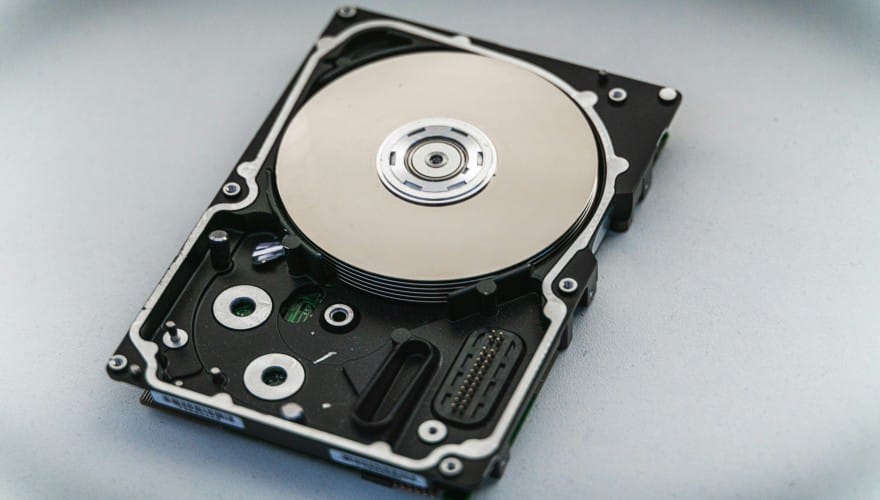
Hard Disk Drive (HDD)
- सस्ती होती है
- ज्यादा स्टोरेज
- स्पीड कम
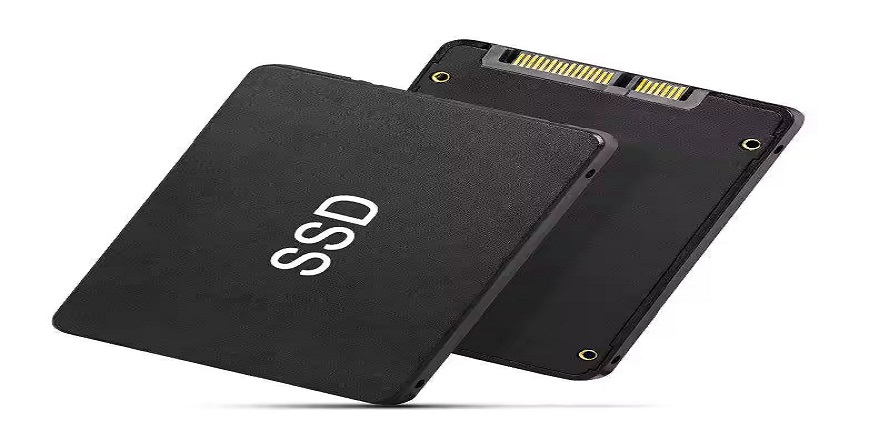
Solid State Drive (SSD)
- बहुत तेज स्पीड
- बूट टाइम कम
- थोड़ी महंगी
Storage Device क्या है? (What is Storage Device in Hindi)
Storage Device कंप्यूटर का वह हार्डवेयर कंपोनेंट होता है जिसमें डेटा, सॉफ्टवेयर, ऑपरेटिंग सिस्टम और फाइल्स स्थायी रूप से स्टोर रहती हैं। कंप्यूटर बंद होने के बाद भी स्टोरेज डिवाइस में डेटा सुरक्षित रहता है।
Storage Device कंप्यूटर की स्थायी मेमोरी (Secondary Memory) होती है।
Storage Device Hardware Components क्यों जरूरी हैं?
स्टोरेज डिवाइस के हार्डवेयर कंपोनेंट्स सिस्टम की स्पीड, डेटा सुरक्षा और स्टोरेज क्षमता को प्रभावित करते हैं।
मुख्य कारण
- ऑपरेटिंग सिस्टम स्टोर करना
- डेटा को लंबे समय तक सुरक्षित रखना
- फाइल्स का तेज़ एक्सेस
- सिस्टम की परफॉर्मेंस बढ़ाना
Storage Device के प्रकार
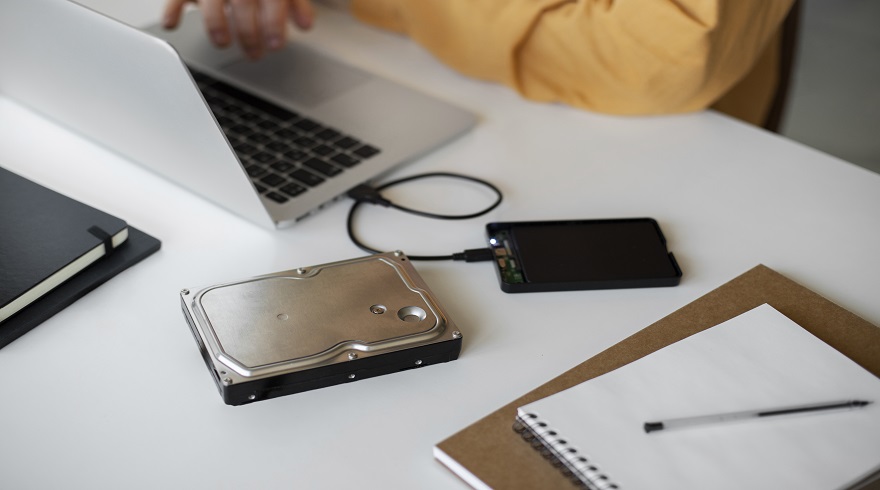
मुख्य रूप से कंप्यूटर में दो प्रकार के स्टोरेज डिवाइस उपयोग होते हैं।
- HDD (Hard Disk Drive)
- SSD (Solid State Drive)
Hard Disk Drive (HDD) Hardware Components
HDD क्या है?
Hard Disk Drive (HDD) एक मैकेनिकल स्टोरेज डिवाइस है, जिसमें घूमने वाली डिस्क और मैकेनिकल पार्ट्स होते हैं।
HDD सस्ता होता है और बड़ी स्टोरेज क्षमता प्रदान करता है।
HDD Hardware Components की पूरी सूची
1. Platter (प्लैटर)
Platter गोल डिस्क होती है जिस पर डेटा मैग्नेटिक रूप में स्टोर होता है।
Platter के कार्य
- डेटा स्टोर करना
- घूमते हुए डेटा एक्सेस उपलब्ध कराना
2. Spindle और Spindle Motor
Spindle प्लैटर को पकड़कर तेज़ गति से घुमाता है।
Spindle Motor की भूमिका
- RPM (5400 / 7200) कंट्रोल करना
- डेटा रीड स्पीड तय करना
3. Read / Write Head
Read/Write Head प्लैटर से डेटा पढ़ता और लिखता है।
Read/Write Head प्लैटर को छुए बिना काम करता है।
4. Actuator Arm
Actuator Arm Read/Write Head को सही ट्रैक पर ले जाता है।
5. Actuator Motor
Actuator Arm को मूवमेंट प्रदान करता है।
6. Controller Board (PCB)
HDD का कंट्रोल सर्किट बोर्ड सभी ऑपरेशन्स को मैनेज करता है।
PCB के कार्य
- डेटा प्रोसेसिंग
- कंप्यूटर से कम्युनिकेशन
7. Cache Memory (Buffer)
HDD में मौजूद छोटी मेमोरी जो बार-बार उपयोग होने वाला डेटा रखती है।
8. SATA / Power Connector
HDD को Motherboard और Power Supply से जोड़ता है।
9. Enclosure (कवर)
HDD के सभी आंतरिक पार्ट्स को सुरक्षित रखता है।
Solid State Drive (SSD) Hardware Components
SSD क्या है?
Solid State Drive (SSD) एक आधुनिक स्टोरेज डिवाइस है जिसमें कोई भी मैकेनिकल पार्ट नहीं होता।
SSD तेज़, हल्का और ज्यादा भरोसेमंद स्टोरेज डिवाइस है।
SSD Hardware Components की पूरी सूची
1. NAND Flash Memory
NAND Flash SSD का मुख्य स्टोरेज कंपोनेंट होता है।
NAND Flash के प्रकार
- SLC
- MLC
- TLC
- QLC
2. SSD Controller
SSD Controller SSD का दिमाग होता है।
SSD Controller के कार्य
- डेटा मैनेजमेंट
- Wear Leveling
- Error Correction
3. DRAM Cache
High-end SSD में DRAM Cache होती है।
4. Interface (SATA / NVMe)
SSD को कंप्यूटर से जोड़ने वाला इंटरफेस।
SSD Interface के प्रकार
- SATA SSD
- NVMe SSD
5. PCB (Printed Circuit Board)
SSD के सभी चिप्स PCB पर लगे होते हैं।
6. Power Management IC
Power Consumption को कंट्रोल करता है।
7. Firmware
SSD का इंटरनल सॉफ्टवेयर जो ऑपरेशन कंट्रोल करता है।
HDD और SSD Hardware Components में अंतर
| बिंदु | HDD | SSD |
|---|---|---|
| पार्ट्स | मैकेनिकल | इलेक्ट्रॉनिक |
| स्पीड | कम | बहुत तेज़ |
| नॉइज़ | होता है | नहीं |
| ड्यूरैबिलिटी | कम | ज्यादा |
Storage Performance को प्रभावित करने वाले फैक्टर
- RPM (HDD)
- NAND Type (SSD)
- Interface Speed
- Cache Memory
Storage Device चुनते समय ध्यान देने योग्य बातें
- उपयोग का उद्देश्य
- Capacity
- Speed
- Budget
- Reliability
Storage Device से जुड़ी सामान्य समस्याएं
- Bad Sector (HDD)
- Slow Speed
- Data Corruption
- Drive Not Detected
Storage Device और सिस्टम परफॉर्मेंस
SSD अपग्रेड करने से कंप्यूटर की स्पीड कई गुना बढ़ जाती है।
Storage Technology का भविष्य
- Faster NVMe SSD
- Higher Capacity NAND
- AI आधारित कंट्रोलर
Power Supply Unit (SMPS) क्या है?
SMPS (Switched Mode Power Supply) कंप्यूटर के सभी पार्ट्स को बिजली सप्लाई करता है।
SMPS चुनते समय ध्यान रखें
- सही Wattage
- ब्रांड क्वालिटी
- ओवरलोड प्रोटेक्शन
Power Supply Unit (SMPS) क्या है? (What is SMPS in Hindi)
Power Supply Unit (SMPS – Switched Mode Power Supply) कंप्यूटर का वह हार्डवेयर कंपोनेंट होता है जो AC बिजली को DC बिजली में बदलकर कंप्यूटर के सभी भागों को सुरक्षित और नियंत्रित रूप से बिजली सप्लाई करता है।
SMPS कंप्यूटर सिस्टम का पावर हार्ट (Power Heart) होता है।
SMPS Hardware Components क्यों महत्वपूर्ण हैं?
SMPS के हार्डवेयर कंपोनेंट्स कंप्यूटर की स्थिरता, सुरक्षा और लाइफ को सीधे प्रभावित करते हैं।
मुख्य कारण
- सभी हार्डवेयर को स्थिर बिजली देना
- ओवरलोड और शॉर्ट सर्किट से सुरक्षा
- वोल्टेज को नियंत्रित करना
- सिस्टम की विश्वसनीयता बढ़ाना
SMPS का कार्य सिद्धांत (Working Principle of SMPS)
SMPS AC करंट को पहले हाई वोल्टेज DC में बदलता है और फिर इसे हाई फ्रिक्वेंसी स्विचिंग द्वारा कम वोल्टेज DC में कन्वर्ट करता है।
SMPS का वर्किंग फ्लो
- AC Input
- Rectification
- High Frequency Switching
- Voltage Regulation
- DC Output
Power Supply Unit (SMPS) Hardware Components की पूरी सूची
नीचे SMPS के सभी महत्वपूर्ण हार्डवेयर कंपोनेंट्स को विस्तार से समझाया गया है।
1. AC Input Socket
यह वह पोर्ट होता है जहाँ से SMPS में AC बिजली आती है।
2. EMI / RFI Filter
यह इलेक्ट्रोमैग्नेटिक इंटरफेरेंस को कम करता है।
EMI Filter के फायदे
- नॉइज़ कम करना
- अन्य डिवाइसेज़ को सुरक्षित रखना
3. Rectifier (रेक्टिफायर)
Rectifier AC करंट को DC करंट में बदलता है।
Rectifier के प्रकार
- Bridge Rectifier
- Diode Rectifier
4. Capacitors (कैपेसिटर)
Capacitors बिजली को स्टोर और स्मूद करते हैं।
खराब Capacitor से सिस्टम अस्थिर हो सकता है।
5. Transformer (ट्रांसफॉर्मर)
Transformer वोल्टेज लेवल को घटाने या बढ़ाने का कार्य करता है।
6. Switching Transistors / MOSFETs
ये हाई फ्रिक्वेंसी पर करंट को स्विच करते हैं।
7. PWM Controller IC
PWM (Pulse Width Modulation) Controller वोल्टेज को कंट्रोल करता है।
8. Output Rectifier
यह आउटपुट साइड पर DC करंट को सही रूप देता है।
9. Output Capacitors
आउटपुट वोल्टेज को स्थिर रखते हैं।
10. Voltage Regulator
वोल्टेज फ्लक्चुएशन को रोकता है।
11. Feedback Circuit
Feedback Circuit आउटपुट वोल्टेज को मॉनिटर करता है।
12. Protection Circuit
यह SMPS और कंप्यूटर को नुकसान से बचाता है।
मुख्य Protection Features
- OVP (Over Voltage Protection)
- UVP (Under Voltage Protection)
- OCP (Over Current Protection)
- SCP (Short Circuit Protection)
13. Cooling Fan
Cooling Fan SMPS को ठंडा रखता है।
अच्छा Cooling सिस्टम SMPS की उम्र बढ़ाता है।
14. Heat Sinks
Heat Sinks गर्मी को बाहर निकालते हैं।
15. Output Connectors (केबल्स)
मुख्य आउटपुट केबल्स
- 24-Pin ATX Connector
- 4-Pin / 8-Pin CPU Connector
- SATA Power Connector
- PCIe Power Connector
- Molex Connector
SMPS के प्रकार (Types of SMPS)
- ATX SMPS
- SFX SMPS
- Modular SMPS
- Semi-Modular SMPS
SMPS Wattage क्या है और कैसे चुनें?
Wattage Selection Factors
- CPU Power Requirement
- GPU Power Requirement
- Storage Devices
- Cooling Fans
कम वॉटेज वाला SMPS सिस्टम को नुकसान पहुंचा सकता है।
80 PLUS Certification का महत्व
80 PLUS सर्टिफिकेशन SMPS की एफिशिएंसी दर्शाता है।
80 PLUS Levels
- Bronze
- Silver
- Gold
- Platinum
- Titanium
SMPS और कंप्यूटर सेफ्टी
- Surge Protection
- Stable Voltage
- Long Hardware Life
SMPS से जुड़ी सामान्य समस्याएं
- सिस्टम ऑन न होना
- अचानक शटडाउन
- पावर फ्लक्चुएशन
- जलने की गंध
SMPS खरीदते समय ध्यान देने योग्य बातें
- Wattage और Efficiency
- Brand Quality
- Protection Features
- Cable Management
SMPS और सिस्टम परफॉर्मेंस का संबंध
अच्छा SMPS पूरे कंप्यूटर सिस्टम को सुरक्षित और स्थिर बनाता है।
Power Supply Technology का भविष्य
- Higher Efficiency Designs
- Silent Cooling
- Smart Power Monitoring
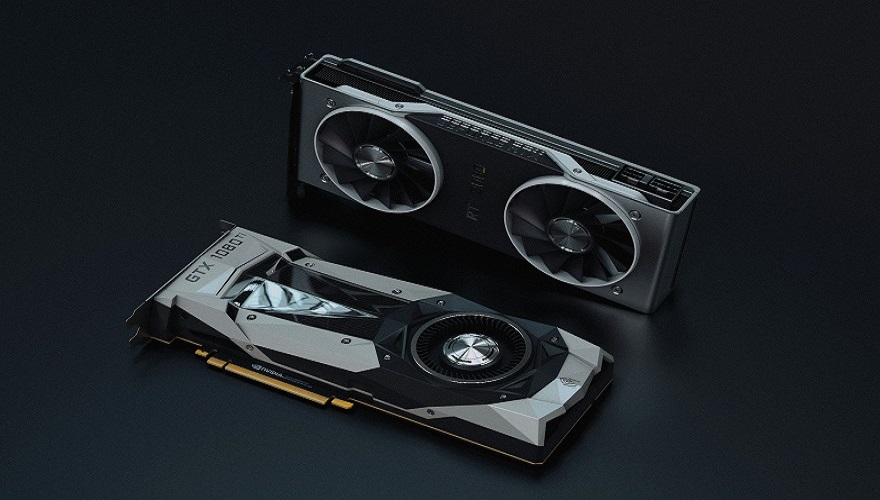
Graphics Card क्या है? (What is Graphics Card in Hindi)
Graphics Card, जिसे GPU (Graphics Processing Unit) भी कहा जाता है, कंप्यूटर का वह हार्डवेयर कंपोनेंट होता है जो इमेज, वीडियो, 3D ग्राफिक्स और विजुअल आउटपुट को प्रोसेस करता है।
यह मॉनिटर पर दिखने वाले हर पिक्सल को रेंडर करने का कार्य करता है।
Graphics Card कंप्यूटर की विजुअल पावर को नियंत्रित करता है।
Graphics Card को Optional क्यों कहा जाता है?
हर कंप्यूटर में अलग से Graphics Card होना जरूरी नहीं होता।
कारण
- कई CPU में Integrated Graphics होती है
- सामान्य उपयोग के लिए अलग GPU जरूरी नहीं
- Gaming, Video Editing और 3D Work के लिए जरूरी
High Performance कामों के लिए Dedicated Graphics Card अनिवार्य होता है।
Graphics Card Hardware Components क्यों महत्वपूर्ण हैं?
Graphics Card के हार्डवेयर कंपोनेंट्स सिस्टम की ग्राफिक्स क्वालिटी और परफॉर्मेंस को तय करते हैं।
मुख्य कारण
- हाई-रेजोल्यूशन आउटपुट
- स्मूद गेमिंग अनुभव
- वीडियो रेंडरिंग तेज़
- AI और 3D प्रोसेसिंग सपोर्ट
Graphics Card का सामान्य लेआउट (Graphics Card Layout Overview)
एक सामान्य ग्राफिक्स कार्ड में निम्नलिखित मुख्य भाग होते हैं:
- GPU Chip
- VRAM
- PCB
- Power Connectors
- Cooling System
- Output Ports
Graphics Card (GPU) Hardware Components की पूरी सूची
नीचे ग्राफिक्स कार्ड के सभी महत्वपूर्ण हार्डवेयर कंपोनेंट्स को विस्तार से समझाया गया है।
1. GPU Chip (Graphics Processing Unit)
GPU Chip ग्राफिक्स कार्ड का मुख्य प्रोसेसर होता है।
GPU के कार्य
- ग्राफिक्स रेंडरिंग
- पिक्सल और शेडर प्रोसेसिंग
- 3D कैलकुलेशन
GPU को ग्राफिक्स कार्ड का दिमाग कहा जाता है।
2. VRAM (Video RAM)
VRAM ग्राफिक्स डेटा को स्टोर करने वाली मेमोरी होती है।
VRAM के प्रकार
- GDDR5
- GDDR6
- GDDR6X
VRAM के फायदे
- हाई-रेजोल्यूशन टेक्सचर
- स्मूद फ्रेम रेट
3. PCB (Printed Circuit Board)
PCB वह बोर्ड होता है जिस पर GPU और अन्य चिप्स लगे होते हैं।
PCB के कार्य
- सभी कंपोनेंट्स को जोड़ना
- इलेक्ट्रिकल कनेक्शन बनाना
4. VRM (Voltage Regulator Module)
VRM GPU को स्थिर और सुरक्षित वोल्टेज प्रदान करता है।
मजबूत VRM बेहतर और स्थिर GPU परफॉर्मेंस देता है।
5. Power Connectors
High-end Graphics Cards को अतिरिक्त बिजली की जरूरत होती है।
Power Connector के प्रकार
- 6-Pin PCIe
- 8-Pin PCIe
- 12-Pin Connector
6. Cooling System
Graphics Card को ठंडा रखने के लिए Cooling System जरूरी होता है।
Cooling के प्रकार
- Air Cooling (Fans)
- Liquid Cooling
7. Heat Sink
Heat Sink GPU से निकलने वाली गर्मी को फैलाता है।
8. Cooling Fans
Fans गर्म हवा को बाहर निकालते हैं।
अच्छा Cooling System GPU की लाइफ बढ़ाता है।
9. Thermal Paste / Pads
Thermal Material Heat Transfer में मदद करता है।
10. Output Ports (Display Connectors)
ग्राफिक्स कार्ड मॉनिटर से इन पोर्ट्स द्वारा जुड़ता है।
मुख्य Output Ports
- HDMI
- DisplayPort
- DVI
- VGA (पुराना)
11. BIOS / Firmware
Graphics Card का इंटरनल सॉफ्टवेयर जो ऑपरेशन कंट्रोल करता है।
12. PCI Express Interface
Graphics Card को Motherboard से जोड़ने वाला इंटरफेस।
PCIe Versions
- PCIe 3.0
- PCIe 4.0
- PCIe 5.0
Graphics Card के प्रकार (Types of Graphics Card)
1. Integrated Graphics
- CPU में Built-in
- कम पावर
- सामान्य उपयोग
2. Dedicated Graphics Card
- अलग हार्डवेयर
- हाई परफॉर्मेंस
- गेमिंग और प्रोफेशनल वर्क
Graphics Card Performance को प्रभावित करने वाले फैक्टर
- GPU Architecture
- VRAM Capacity
- Memory Bus Width
- Clock Speed
- Cooling Efficiency
Graphics Card और CPU का संबंध
कमजोर CPU के साथ शक्तिशाली GPU भी पूरा प्रदर्शन नहीं दे पाता।
Graphics Card के उपयोग क्षेत्र
- Gaming
- Video Editing
- 3D Modeling
- Animation
- AI और Machine Learning
Gaming Graphics Card और Normal GPU में अंतर
| बिंदु | Gaming GPU | Normal GPU |
|---|---|---|
| परफॉर्मेंस | बहुत हाई | सामान्य |
| VRAM | ज्यादा | कम |
| Cooling | मजबूत | साधारण |
Graphics Card चुनते समय ध्यान देने योग्य बातें
- उपयोग का उद्देश्य
- VRAM Size
- Power Supply Compatibility
- Cabinet Size
- Budget
Graphics Card से जुड़ी सामान्य समस्याएं
- Overheating
- No Display
- Driver Issue
- Fan Noise
Graphics Card और सिस्टम परफॉर्मेंस
Highlighted Text:
Graphics Card अपग्रेड करने से गेमिंग और ग्राफिक्स परफॉर्मेंस कई गुना बढ़ जाती है।
GPU Technology का भविष्य
- Ray Tracing
- AI आधारित Rendering
- High Efficiency Architecture
Cabinet (Case) का महत्व
Cabinet कंप्यूटर के सभी पार्ट्स को सुरक्षित रखता है।
अच्छे Cabinet की विशेषताएं
- अच्छा एयरफ्लो
- मजबूत बॉडी
- केबल मैनेजमेंट सपोर्ट
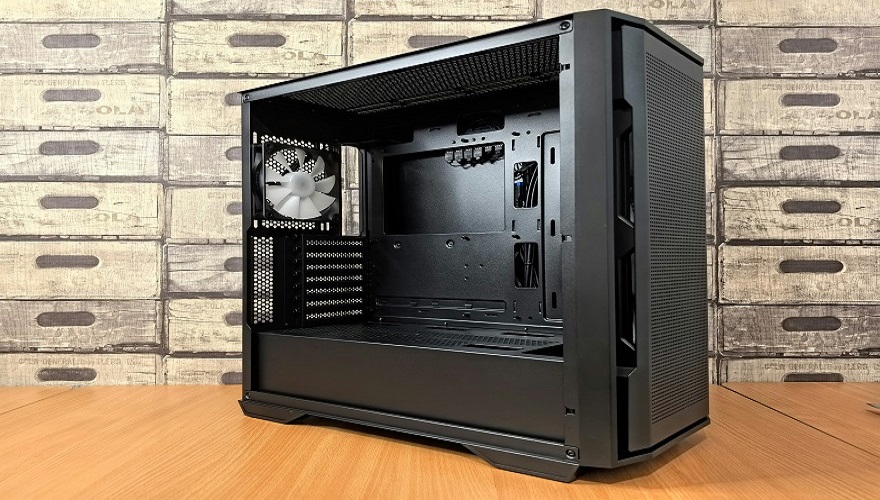
Cabinet (Computer Case) क्या है? (What is Computer Cabinet in Hindi)
Computer Cabinet, जिसे Computer Case या CPU Case भी कहा जाता है, वह बाहरी ढांचा होता है जिसमें कंप्यूटर के सभी आंतरिक हार्डवेयर पार्ट्स सुरक्षित रूप से लगाए जाते हैं। इसमें Motherboard, Power Supply, Storage Devices, Cooling Fans और अन्य कंपोनेंट्स फिट होते हैं।
कंप्यूटर कैबिनेट सिस्टम की सुरक्षा, एयरफ्लो और लुक तीनों को नियंत्रित करता है।
Cabinet Hardware Components क्यों महत्वपूर्ण हैं?
कैबिनेट केवल बॉक्स नहीं होता, बल्कि यह कंप्यूटर की परफॉर्मेंस और लाइफ पर सीधा प्रभाव डालता है।
मुख्य कारण
- हार्डवेयर को फिजिकल सुरक्षा
- बेहतर एयरफ्लो और कूलिंग
- केबल मैनेजमेंट
- अपग्रेड और मेंटेनेंस में आसानी
Cabinet का सामान्य लेआउट (Cabinet Layout Overview)
एक सामान्य कंप्यूटर कैबिनेट में निम्नलिखित सेक्शन होते हैं।
- Motherboard Tray
- Power Supply Mount
- Drive Bays
- Fan Mounts
- Front Panel Area
Cabinet (Computer Case) Hardware Components की पूरी सूची
नीचे कंप्यूटर कैबिनेट के सभी मुख्य हार्डवेयर कंपोनेंट्स को विस्तार से समझाया गया है।
1. Cabinet Frame (फ्रेम)
Cabinet Frame पूरे कैबिनेट की मुख्य संरचना होती है।
Frame के कार्य
- सभी पार्ट्स को सपोर्ट देना
- स्ट्रक्चरल मजबूती प्रदान करना
Frame Material
- Steel
- Aluminum
- Tempered Glass (Side Panel)
2. Motherboard Tray
यह प्लेट होती है जिस पर Motherboard को स्क्रू से फिक्स किया जाता है।
Motherboard Tray के फायदे
- सुरक्षित माउंटिंग
- सही केबल रूटिंग
3. Side Panels
Side Panels कैबिनेट के साइड हिस्से होते हैं।
Side Panel के प्रकार
- Solid Metal Panel
- Transparent / Tempered Glass Panel
Tempered Glass पैनल सिस्टम को प्रीमियम लुक देता है।
4. Front Panel
Front Panel कैबिनेट का आगे वाला हिस्सा होता है।
Front Panel के मुख्य भाग
- Power Button
- Reset Button
- USB Ports
- Audio Jacks
5. Power Supply Mount
यह स्थान Power Supply Unit (SMPS) को लगाने के लिए होता है।
PSU Mount के प्रकार
- Bottom Mounted
- Top Mounted
6. Drive Bays (ड्राइव बे)
Drive Bays में HDD और SSD लगाए जाते हैं।
Drive Bay के प्रकार
- 3.5 Inch Bay (HDD)
- 2.5 Inch Bay (SSD)
7. Expansion Slots
Expansion Slots से Graphics Card और अन्य PCIe Cards बाहर की ओर दिखाई देते हैं।
8. Cooling Fan Mounts
Fan Mounts वह स्थान होते हैं जहाँ Cooling Fans लगाए जाते हैं।
Fan Mount Locations
- Front
- Rear
- Top
- Bottom
9. Cabinet Fans
Cabinet Fans एयर इनटेक और एग्जॉस्ट का काम करते हैं।
अच्छा एयरफ्लो सिस्टम को ठंडा और स्थिर रखता है।
10. Air Filters
Air Filters धूल को कैबिनेट के अंदर जाने से रोकते हैं।
11. Cable Management System
Cable Management के भाग
- Cable Routing Holes
- Velcro Straps
- Tie Points
12. I/O Shield Cutout
यह Motherboard के पीछे के पोर्ट्स के लिए जगह प्रदान करता है।
13. Feet / Stands
Cabinet के नीचे लगे Feet सिस्टम को जमीन से ऊपर रखते हैं।
14. Screws और Accessories
सामान्य स्क्रू प्रकार
- Motherboard Screws
- PSU Screws
- Drive Screws
Cabinet के प्रकार (Types of Computer Cabinet)
- Full Tower Case
- Mid Tower Case
- Mini Tower Case
- Small Form Factor (SFF)
Cabinet Size और Motherboard Compatibility
Supported Motherboard Sizes
- ATX
- Micro-ATX
- Mini-ITX
Airflow और Cooling का महत्व
अच्छे एयरफ्लो के फायदे
- कम ओवरहीटिंग
- हार्डवेयर की लंबी उम्र
- बेहतर परफॉर्मेंस
Gaming Cabinet और Normal Cabinet में अंतर
| बिंदु | Gaming Cabinet | Normal Cabinet |
|---|---|---|
| एयरफ्लो | ज्यादा | सामान्य |
| लुक | RGB / Glass | सिंपल |
| कीमत | ज्यादा | कम |
Cabinet चुनते समय ध्यान देने योग्य बातें
- Motherboard Size Support
- GPU Length Clearance
- Airflow Design
- Cable Management
- Build Quality
Cabinet से जुड़ी सामान्य समस्याएं
- Poor Airflow
- Overheating
- Dust Accumulation
- Limited Space
Cabinet और सिस्टम परफॉर्मेंस का संबंध
अच्छा कैबिनेट पूरे कंप्यूटर सिस्टम को ठंडा, सुरक्षित और व्यवस्थित रखता है।
Computer Case Technology का भविष्य
- Better Airflow Design
- Tool-Less Installation
- Smart Fan Control
Computer Assembly की तैयारी
कंप्यूटर असेंबली शुरू करने से पहले कुछ जरूरी बातें जानना जरूरी है।
आवश्यक सावधानियां
- साफ और सूखी जगह चुनें
- एंटी-स्टैटिक सावधानी रखें
- सभी पार्ट्स अनपैक करके जांच लें
- Motherboard मैनुअल जरूर पढ़ें
Computer Assembly Step by Step (कंप्यूटर असेंबली स्टेप बाय स्टेप)
Step 1: Motherboard को तैयार करना
- Motherboard को समतल सतह पर रखें
- CPU Socket को खोलें
Step 2: Processor Install करना
- CPU को सही दिशा में रखें
- पिन को नुकसान न पहुंचाएं
- लॉक को बंद करें
CPU को कभी भी जोर से न दबाएं।
Step 3: CPU Fan / Cooler लगाना
- थर्मल पेस्ट लगाएं
- Fan को सही से फिट करें
- पावर केबल कनेक्ट करें
Step 4: RAM Install करना
- RAM स्लॉट खोलें
- RAM को सही दिशा में डालें
- क्लिक की आवाज आने तक दबाएं
Step 5: Motherboard को Cabinet में लगाना
- स्टैंडऑफ स्क्रू लगाएं
- Motherboard को स्क्रू से फिक्स करें
Step 6: Power Supply Install करना
- SMPS को Cabinet में फिट करें
- स्क्रू से कसें
Step 7: Storage Device लगाना
- HDD / SSD को ड्राइव बे में रखें
- SATA केबल कनेक्ट करें
Step 8: Graphics Card Install करना (यदि हो)
- PCIe स्लॉट खोलें
- कार्ड को धीरे से डालें
- स्क्रू से फिक्स करें
Step 9: सभी केबल कनेक्शन
- Power केबल
- Front Panel केबल
- USB और Audio केबल
Step 10: First Boot और Testing
- Monitor, Keyboard, Mouse कनेक्ट करें
- Power बटन दबाएं
- BIOS स्क्रीन चेक करें
BIOS / UEFI क्या है?
BIOS (Basic Input Output System) कंप्यूटर को स्टार्ट करने में मदद करता है।
BIOS में क्या चेक करें
- RAM Detection
- Storage Detection
- CPU Temperature
Operating System Install करना
Computer Assembly के बाद अगला स्टेप OS इंस्टॉल करना होता है।
लोकप्रिय Operating Systems
- Windows
- Linux
- Ubuntu
Computer Assembly के दौरान होने वाली सामान्य गलतियां
- गलत केबल कनेक्शन
- CPU पिन डैमेज
- पर्याप्त Cooling न होना
- सस्ता Power Supply इस्तेमाल करना
छोटी सी गलती पूरे सिस्टम को नुकसान पहुंचा सकती है।
Computer Assembly के बाद जरूरी टेस्ट
- System Boot Test
- Temperature Monitoring
- Stress Test
- Driver Installation
कंप्यूटर असेंबली से जुड़े करियर ऑप्शन
संभावित करियर
- Computer Hardware Engineer
- System Technician
- IT Support Engineer
- Freelance PC Builder
Computer Assembly सीखने के फायदे स्टूडेंट्स के लिए
- टेक्निकल नॉलेज बढ़ती है
- IT फील्ड में एंट्री आसान
- स्वरोजगार के अवसर
कंप्यूटर असेंबली और रेडीमेड कंप्यूटर में अंतर
| बिंदु | Computer Assembly | Branded PC |
|---|---|---|
| कीमत | कम | ज्यादा |
| कस्टमाइजेशन | ज्यादा | कम |
| रिपेयर | आसान | महंगा |
निष्कर्ष (Conclusion)
Computer Assembly केवल कंप्यूटर जोड़ने की प्रक्रिया नहीं है, बल्कि यह टेक्निकल स्किल, समझ और अनुभव का मेल है।
अगर आप कंप्यूटर असेंबली सही तरीके से सीख लेते हैं, तो न केवल आप बेहतर कंप्यूटर बना सकते हैं, बल्कि IT और हार्डवेयर फील्ड में अपना करियर भी बना सकते हैं। आज के डिजिटल युग में Computer Assembly in Hindi सीखना एक बहुत उपयोगी और लाभदायक स्किल है।



















Leave a Reply