

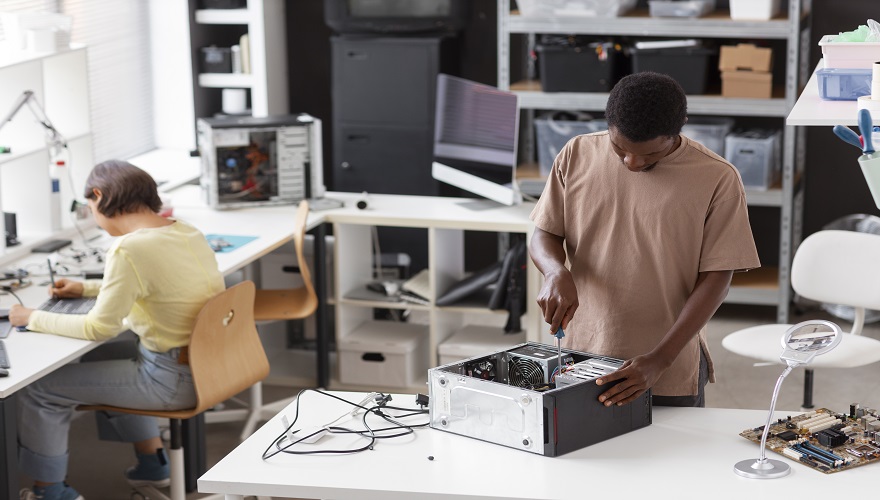
Desktop Hardware क्या है?
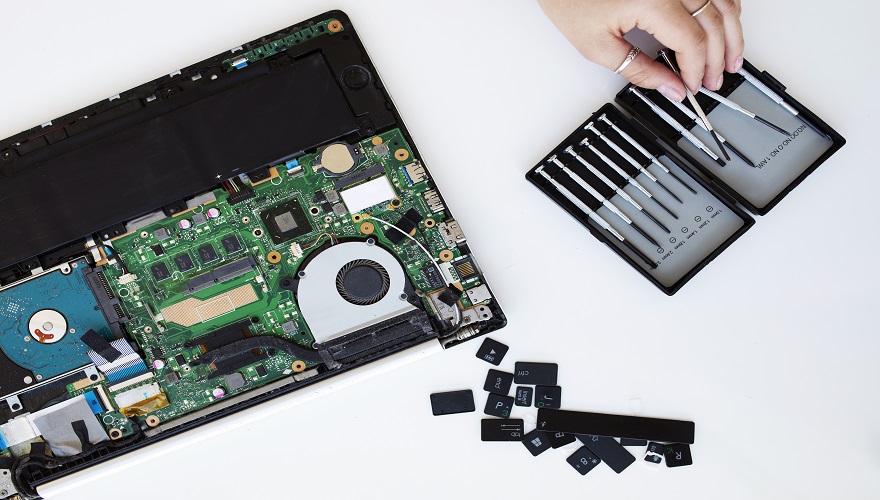
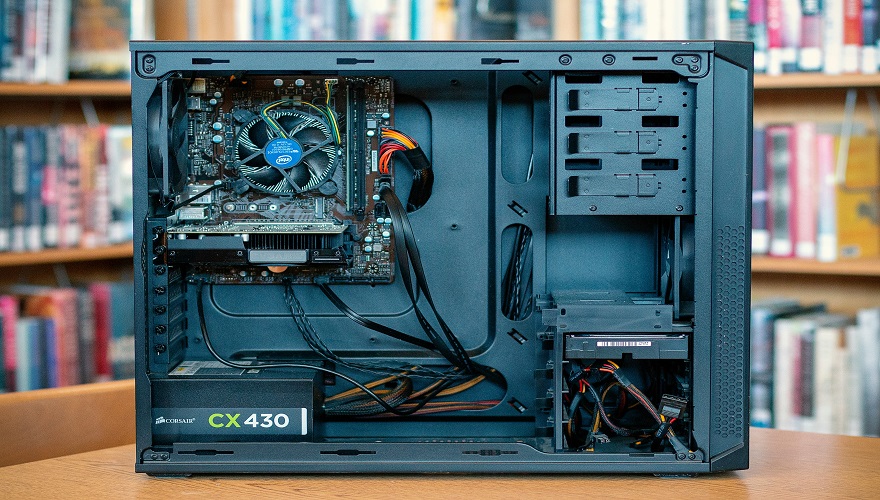
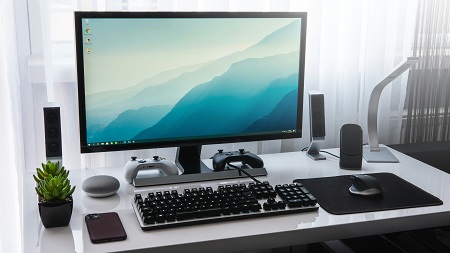
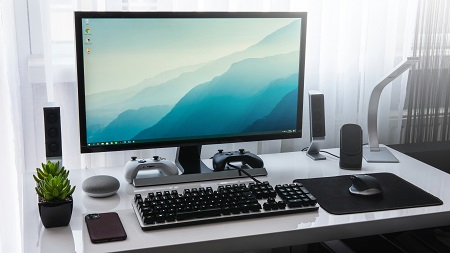
Desktop Hardware से तात्पर्य उन सभी Physical Components से है, जिनकी सहायता से एक Desktop Computer कार्य करता है। ये सभी Parts आप देख और छू सकते हैं।
Desktop Hardware के बिना Computer केवल एक Software Concept बनकर रह जाएगा।
सरल शब्दों में:
Computer के वे सभी भौतिक भाग जो सिस्टम को चलाने, डाटा प्रोसेस करने और आउटपुट देने में मदद करते हैं, Desktop Hardware कहलाते हैं।
Desktop Hardware के मुख्य भाग (Main Parts of Desktop Hardware)
Desktop Hardware को मुख्य रूप से दो भागों में विभाजित किया जाता है:
- Internal Hardware Components
- External Hardware Devices
1. Internal Hardware Components
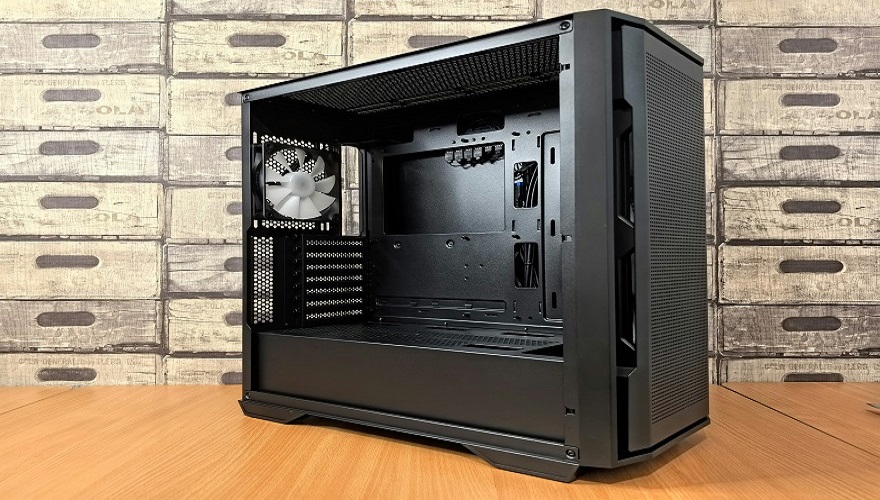
Internal Hardware वे होते हैं जो CPU Cabinet के अंदर लगे होते हैं और Computer की Performance तय करते हैं।
CPU (Central Processing Unit)
CPU को Computer का दिमाग (Brain) कहा जाता है। यह सभी Instructions को Process करता है।
CPU के मुख्य कार्य
- Input Data को Process करना
- Arithmetic और Logical Operations करना
- Hardware और Software के बीच Coordination बनाना
CPU के मुख्य भाग
- ALU (Arithmetic Logic Unit)
- Control Unit (CU)
- Registers
लोकप्रिय CPU Brands
- Intel
- AMD
CPU Performance निर्भर करती है:
- Clock Speed (GHz)
- Cores और Threads
- Cache Memory
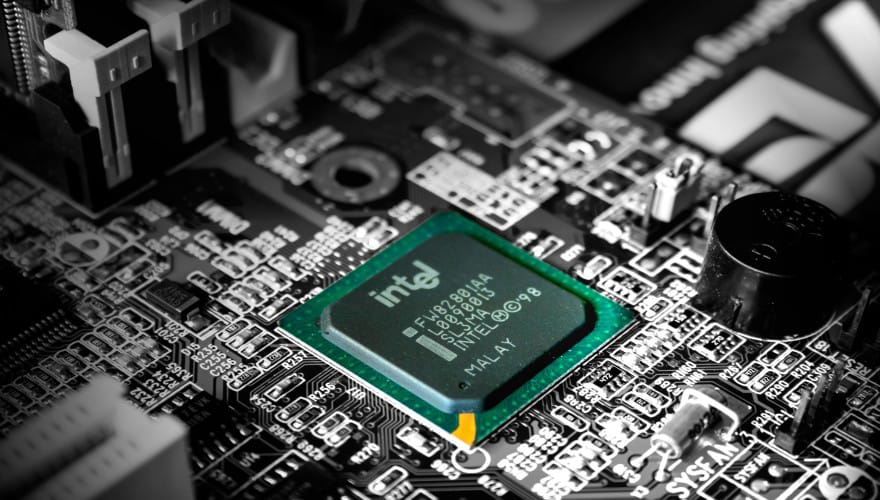
Central Processing Unit (CPU) क्या है?
Central Processing Unit (CPU) Desktop Computer का सबसे महत्वपूर्ण और मुख्य Hardware Component होता है। इसे Computer का मस्तिष्क (Brain) कहा जाता है क्योंकि यही सभी प्रकार के Data, Instructions और Commands को Process करता है।
सरल शब्दों में:
CPU वह Hardware Unit है जो Input से प्राप्त Data को Process करके Output में बदलता है और पूरे Computer System को नियंत्रित करता है।
Desktop Computer में CPU की Performance सीधे तौर पर System की Speed, Multitasking क्षमता और Overall Efficiency को प्रभावित करती है।
CPU को Computer का Brain क्यों कहा जाता है?
CPU को Brain कहने के पीछे कई कारण हैं:
- सभी गणनाएं CPU में होती हैं
- Software के Instructions को Execute करता है
- सभी Hardware Devices को Control करता है
- Data Flow को Manage करता है
- System की Decision Making करता है
बिना CPU के Computer किसी भी प्रकार का कार्य नहीं कर सकता।
Desktop CPU का इतिहास (Brief History)
CPU का विकास Computer Technology के साथ-साथ हुआ है:
- पहली पीढ़ी: Vacuum Tubes आधारित Processing
- दूसरी पीढ़ी: Transistors का उपयोग
- तीसरी पीढ़ी: Integrated Circuits
- चौथी पीढ़ी: Microprocessors
- आधुनिक CPU: Multi-Core, AI और High Performance आधारित
आज के Desktop CPU अत्यधिक शक्तिशाली और Energy Efficient होते हैं।
CPU के मुख्य कार्य (Functions of CPU)
CPU निम्नलिखित प्रमुख कार्य करता है:
- Input Data को Receive करना
- Instructions को Decode करना
- Arithmetic Operations करना
- Logical Operations करना
- Output Generate करना
- Hardware और Software के बीच Coordination बनाना
CPU की आंतरिक संरचना (Internal Structure of CPU)
CPU मुख्य रूप से तीन भागों में विभाजित होता है:
- Arithmetic Logic Unit (ALU)
- Control Unit (CU)
- Registers
Arithmetic Logic Unit (ALU)
ALU CPU का वह भाग है जहाँ सभी गणितीय और तार्किक क्रियाएं होती हैं।
ALU के कार्य
- जोड़, घटाव, गुणा, भाग
- तुलना (Greater, Smaller, Equal)
- AND, OR, NOT जैसे Logical Operations
ALU CPU की वास्तविक Processing Power को दर्शाता है।
Control Unit (CU)
Control Unit CPU का नियंत्रक भाग होता है।
Control Unit के कार्य
- Instructions को Fetch करना
- Instructions को Decode करना
- ALU और Memory को Control करना
- Data Flow को Manage करना
CU पूरे System को सही दिशा में चलाने का काम करता है।
Registers
Registers CPU के अंदर मौजूद सबसे तेज Memory Units होते हैं।
Registers की विशेषताएं
- बहुत तेज गति
- बहुत कम Storage Capacity
- Temporary Data Store करते हैं
प्रमुख Registers
- Accumulator
- Program Counter
- Instruction Register
- Memory Address Register
CPU Core क्या होता है?
CPU Core एक Processing Unit होती है जो स्वतंत्र रूप से Instructions को Execute कर सकती है।
Core के प्रकार
- Single Core CPU
- Dual Core CPU
- Quad Core CPU
- Hexa Core CPU
- Octa Core CPU
जितने अधिक Core, उतनी बेहतर Multitasking क्षमता।
Thread क्या होता है?
Thread CPU के अंदर कार्य करने वाली Virtual Processing Units होती हैं।
Core और Thread का संबंध
- 1 Core = 1 या अधिक Thread
- Multithreading से Performance बढ़ती है
उदाहरण:
Quad Core CPU + 8 Threads = बेहतर Multitasking
Cache Memory क्या है?
Cache Memory CPU और RAM के बीच स्थित High Speed Memory होती है।
Cache Memory के प्रकार
- L1 Cache – सबसे तेज
- L2 Cache – मध्यम
- L3 Cache – साझा Cache
Cache Memory के फायदे
- Data Access Time कम
- CPU Performance में वृद्धि
- Fast Processing
Clock Speed क्या होती है?
Clock Speed CPU द्वारा प्रति सेकंड Execute किए गए Instructions की संख्या को दर्शाती है।
- GHz में मापी जाती है
- ज्यादा Clock Speed = तेज CPU
लेकिन केवल Clock Speed ही Performance का पैमाना नहीं है।
Desktop CPU के प्रकार (Types of Desktop CPU)
Desktop CPU को कई आधारों पर वर्गीकृत किया जा सकता है:
Brand के आधार पर
Intel Desktop CPU
Intel दुनिया की सबसे लोकप्रिय CPU Manufacturer है।
प्रमुख Intel Series
- Intel Core i3
- Intel Core i5
- Intel Core i7
- Intel Core i9
Intel CPU के फायदे
- Stable Performance
- Gaming के लिए बेहतर
- Single Core Performance Strong
AMD Desktop CPU
AMD तेजी से लोकप्रिय हो रही CPU Company है।
प्रमुख AMD Series
- Ryzen 3
- Ryzen 5
- Ryzen 7
- Ryzen 9
AMD CPU के फायदे
- Multicore Performance
- Value for Money
- Content Creation के लिए बेहतर
Architecture के आधार पर CPU
- 32-bit CPU
- 64-bit CPU
आज लगभग सभी Desktop CPU 64-bit होते हैं।
Desktop CPU और Laptop CPU में अंतर
| Desktop CPU | Laptop CPU |
|---|---|
| High Performance | Power Efficient |
| ज्यादा Heat | कम Heat |
| Upgrade Possible | Upgrade सीमित |
| ज्यादा Power Consumption | कम Power Consumption |
Desktop CPU का उपयोग (Uses of Desktop CPU)
Desktop CPU का उपयोग कई क्षेत्रों में होता है:
- Office Work
- Gaming
- Video Editing
- Graphic Designing
- Programming
- Data Analysis
- AI और Machine Learning
Gaming के लिए CPU कैसे चुनें?
Gaming के लिए CPU चुनते समय ध्यान दें:
- High Clock Speed
- Minimum 6 Cores
- Strong Single Core Performance
- Compatible Motherboard
Video Editing के लिए CPU
Video Editing के लिए जरूरी बातें:
- ज्यादा Core और Thread
- Large Cache Memory
- Multithreading Support
Desktop CPU Buying Guide
CPU खरीदते समय निम्न बातों का ध्यान रखें:
- उपयोग का उद्देश्य
- Budget
- Core और Thread
- Clock Speed
- Cache Memory
- Motherboard Compatibility
- Power Consumption
CPU Overclocking क्या है?
Overclocking CPU की Clock Speed को Default Limit से बढ़ाने की प्रक्रिया है।
Overclocking के फायदे
- ज्यादा Performance
- Better Gaming Experience
नुकसान
- ज्यादा Heat
- Hardware Damage का खतरा
CPU Cooling का महत्व
CPU Heat Generate करता है, इसलिए Cooling जरूरी है।
Cooling के प्रकार
- Air Cooling
- Liquid Cooling
अच्छी Cooling से CPU Life बढ़ती है।
CPU और GPU में अंतर
| CPU | GPU |
|---|---|
| General Processing | Graphics Processing |
| कम Core | ज्यादा Core |
| Sequential Tasks | Parallel Tasks |
Desktop CPU के फायदे
- High Performance
- Upgrade Friendly
- Long Life
- Professional Work के लिए बेहतर
Desktop CPU की सीमाएं
- ज्यादा Power Consumption
- Heat Generation
- Proper Cooling की जरूरत
भविष्य की CPU Technology
CPU Technology तेजी से विकसित हो रही है:
- AI आधारित CPU
- Smaller Nanometer Architecture
- Better Energy Efficiency
- Integrated AI Processing
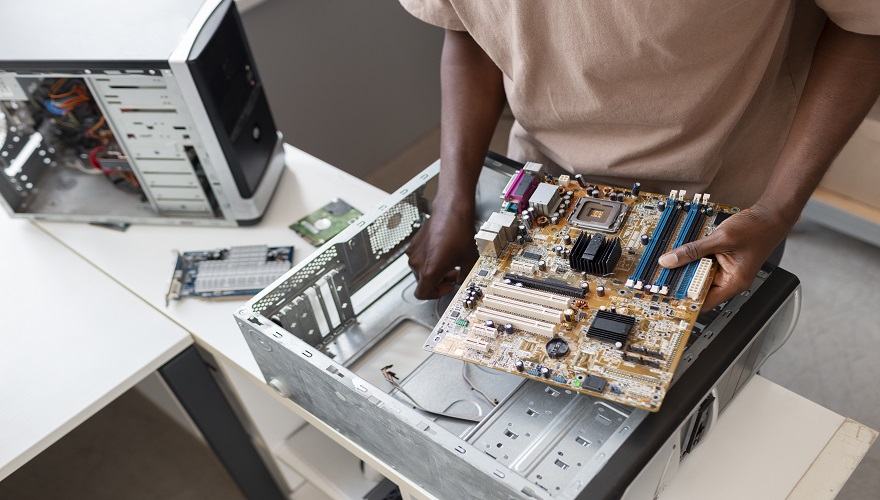
Motherboard क्या है? (What is Motherboard)
Motherboard Desktop Computer का सबसे महत्वपूर्ण और मुख्य Hardware Component होता है। इसे Computer System की रीढ़ (Backbone) कहा जाता है क्योंकि सभी Hardware Components इसी पर Connect होते हैं।
सरल शब्दों में:
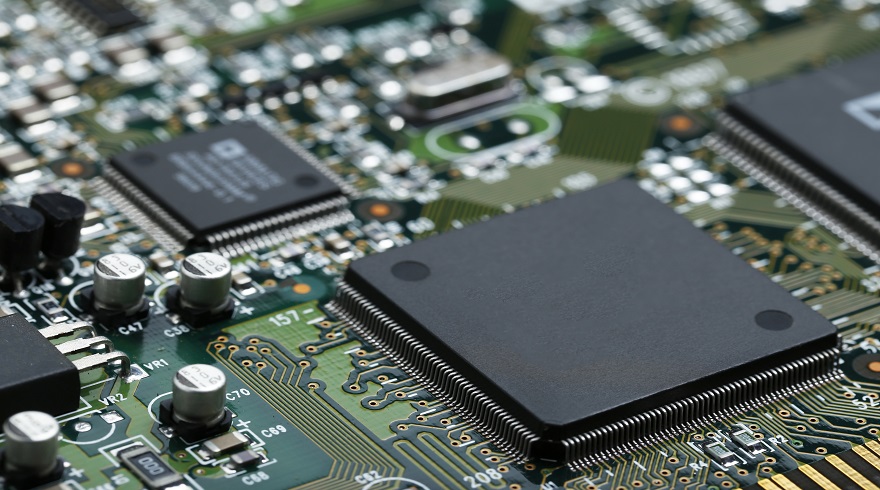
Motherboard वह मुख्य Circuit Board है, जिस पर CPU, RAM, Storage, Expansion Cards और अन्य सभी Hardware Components लगे होते हैं और आपस में Communication करते हैं।
बिना Motherboard के Computer के सभी Parts अलग-अलग हो जाएंगे और System काम नहीं कर पाएगा।
Motherboard को Computer की रीढ़ क्यों कहा जाता है?
Motherboard को Backbone कहने के मुख्य कारण:
- सभी Hardware Components को जोड़ता है
- Data Transfer का माध्यम बनता है
- Power Distribution करता है
- Hardware और Software के बीच तालमेल बनाता है
- System Stability और Performance तय करता है
Desktop Motherboard का इतिहास (Brief History)
Motherboard का विकास Computer Technology के साथ हुआ है:
- प्रारंभिक Computer में अलग-अलग Boards
- Integrated Motherboard का विकास
- AT और ATX Form Factor
- आधुनिक High-Speed Motherboards
- AI और High-Performance Support वाले Motherboards
आज के Motherboard पहले से कहीं ज्यादा तेज, सुरक्षित और Feature-Rich हैं।
Motherboard के मुख्य कार्य (Functions of Motherboard)
Motherboard निम्नलिखित कार्य करता है:
- CPU और RAM को Connect करना
- Storage Devices को Support देना
- Expansion Cards के लिए Slots उपलब्ध कराना
- Power Supply को सही Voltage में वितरित करना
- Data Communication को Manage करना
- BIOS / UEFI के माध्यम से System Boot कराना
Motherboard की संरचना (Structure of Motherboard)
Motherboard में कई महत्वपूर्ण Components होते हैं:
- CPU Socket
- Chipset
- RAM Slots
- Expansion Slots
- Storage Connectors
- Power Connectors
- BIOS / UEFI Chip
- I/O Ports
CPU Socket क्या है?
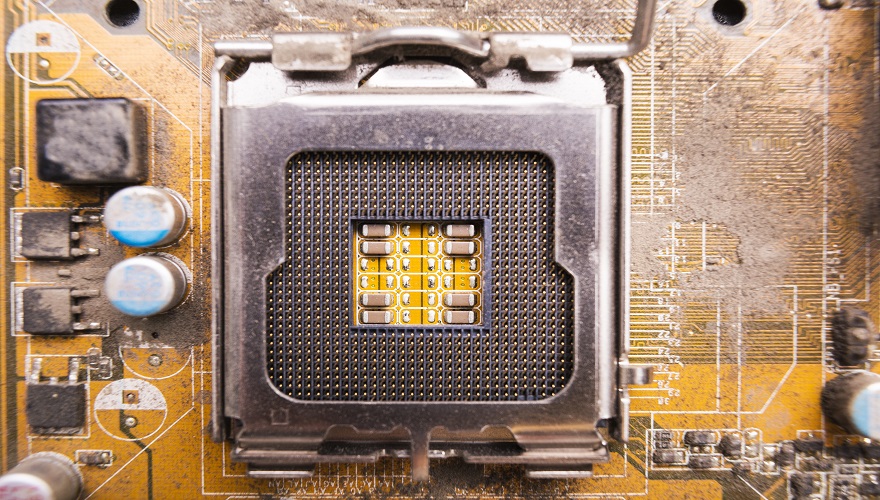
CPU Socket वह स्थान होता है जहाँ Processor लगाया जाता है।
CPU Socket के कार्य
- CPU को Motherboard से जोड़ना
- Data और Power Transfer संभव बनाना
CPU Socket के प्रकार
- Intel Socket (LGA Series)
- AMD Socket (AM Series)
महत्वपूर्ण:
Motherboard और CPU का Socket Compatible होना जरूरी है।
Chipset क्या होता है?
Chipset Motherboard का Controller होता है जो Data Flow को Manage करता है।
Chipset के कार्य
- CPU और अन्य Devices के बीच Communication
- USB, SATA, PCIe Support
- Overclocking और Expansion Control
Chipset के प्रकार
- Intel Chipsets (H, B, Z Series)
- AMD Chipsets (A, B, X Series)
RAM Slots (Memory Slots)
RAM Slots वह जगह होती है जहाँ Memory Modules लगाए जाते हैं।
RAM Slots की विशेषताएं
- DDR4 / DDR5 Support
- Dual Channel / Quad Channel
- Maximum Memory Capacity
ज्यादा RAM Slots = बेहतर Upgrade Options
Expansion Slots क्या हैं?
Expansion Slots का उपयोग Extra Cards लगाने के लिए किया जाता है।
Expansion Slots के प्रकार
- PCI Express x16 (Graphics Card)
- PCI Express x1 (Sound, Network Card)
Storage Connectors
Motherboard पर Storage Devices को जोड़ने के लिए Ports होते हैं।
Storage Ports के प्रकार
- SATA Ports
- M.2 Slots (NVMe SSD)
Power Connectors
Power Connectors SMPS से आने वाली Power को Motherboard तक पहुंचाते हैं।
मुख्य Power Connectors
- 24-Pin ATX Connector
- 8-Pin CPU Power Connector
BIOS और UEFI क्या है?
BIOS (Basic Input Output System) और UEFI Motherboard का Firmware होता है।
BIOS / UEFI के कार्य
- System Boot करना
- Hardware Check (POST)
- Boot Order सेट करना
- Hardware Settings Configure करना
I/O Ports (Input Output Ports)
Motherboard के पीछे लगे Ports External Devices को जोड़ने के लिए होते हैं।
प्रमुख I/O Ports
- USB Ports
- HDMI / DisplayPort
- LAN Port
- Audio Ports
Desktop Motherboard के प्रकार (Types of Motherboard)
Motherboard को कई आधारों पर वर्गीकृत किया जाता है:
Form Factor के आधार पर Motherboard
ATX Motherboard
- Full Size
- ज्यादा Expansion Slots
- Gaming और Workstation के लिए उपयुक्त
Micro-ATX Motherboard
- Medium Size
- Budget Friendly
- Home और Office Use
Mini-ITX Motherboard
- Small Size
- Compact Systems
- Limited Expansion
Usage के आधार पर Motherboard
- Office Motherboard
- Gaming Motherboard
- Workstation Motherboard
Intel और AMD Motherboard में अंतर
| Intel Motherboard | AMD Motherboard |
|---|---|
| Intel CPU Support | AMD CPU Support |
| LGA Socket | AM Socket |
| Strong Single Core | Strong Multicore |
Gaming Motherboard की विशेषताएं
Gaming Motherboard में ये Features होते हैं:
- High-Speed PCIe Slots
- Advanced VRM Design
- Overclocking Support
- Better Cooling Heatsinks
Motherboard और अन्य Hardware का संबंध
Motherboard निम्न Hardware को Control करता है:
- CPU
- RAM
- Graphics Card
- Storage Devices
- Network और Sound
Motherboard Buying Guide (कैसे चुनें?)
Motherboard खरीदते समय इन बातों का ध्यान रखें:
- CPU Compatibility
- Form Factor
- Chipset
- RAM Support
- Expansion Slots
- Storage Options
- Budget
Motherboard Upgrade करना
Desktop Motherboard Upgrade किया जा सकता है लेकिन:
- CPU Compatibility Check करें
- Case Size देख लें
- Power Supply Compatible हो
Motherboard के फायदे
- System Stability
- बेहतर Performance
- Future Upgrade Support
- Multiple Hardware Connectivity
Motherboard की सीमाएं
- गलत चयन से Performance कम हो सकती है
- CPU और RAM Compatibility जरूरी
- Replacement Cost ज्यादा
भविष्य के Motherboard Technology
Motherboard Technology लगातार बदल रही है:
- DDR5 Support
- PCIe 5.0
- AI-Based Power Management
- Advanced Cooling Solutions
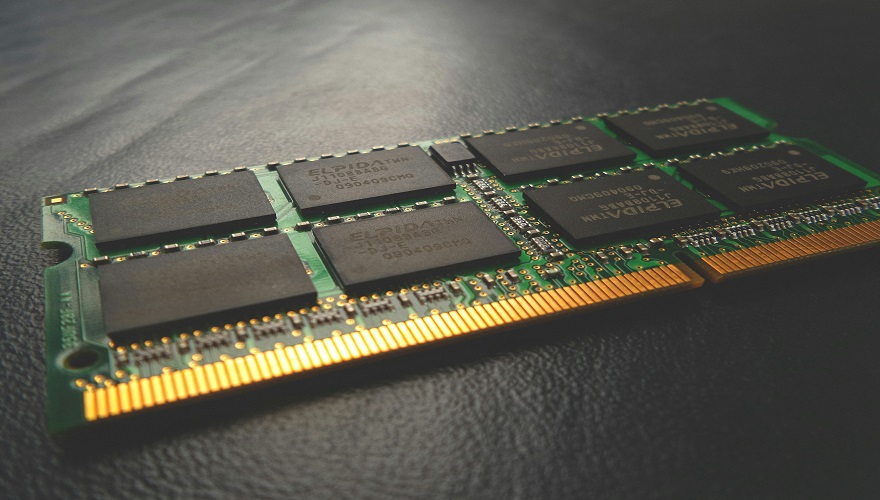
Random Access Memory (RAM) क्या है?
Random Access Memory (RAM) Computer की एक महत्वपूर्ण Primary Memory होती है। यह वह Memory है जिसमें Computer अस्थायी रूप से Data और Programs को Store करता है, जिन पर उस समय कार्य किया जा रहा होता है।
सरल शब्दों में:
RAM वह Memory है जो Computer को तेज़ी से काम करने में मदद करती है और Running Programs का Data अस्थायी रूप से रखती है।
जब Computer बंद (Shutdown) हो जाता है, तो RAM में Store किया गया सारा Data स्वतः समाप्त हो जाता है।
RAM को Primary Memory क्यों कहा जाता है?
RAM को Primary Memory कहने के कारण:
- CPU सीधे RAM से Data Access करता है
- RAM की Speed बहुत अधिक होती है
- Running Programs का Data RAM में रहता है
- RAM के बिना Computer Slow या बेकार हो जाएगा
RAM और Computer Performance का संबंध
Computer की Performance सीधे RAM पर निर्भर करती है:
- कम RAM = Slow Performance
- ज्यादा RAM = Fast Multitasking
- Heavy Software के लिए ज्यादा RAM जरूरी
उदाहरण:
यदि आपके Computer में RAM कम है, तो Browser और Software बार-बार Hang होंगे।
RAM का इतिहास (Brief History of RAM)
RAM का विकास समय के साथ हुआ है:
- Magnetic Core Memory
- DRAM का विकास
- SDRAM
- DDR Series (DDR, DDR2, DDR3, DDR4, DDR5)
आज की RAM पहले से कहीं ज्यादा Fast और Energy Efficient है।
RAM के मुख्य कार्य (Functions of RAM)
RAM निम्नलिखित प्रमुख कार्य करती है:
- Running Software का Data Store करना
- CPU को Fast Data Access देना
- Multitasking में सहायता करना
- System Speed बढ़ाना
- Temporary Instructions Store करना
RAM कैसे काम करती है?
RAM और CPU के बीच Data का आदान-प्रदान बहुत तेज़ी से होता है:
- User कोई Program Open करता है
- Program Hard Disk से RAM में Load होता है
- CPU RAM से Data लेकर Process करता है
- Output Generate होता है
इस Process में RAM Speed सबसे अहम भूमिका निभाती है।
RAM के प्रकार (Types of RAM)
RAM को मुख्य रूप से दो भागों में बांटा जाता है:
- Static RAM (SRAM)
- Dynamic RAM (DRAM)
Static RAM (SRAM)
SRAM बहुत तेज़ होती है लेकिन महंगी होती है।
SRAM की विशेषताएं
- High Speed
- कम Storage Capacity
- महंगी Memory
- Cache Memory के रूप में उपयोग
Dynamic RAM (DRAM)
DRAM सबसे ज्यादा उपयोग होने वाली RAM है।
DRAM की विशेषताएं
- सस्ती
- ज्यादा Storage Capacity
- Desktop और Laptop में उपयोग
DDR RAM क्या है?
DDR (Double Data Rate) RAM आधुनिक Computers में उपयोग होती है।
DDR RAM की Series
- DDR
- DDR2
- DDR3
- DDR4
- DDR5
हर नई DDR Generation पहले से ज्यादा Fast और Power Efficient होती है।
DDR3 RAM
- पुराने Systems में उपयोग
- कम Speed
- ज्यादा Power Consumption
DDR4 RAM
- आज सबसे ज्यादा उपयोग
- High Speed
- Better Multitasking
- Gaming और Office के लिए उपयुक्त
DDR5 RAM
- नई Technology
- बहुत High Speed
- Future-Ready
- Advanced Gaming और Workstation के लिए
Desktop RAM और Laptop RAM में अंतर
| Desktop RAM | Laptop RAM |
|---|---|
| DIMM Size | SO-DIMM Size |
| Size बड़ी | Size छोटी |
| Upgrade आसान | Upgrade सीमित |
RAM Capacity क्या होती है?
RAM Capacity का मतलब है RAM में कितना Data Store हो सकता है।
सामान्य RAM Capacity
- 4GB RAM – Basic Use
- 8GB RAM – Office और Browsing
- 16GB RAM – Gaming और Editing
- 32GB RAM – Professional Work
RAM Speed क्या होती है?
RAM Speed MHz में मापी जाती है।
उदाहरण:
- 2400 MHz
- 3200 MHz
- 4800 MHz
ज्यादा Speed = तेज़ Data Transfer
RAM Latency क्या होती है?
RAM Latency Data Access में लगने वाले समय को दर्शाती है।
- कम Latency = Better Performance
- Gaming और Editing में महत्वपूर्ण
RAM Slot क्या होता है?
RAM Slot Motherboard पर मौजूद वह स्थान है जहाँ RAM Install की जाती है।
RAM Slot के प्रकार
- Single Channel
- Dual Channel
- Quad Channel
Dual Channel RAM से Performance बेहतर होती है।
RAM और Storage में अंतर
| RAM | Storage |
|---|---|
| Temporary Memory | Permanent Memory |
| Fast Speed | Slow Speed |
| Power Off पर Data Delete | Data Safe रहता है |
Gaming के लिए कितनी RAM जरूरी है?
Gaming के लिए RAM का चयन:
- Minimum 16GB RAM
- High Speed DDR4 या DDR5
- Dual Channel Support
Video Editing के लिए RAM
Video Editing में RAM बहुत जरूरी होती है:
- Minimum 16GB RAM
- 32GB RAM Recommended
- High Speed और Low Latency
Programming और Office Work के लिए RAM
- Office Work: 8GB RAM
- Programming: 16GB RAM
- Virtual Machine: 32GB RAM
RAM Buying Guide (RAM कैसे चुनें?)
RAM खरीदते समय इन बातों का ध्यान रखें:
- Motherboard Compatibility
- DDR Version
- RAM Capacity
- RAM Speed
- Channel Support
- Budget
RAM Upgrade कैसे करें?
Desktop में RAM Upgrade करना आसान है:
- System बंद करें
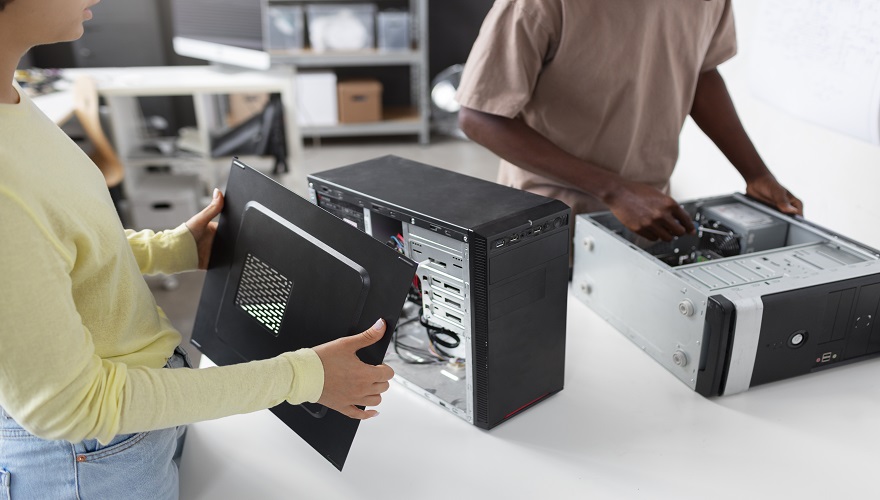
- Cabinet खोलें
- RAM Slot में RAM Install करें
- System Start करें
RAM के फायदे
- Computer Speed बढ़ती है
- Multitasking आसान
- Software Fast Load होते हैं
- Gaming Performance बेहतर
RAM की सीमाएं
- Power Off पर Data Delete
- ज्यादा RAM महंगी
- Compatibility जरूरी
भविष्य की RAM Technology
RAM Technology लगातार विकसित हो रही है:
- DDR5 और आगे की Generation
- ज्यादा Speed
- कम Power Consumption
- AI-Optimized Memory
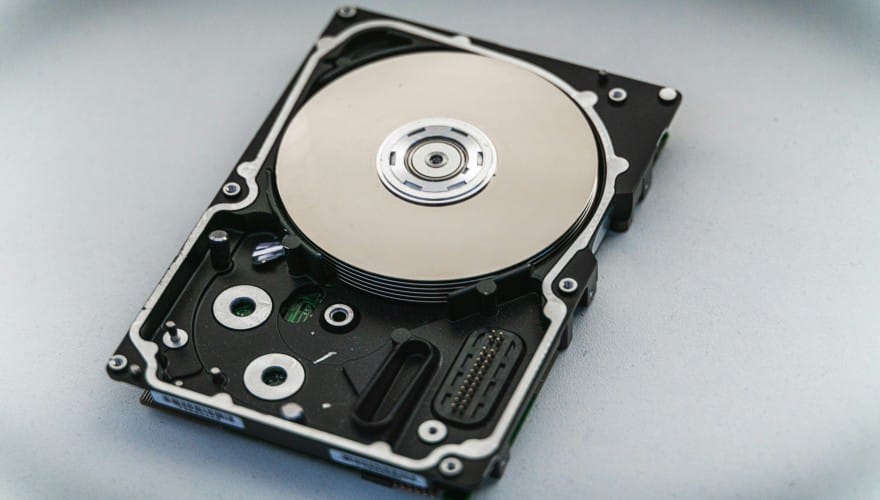
Hard Disk Drive (HDD) क्या है?
Hard Disk Drive (HDD) Computer की एक महत्वपूर्ण Secondary Storage Device होती है। इसका उपयोग Data, Software, Operating System और अन्य Digital Files को स्थायी रूप से Store करने के लिए किया जाता है।
सरल शब्दों में:
Hard Disk वह Storage Device है जिसमें Computer का सारा Data सुरक्षित रहता है, चाहे Computer बंद ही क्यों न हो।
HDD, Computer Memory Hierarchy में RAM के बाद आती है और यह लंबे समय तक Data सुरक्षित रखने के लिए जानी जाती है।
Hard Disk Drive को Secondary Memory क्यों कहा जाता है?
Hard Disk को Secondary Memory कहने के कारण:
- यह Permanent Storage होती है
- Power Off होने पर भी Data सुरक्षित रहता है
- RAM की तुलना में धीमी होती है
- Storage Capacity बहुत अधिक होती है
HDD का इतिहास (History of Hard Disk Drive)
Hard Disk Drive का विकास Computer Technology के साथ हुआ है:
- 1956 – पहली Hard Disk (IBM 305 RAMAC)
- Large Size और कम Capacity
- Magnetic Disk Technology
- 3.5 inch और 2.5 inch HDD
- Modern High Capacity HDD
आज की HDD पहले से ज्यादा भरोसेमंद और विशाल Storage क्षमता वाली है।
Hard Disk Drive के मुख्य कार्य (Functions of HDD)
Hard Disk Drive निम्नलिखित प्रमुख कार्य करती है:
- Operating System Store करना
- Software और Applications Store करना
- Documents, Images, Videos Store करना
- Backup Data रखना
- Long-Term Storage उपलब्ध कराना
Hard Disk Drive कैसे काम करती है?
HDD के अंदर Magnetic Technology का उपयोग होता है।
HDD Working Process
- Data Magnetic Platters पर Store होता है
- Platters तेज़ी से घूमते हैं
- Read/Write Head Data पढ़ता और लिखता है
- Data Processor तक पहुँचता है
यह प्रक्रिया Mechanical होने के कारण SSD से धीमी होती है।
Hard Disk Drive की संरचना (Structure of HDD)
Hard Disk Drive के अंदर कई महत्वपूर्ण भाग होते हैं:
- Platters
- Spindle
- Read/Write Head
- Actuator Arm
- Controller Board
Platters क्या होते हैं?
Platters गोल Magnetic Disks होते हैं जिन पर Data Store होता है।
- Aluminum या Glass से बने होते हैं
- Magnetic Coating होती है
- Multiple Platters हो सकते हैं
Read/Write Head
Read/Write Head Data को Platters से पढ़ने और लिखने का कार्य करता है।
- बहुत Sensitive होता है
- Platters को Touch नहीं करता
- Air Cushion पर चलता है
Spindle और Motor
Spindle और Motor Platters को घूमाने का काम करते हैं।
- Speed RPM में मापी जाती है
- ज्यादा RPM = तेज़ Performance
Controller Board
Controller Board HDD और Computer के बीच Communication बनाता है।
Hard Disk Drive के प्रकार (Types of HDD)
HDD को कई आधारों पर वर्गीकृत किया जाता है:
Size के आधार पर HDD
3.5 Inch HDD
- Desktop Computers में उपयोग
- ज्यादा Storage Capacity
- External Enclosure में भी उपयोग
2.5 Inch HDD
- Laptop में उपयोग
- कम Size
- External Hard Disk में आम
Interface के आधार पर HDD
SATA HDD
- सबसे सामान्य
- Affordable
- Desktop और Laptop में उपयोग
IDE HDD (पुराना)
- अब लगभग बंद
- Slow Speed
Usage के आधार पर HDD
- Internal Hard Disk
- External Hard Disk
Internal Hard Disk Drive
Internal HDD Computer के अंदर Install होती है।
Internal HDD के फायदे
- Direct System Access
- Cost Effective
- Large Storage
External Hard Disk Drive
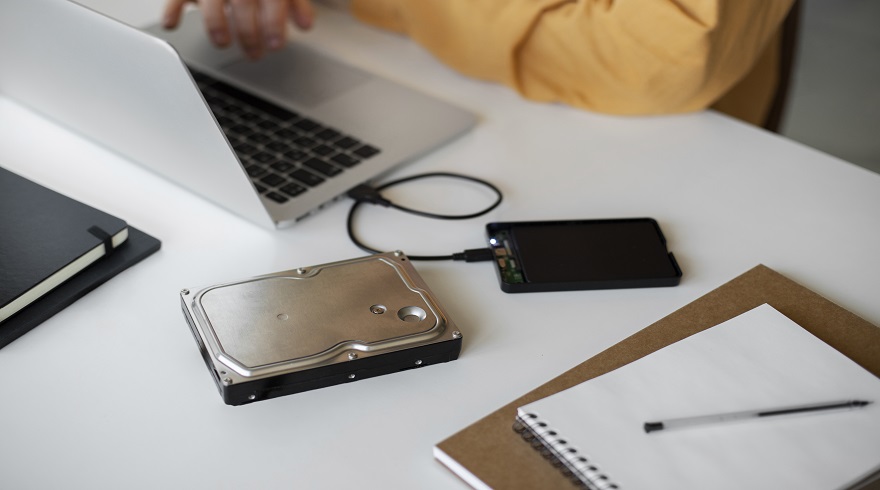
External HDD USB के माध्यम से जुड़ती है।
External HDD के उपयोग
- Data Backup
- File Transfer
- Portable Storage
Hard Disk Capacity क्या होती है?
Hard Disk Capacity यह बताती है कि HDD कितना Data Store कर सकती है।
सामान्य HDD Capacity
- 500GB
- 1TB
- 2TB
- 4TB
- 8TB
Hard Disk Speed क्या होती है?
HDD की Speed निम्न बातों पर निर्भर करती है:
- RPM (5400 RPM, 7200 RPM)
- Cache Memory
- Interface Type
HDD Cache Memory
HDD में भी Cache होती है जो Performance सुधारती है।
- 8MB
- 16MB
- 32MB
- 64MB
HDD और SSD में अंतर (Hard Disk vs SSD)
| HDD | SSD |
|---|---|
| Mechanical Device | Solid State |
| Slow Speed | Very Fast |
| Cheap | Expensive |
| Moving Parts | No Moving Parts |
Desktop HDD और Laptop HDD में अंतर
| Desktop HDD | Laptop HDD |
|---|---|
| 3.5 Inch | 2.5 Inch |
| ज्यादा Power | कम Power |
| ज्यादा Capacity | कम Capacity |
Gaming के लिए HDD
Gaming में HDD का उपयोग:
- Games Store करने के लिए
- Loading Time ज्यादा
- SSD बेहतर विकल्प
Video Editing के लिए HDD
Video Editing में HDD का उपयोग:
- Raw Footage Storage
- Backup
- Archive
Hard Disk Drive Buying Guide (HDD कैसे चुनें?)
HDD खरीदते समय इन बातों का ध्यान रखें:
- Storage Requirement
- RPM Speed
- Cache Size
- Interface
- Brand और Warranty
Hard Disk Drive Upgrade कैसे करें?
Desktop में HDD Upgrade करना आसान है:
- पुरानी HDD निकालें
- नई HDD Install करें
- Data Transfer करें
- OS Install करें
Hard Disk Drive के फायदे
- Large Storage Capacity
- Affordable Price
- Reliable Long-Term Storage
- Easy Replacement
Hard Disk Drive की सीमाएं
- Slow Speed
- Mechanical Failure का खतरा
- ज्यादा Power Consumption
- Noise और Heat
Hard Disk Failure के कारण
HDD खराब होने के सामान्य कारण:
- Physical Damage
- Power Fluctuation
- Overheating
- Age
Hard Disk Drive का भविष्य
भले ही SSD लोकप्रिय हो रही है, HDD का भविष्य अभी भी सुरक्षित है:
- Data Centers
- Backup Storage
- Large Data Archiving
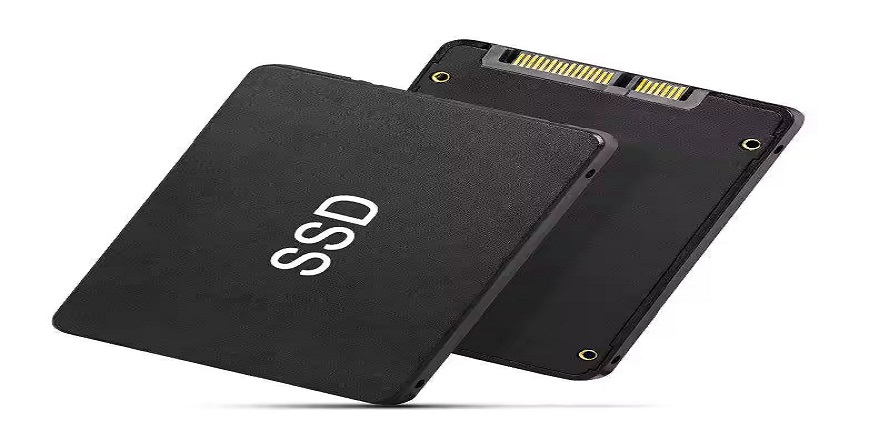
Solid State Drive (SSD) क्या है?
Solid State Drive (SSD) एक High-Speed Storage Device है जो Hard Disk Drive (HDD) की तुलना में बहुत तेज़ Data Access प्रदान करता है। SSD में कोई Mechanical Moving Parts नहीं होते, और यह Flash Memory Technology पर आधारित होता है।
सरल शब्दों में:
SSD वह Storage Device है जो Data को स्थायी रूप से Store करता है और High-Speed Read/Write Performance प्रदान करता है।
SSD आज के Desktop Computers, Gaming PCs, और Professional Workstations में तेजी से लोकप्रिय हो रहा है क्योंकि यह HDD से कहीं तेज़, Durable और Energy Efficient है।
SSD और HDD में मुख्य अंतर
| SSD | HDD |
|---|---|
| Solid State, कोई Moving Parts नहीं | Mechanical Device, Platters और Read/Write Head |
| बहुत High-Speed | Moderate Speed |
| Shock Resistant | Sensitive to Shock |
| Energy Efficient | ज्यादा Power Consumption |
| महंगा per GB | Affordable per GB |
| Silent Operation | Noise पैदा करता है |
SSD को क्यों Primary Storage के रूप में माना जाता है?
SSD की Speed और Reliability इसे Primary Storage के लिए आदर्श बनाती है:
- Operating System और Software बहुत जल्दी Load होते हैं।
- Boot Time और Application Launching में Significant Improvement।
- Data Corruption की संभावना HDD की तुलना में कम।
- Compact और Portable Storage Solutions।
SSD का इतिहास (History of SSD)
SSD का विकास Flash Memory Technology के साथ हुआ:
- 1970s – EEPROM और Early Flash Memory Develop।
- 1990s – First Commercial SSDs, Low Capacity और High Price।
- 2000s – SATA SSD और Desktop Use।
- 2010s – NVMe SSD और High-Speed Desktop Performance।
- आज – Consumer और Enterprise Grade SSDs TBs Capacity और 7000+ MB/s Speed तक।
SSD के मुख्य कार्य (Functions of SSD)
SSD निम्नलिखित कार्य करता है:
- Operating System Store करना और Fast Boot Time देना।
- Software और Applications को तेजी से Load करना।
- Games, Videos और Large Files Store करना।
- Temporary और Permanent Data Management।
- Desktop, Laptop और Workstation में System Performance बढ़ाना।
SSD कैसे काम करता है?
SSD Flash Memory Cells का उपयोग करती है।
- Data NAND Flash Memory में Store होता है।
- Controller Board Data को Manage करता है।
- CPU SSD से Data पढ़ता और लिखता है।
- कोई Moving Part नहीं होने के कारण High-Speed Access संभव होता है।
SSD Components:
- NAND Flash Memory Chips
- Controller
- DRAM Cache (कुछ SSD में)
- Interface Connector (SATA / NVMe)
SSD के प्रकार (Types of SSD)
1. SATA SSD
- पुरानी Technology, HDD Replacement के लिए।
- Max Speed 550 MB/s तक।
- Desktop और Laptop दोनों में Common।
2. NVMe SSD
- Latest Technology, PCIe Interface पर।
- Max Speed 7000 MB/s तक।
- Gaming और High-Performance Workstations के लिए।
3. M.2 SSD
- Small Form Factor, Motherboard में Direct Install।
- SATA या NVMe Interface।
- Compact और Efficient।
4. External SSD
- USB या Thunderbolt Interface।
- Portable Storage और Backup के लिए।
SSD की Structure और Components
- NAND Flash Memory: Data Store करने के लिए।
- Controller: Read/Write Operation Manage करता है।
- Cache Memory (DRAM): Speed बढ़ाने के लिए।
- PCB Board: All Components को Support करता है।
- Interface: SATA, NVMe या USB।
SSD Speed और Performance
SSD की Performance मुख्यतः इन पर निर्भर करती है:
- Read Speed: Data पढ़ने की गति।
- Write Speed: Data लिखने की गति।
- IOPS (Input/Output Per Second): Number of Operations per Second।
- Interface Type: SATA < NVMe < PCIe Gen4 < PCIe Gen5।
उदाहरण:
- SATA SSD – 550 MB/s
- NVMe PCIe Gen3 – 3500 MB/s
- NVMe PCIe Gen4 – 7000 MB/s
SSD Capacity
SSD Capacity विभिन्न उपयोग के लिए अलग होती है:
- 250GB – OS और Basic Software।
- 500GB – OS + Games + Office Applications।
- 1TB – Professional Users और Content Creators।
- 2TB+ – Heavy Gaming, Video Editing और Data Storage।
Desktop SSD और Laptop SSD में अंतर
| Desktop SSD | Laptop SSD |
|---|---|
| Full Size M.2 या 2.5 Inch | Small Form Factor M.2 या SATA |
| High Performance | Compact, Low Power |
| Upgradable | Upgrade Limited |
Gaming और SSD
Gaming में SSD महत्वपूर्ण है:
- Loading Time कम।
- Game Installation तेज़।
- Reduced Stuttering और Lag।
- NVMe SSD High-Speed Advantage।
Video Editing और SSD
Video Editing के लिए SSD जरूरी:
- Large RAW Footage Load और Save।
- Real-Time Editing Smooth।
- NVMe SSD Recommended।
SSD और RAM का संबंध
- RAM Temporary Fast Memory।
- SSD Permanent High-Speed Storage।
- RAM कम होने पर SSD से Virtual Memory का उपयोग।
SSD और HDD का Hybrid उपयोग
- OS SSD में।
- Data HDD में।
- High-Speed + Large Storage Combination।
SSD Buying Guide
SSD खरीदते समय ध्यान दें:
- Capacity Requirement – 500GB, 1TB या 2TB।
- Interface Type – SATA / NVMe / PCIe Gen4।
- Read/Write Speed – Gaming और Editing के लिए High।
- Form Factor – M.2, 2.5 Inch या External।
- Brand और Warranty – SanDisk, Samsung, Crucial, WD।
SSD Upgrade कैसे करें?
- पुराने Storage से Data Backup।
- SSD Install करना (2.5 Inch या M.2 Slot)।
- OS और Software Transfer।
- System Performance Test।
SSD के फायदे
- Ultra Fast Read/Write Speed।
- Silent Operation।
- Shock और Vibration Resistant।
- Low Power Consumption।
- Lightweight और Compact।
SSD की सीमाएं
- Cost per GB ज्यादा।
- Limited Write Cycles।
- Data Recovery मुश्किल।
SSD और Data Backup
- SSD पर Data सुरक्षित लेकिन Backup जरूरी।
- External HDD / Cloud Backup Combine करें।
SSD Failure के कारण
- Physical Damage (Rare)।
- Controller Failure।
- NAND Flash Wear।
- Power Fluctuation।
SMPS (Switched Mode Power Supply)
SMPS Computer को Power Supply देने का कार्य करता है।
SMPS के कार्य
- AC Power को DC Power में बदलना
- सभी Components को सही Voltage देना
- Overload Protection
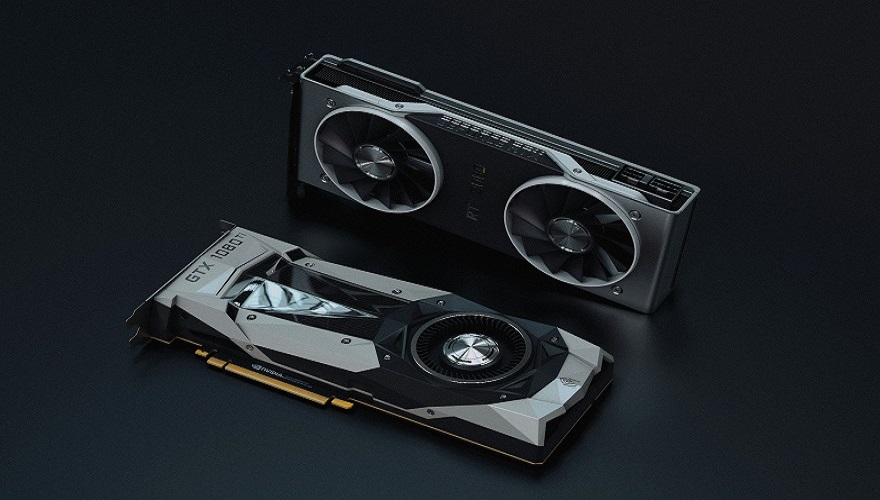
Graphics Card (GPU) क्या है?
Graphics Card, जिसे GPU (Graphics Processing Unit) भी कहा जाता है, Computer का वह Hardware Component है जो Graphics और Visual Processing के लिए जिम्मेदार होता है।
सरल शब्दों में:
Graphics Card वह Hardware है जो Images, Videos, 3D Graphics और Games को Process करके Monitor पर Display करता है।
GPU का उपयोग सिर्फ Gaming के लिए नहीं, बल्कि Video Editing, 3D Rendering, AI Processing और Professional Workstations में भी किया जाता है।
GPU और CPU में अंतर
| CPU | GPU |
|---|---|
| General Purpose Processor | Specialized Graphics Processor |
| 2–16 Cores | Hundreds to Thousands of Cores |
| Serial Processing | Parallel Processing |
| Desktop और Laptop | Desktop, Laptop, Workstation, AI Systems |
Graphics Card क्यों जरूरी है?
- High-Resolution Gaming और 3D Rendering के लिए।
- Video Editing और Animation Smooth करने के लिए।
- AI और Machine Learning में Parallel Processing के लिए।
- High-Resolution Monitors और Multi-Monitor Setup में।
- Hardware Accelerated Applications के लिए।
GPU का इतिहास (History of Graphics Card)
- 1980s: पहला Video Card – Simple 2D Graphics।
- 1990s: 3D Acceleration Cards – 3D Games Support।
- 2000s: NVIDIA GeForce और AMD Radeon Series।
- 2010s: Dedicated High-End GPUs – Gaming, Workstation और AI।
- आज – Ray Tracing, AI-Accelerated Rendering, Multi-GPU Support।
Graphics Card के मुख्य कार्य (Functions of GPU)
- Images और Videos Render करना।
- 3D Graphics और Animation Process करना।
- Gaming FPS और Smoothness बढ़ाना।
- Video Editing और Rendering Speed बढ़ाना।
- Parallel Computing और AI Tasks Execute करना।
Graphics Card की संरचना (Structure of GPU)
Graphics Card में मुख्य Components:
- GPU Chip (Graphics Processing Unit) – मुख्य Processor।
- VRAM (Video RAM) – Dedicated Memory।
- Cooling System – Fan और Heatsink।
- Power Connectors – PCIe Power Supply।
- PCB (Printed Circuit Board) – सभी Components को Connect करता है।
- Output Ports – HDMI, DisplayPort, DVI, VGA।
GPU Types (Graphics Card के प्रकार)
1. Integrated GPU
- CPU के साथ Chipset में Integrated।
- Basic Graphics और Office Use के लिए।
- Low Power Consumption।
- Gaming और 3D Rendering में कम Performance।
2. Dedicated / Discrete GPU
- Separate Hardware Card।
- High Performance Gaming, 3D Rendering और AI Applications के लिए।
- ज्यादा VRAM और Power Consumption।
- Cooling System जरूरी।
VRAM (Video RAM) क्या है?
VRAM GPU की Dedicated Memory होती है जो Graphics Data Store करती है।
- 2GB – Basic Graphics और Light Gaming।
- 4GB – 1080p Gaming और Video Editing।
- 6–8GB – 1440p और 4K Gaming।
- 12–24GB – Professional Workstation और 3D Rendering।
GPU और Gaming
Gaming के लिए GPU महत्वपूर्ण है:
- High FPS और Smooth Gameplay।
- High-Resolution Graphics (1080p, 1440p, 4K)।
- Real-Time Ray Tracing और Advanced Effects।
- Multi-Monitor Setup Support।
Popular Gaming GPUs:
- NVIDIA GeForce RTX Series
- AMD Radeon RX Series
GPU और Video Editing
Video Editing में GPU Render और Playback Speed बढ़ाता है:
- High-Resolution Footage (4K, 8K) में Smooth Editing।
- Effects और Transitions Fast Apply।
- GPU Acceleration in Premiere Pro, After Effects।
Workstation GPU
Workstation GPUs Professional Work:
- CAD, 3D Modelling, Scientific Computing।
- Higher VRAM for Complex Projects।
- Optimized Drivers for Stability।
Popular Workstation GPUs: NVIDIA Quadro, AMD Radeon Pro।
Cooling और Power Requirements
High-End GPUs में Cooling और Power महत्वपूर्ण:
- Fans और Heatsinks – Heat Dissipation।
- Liquid Cooling – Extreme Gaming और Workstation।
- Power Connectors – 6-Pin, 8-Pin PCIe।
Output Ports
GPU Monitor या Display से Connect करने के लिए Output Ports:
- HDMI
- DisplayPort
- DVI
- VGA (Legacy)
Desktop GPU और Laptop GPU में अंतर
| Desktop GPU | Laptop GPU |
|---|---|
| High Performance | Power Efficient |
| Large Cooling System | Compact Cooling |
| Upgradable | Built-in Soldered |
Multi-GPU Setup
- Multiple GPUs एक System में Install।
- High-End Gaming और 3D Rendering।
- SLI (NVIDIA) या CrossFire (AMD)।
- Power और Cooling Requirements High।
GPU Performance Metrics
- Clock Speed: MHz/ GHz में Measure।
- VRAM Capacity: Data Store करने की क्षमता।
- CUDA / Stream Cores: Parallel Processing Power।
- Memory Bandwidth: Data Transfer Speed।
- Ray Tracing and AI Features: Modern GPUs में।
Gaming GPU Selection Guide
- Resolution Target (1080p, 1440p, 4K)।
- VRAM Requirement (4GB, 8GB, 12GB)।
- FPS Target (60 FPS, 120 FPS)।
- Budget Constraints।
- Cooling और Power Supply।
Workstation GPU Selection Guide
- Professional Software Optimization।
- Higher VRAM Requirement।
- Stability और Driver Support।
- Multi-Monitor Support।
- Thermal Design और Cooling।
GPU Upgrade Tips
- Check Compatibility with Motherboard (PCIe Slot)।
- Check Power Supply Wattage।
- Monitor Size और Resolution।
- Install Latest Drivers।
- Benchmark and Test Performance।
GPU के फायदे
- High-Resolution Graphics Support।
- Smooth Gaming और High FPS।
- Fast Video Editing और Rendering।
- AI और Machine Learning Processing।
- Multi-Monitor Setup और VR Support।
GPU की सीमाएं
- High-End GPUs महंगे।
- High Power Consumption।
- Cooling और Noise Issues।
- Compatibility Issues with Motherboard।
- Limited Lifespan under Extreme Usage।
Sound Card
Sound Card Audio Input और Output को Manage करता है।
Sound Card के कार्य
- Audio Signals को Process करना
- Speaker और Microphone Support
- Sound Quality Improve करना
Network Interface Card (NIC)
NIC Computer को Network या Internet से जोड़ने में मदद करता है।
NIC के प्रकार
- Wired NIC
- Wireless NIC
Cooling System (Fan & Heat Sink)
Computer के Components Heat Generate करते हैं। Cooling System उन्हें ठंडा रखता है।
Cooling System के प्रकार
- Air Cooling
- Liquid Cooling
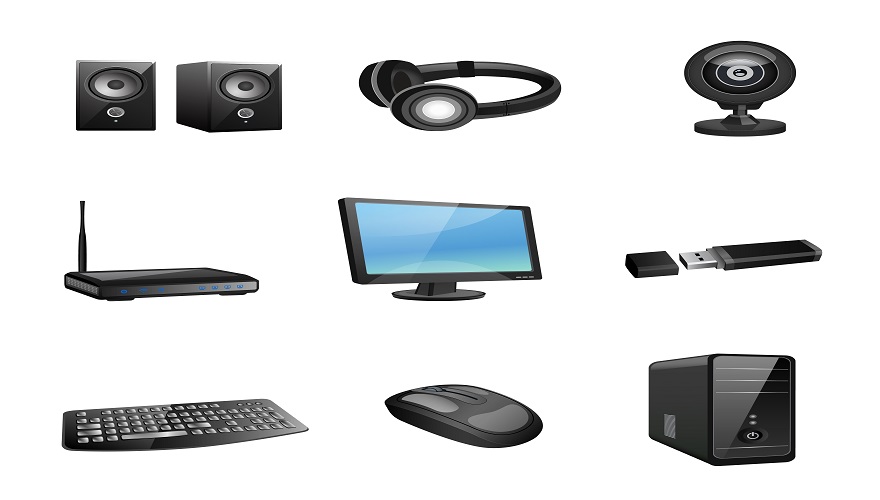
2. External Hardware Devices
External Hardware वे Devices हैं जो Computer के बाहर जुड़े होते हैं।
Monitor
Monitor Output Device है, जो Visual Output दिखाता है।
Monitor के प्रकार
- LCD
- LED
- IPS
- OLED
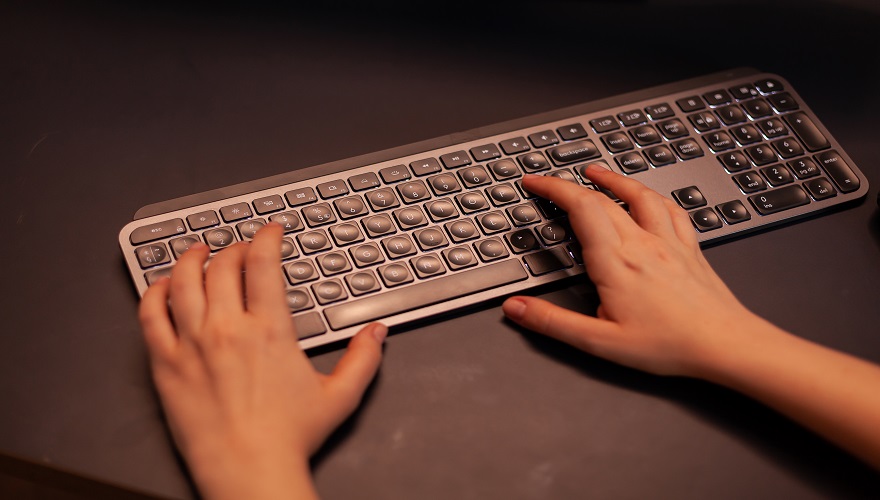
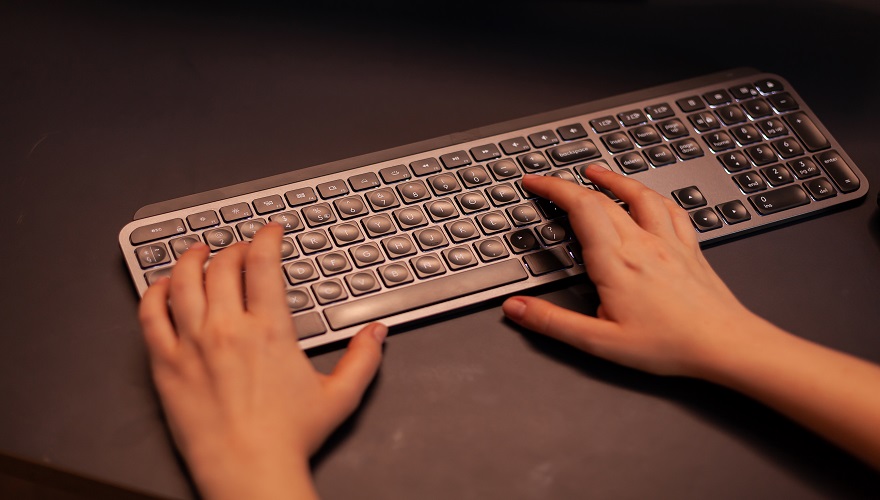
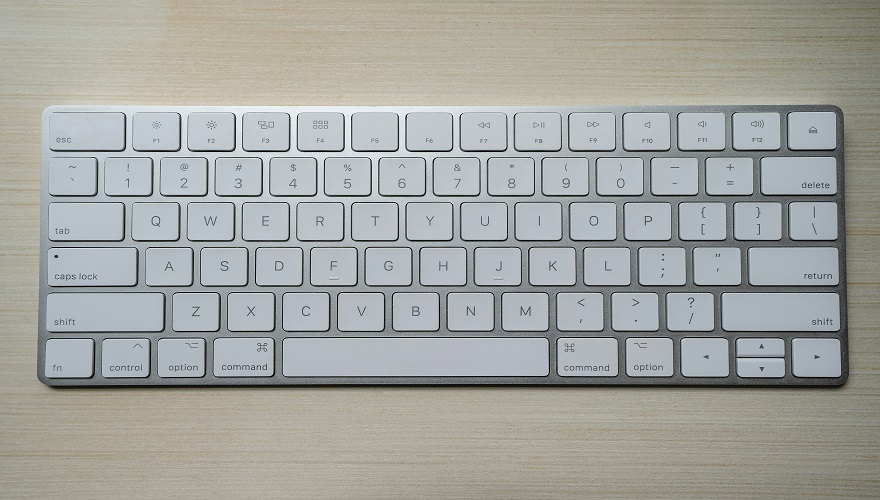
Keyboard
Keyboard Input Device है जिसका उपयोग Text और Commands देने के लिए किया जाता है।
Keyboard के प्रकार
- Mechanical Keyboard
- Membrane Keyboard
- Wireless Keyboard
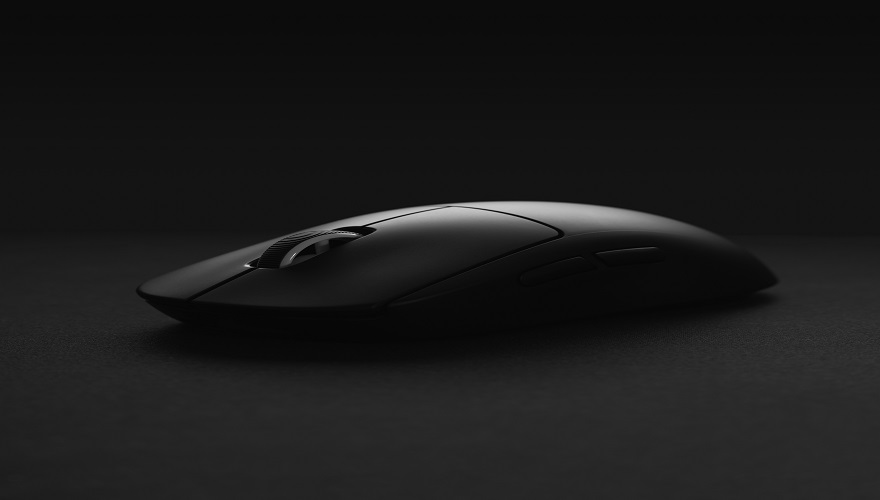
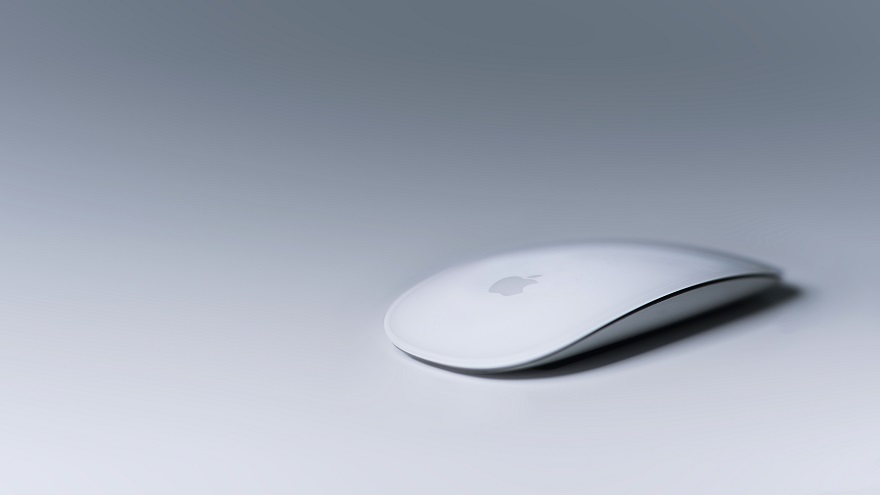
Mouse
Mouse Cursor Control करने वाला Input Device है।
Mouse के प्रकार
- Optical Mouse
- Laser Mouse
- Wireless Mouse
Printer
Printer Output Device है जो Digital Data को Paper पर Print करता है।
Printer के प्रकार
- Inkjet Printer
- Laser Printer
- Dot Matrix Printer
Scanner
Scanner Physical Documents को Digital Format में Convert करता है।
Speakers और Headphones
Audio Output के लिए उपयोग किए जाते हैं।
Desktop Hardware कैसे चुनें? (Buying Guide)
Desktop Hardware खरीदते समय निम्न बातों का ध्यान रखें:
- उपयोग का उद्देश्य (Office, Gaming, Editing)
- Budget
- Compatibility
- Upgrade Options
- Brand और Warranty
Desktop Hardware और Software में अंतर
| Hardware | Software |
|---|---|
| Physical होता है | Virtual होता है |
| छू सकते हैं | छू नहीं सकते |
| System को चलाता है | Instructions देता है |
Desktop Hardware का भविष्य
Desktop Hardware में लगातार नई Technology आ रही है:
- AI आधारित CPU
- Faster SSD
- DDR5 RAM
- Advanced Cooling Systems
Desktop Hardware के फायदे
- High Performance
- Easy Upgrade
- Long Life
- Cost Effective
Desktop Hardware के नुकसान
- ज्यादा जगह घेरता है
- Power Consumption ज्यादा
- Portable नहीं
1: Desktop Hardware क्या होता है?
Desktop Hardware Computer के Physical Components होते हैं।
2: CPU और GPU में क्या अंतर है?
CPU Processing करता है जबकि GPU Graphics Processing करता है।
3: SSD क्यों बेहतर है HDD से?
SSD Fast Speed और Better Performance देती है।
4: कितनी RAM पर्याप्त होती है?
Office Work के लिए 8GB और Gaming के लिए 16GB या अधिक।
5: क्या Desktop Hardware Upgrade किया जा सकता है?
हाँ, Desktop Hardware को आसानी से Upgrade किया जा सकता है।
निष्कर्ष (Conclusion)
Desktop Hardware Computer System की रीढ़ होता है। सही Hardware का चयन न केवल Performance बढ़ाता है बल्कि आपके काम को भी आसान बनाता है।
यदि आप Desktop Computer खरीदने या Upgrade करने की योजना बना रहे हैं, तो Hardware की सही जानकारी होना बेहद जरूरी है।
यह लेख Beginners से Advanced Users तक सभी के लिए उपयोगी है।




























Leave a Reply