


टास्क मैनेजर क्या है
टास्क मैनेजर (Task Manager) एक महत्वपूर्ण सिस्टम टूल है जो कंप्यूटर में चल रहे सभी प्रोग्राम, प्रोसेस और सेवाओं की जानकारी देता है। यह मुख्य रूप से Microsoft Windows ऑपरेटिंग सिस्टम में उपलब्ध होता है और उपयोगकर्ता को सिस्टम की परफॉर्मेंस की निगरानी तथा नियंत्रण करने की सुविधा प्रदान करता है।
जब कंप्यूटर धीमा हो जाता है, कोई एप्लिकेशन फ्रीज हो जाता है या CPU और RAM का उपयोग अधिक हो जाता है, तब टास्क मैनेजर सबसे उपयोगी टूल साबित होता है।
टास्क मैनेजर का इतिहास और विकास
टास्क मैनेजर का उपयोग सबसे पहले पुराने Windows वर्ज़न में शुरू हुआ था, लेकिन समय के साथ इसमें कई नए फीचर्स जोड़े गए।
- प्रारंभिक संस्करणों में केवल रनिंग प्रोग्राम्स की सूची दिखाई देती थी।
- बाद में CPU और मेमोरी उपयोग की जानकारी जोड़ी गई।
- आधुनिक संस्करणों में GPU मॉनिटरिंग, स्टार्टअप कंट्रोल और विस्तृत परफॉर्मेंस ग्राफ शामिल किए गए।
आज के Windows संस्करण में टास्क मैनेजर एक शक्तिशाली सिस्टम मॉनिटरिंग टूल बन चुका है।
टास्क मैनेजर कैसे खोलें?
टास्क मैनेजर खोलने के कई तरीके हैं:
1. कीबोर्ड शॉर्टकट से
- Ctrl + Shift + Esc दबाएं
- Ctrl + Alt + Delete दबाकर Task Manager चुनें
2. स्टार्ट मेनू से
- Start बटन पर राइट क्लिक करें
- Task Manager विकल्प चुनें
3. रन कमांड से
- Windows + R दबाएं
- टाइप करें: taskmgr
- Enter दबाएं
टास्क मैनेजर के मुख्य टैब और उनके कार्य
टास्क मैनेजर में कई महत्वपूर्ण टैब होते हैं, जिनमें से प्रत्येक का अलग उद्देश्य है।
1. Processes टैब
यह टैब सभी रनिंग एप्लिकेशन और बैकग्राउंड प्रोसेस दिखाता है।
- CPU उपयोग
- Memory उपयोग
- Disk उपयोग
- Network उपयोग
यदि कोई प्रोग्राम अधिक संसाधन ले रहा है, तो उसे यहां से End Task किया जा सकता है।
2. Performance टैब
यह टैब सिस्टम की परफॉर्मेंस का रियल टाइम ग्राफ दिखाता है।
- CPU ग्राफ
- Memory उपयोग
- Disk स्पीड
- Wi-Fi या Ethernet उपयोग
- GPU उपयोग
यह टैब सिस्टम हेल्थ मॉनिटरिंग के लिए उपयोगी है।
3. App History टैब
- एप्लिकेशन का CPU टाइम
- नेटवर्क उपयोग
यह मुख्य रूप से स्टोर ऐप्स के लिए उपयोगी होता है।
4. Startup टैब
यह टैब स्टार्टअप प्रोग्राम्स को मैनेज करने के लिए उपयोग होता है।
- Startup टैब खोलें
- जिस प्रोग्राम को Disable करना है उसे चुनें
- Disable बटन पर क्लिक करें
इससे कंप्यूटर की बूट स्पीड बेहतर होती है।
5. Users टैब
- वर्तमान लॉग इन यूजर
- प्रत्येक यूजर द्वारा उपयोग किए जा रहे संसाधन
6. Details टैब
यह एडवांस्ड उपयोगकर्ताओं के लिए है।
- PID (Process ID)
- Priority सेट करना
- Affinity बदलना
7. Services टैब
- Windows सेवाओं की सूची
- Running या Stopped स्थिति
टास्क मैनेजर के प्रमुख उपयोग
1. फ्रीज हुए प्रोग्राम को बंद करना
यदि कोई एप्लिकेशन काम नहीं कर रहा:
- Processes टैब खोलें
- एप्लिकेशन चुनें
- End Task करें
2. CPU और RAM उपयोग जांचना
Performance टैब में जाकर CPU और Memory उपयोग देखा जा सकता है।
यदि CPU 90% से ऊपर है, तो सिस्टम स्लो हो सकता है।
3. स्टार्टअप प्रोग्राम को नियंत्रित करना
- अनावश्यक प्रोग्राम Disable करें
- सिस्टम बूट टाइम कम करें
4. वायरस या संदिग्ध प्रोसेस पहचानना
यदि कोई अज्ञात प्रोसेस अधिक CPU ले रहा है, तो उसे जांचें।
टास्क मैनेजर के फायदे
- सिस्टम परफॉर्मेंस की निगरानी
- अनावश्यक प्रोग्राम बंद करना
- स्टार्टअप समय कम करना
- रिसोर्स उपयोग का विश्लेषण
- प्रोसेस प्राथमिकता बदलना
टास्क मैनेजर के नुकसान
- गलत प्रोसेस बंद करने से सिस्टम अस्थिर हो सकता है
- तकनीकी ज्ञान के बिना Details टैब का उपयोग जोखिमपूर्ण हो सकता है
CPU, RAM, Disk और Network मॉनिटरिंग
CPU उपयोग
- 0% – Idle
- 50% – सामान्य उपयोग
- 90%+ – उच्च उपयोग
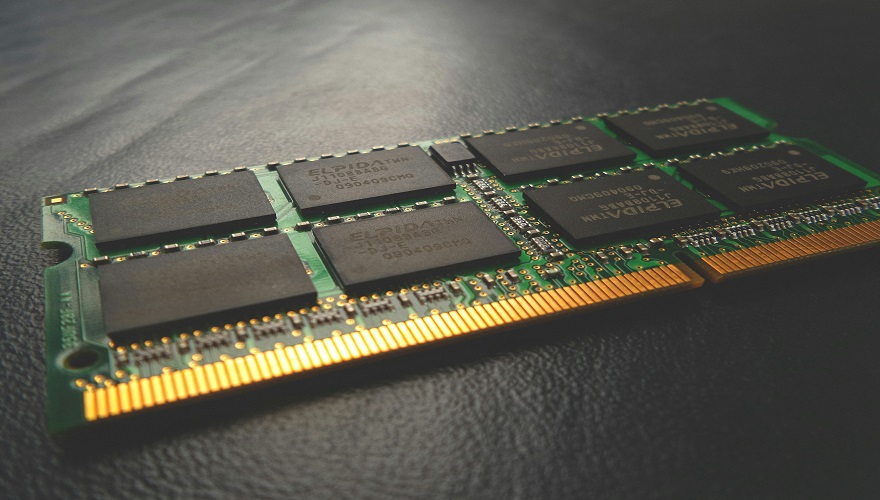
RAM उपयोग
यदि Memory 80% से अधिक है, तो सिस्टम स्लो हो सकता है।
Disk उपयोग
100% Disk उपयोग होने पर सिस्टम लटक सकता है।
Network उपयोग
नेटवर्क स्पीड और डेटा ट्रांसफर मॉनिटर किया जा सकता है।
टास्क मैनेजर से परफॉर्मेंस सुधारने के तरीके
- अनावश्यक प्रोग्राम End करें
- Startup प्रोग्राम Disable करें
- Background Apps कम करें
- Virus स्कैन करें
- RAM अपग्रेड करें
टास्क मैनेजर और सिस्टम सुरक्षा
- संदिग्ध प्रोसेस पहचानें
- Unknown Publisher वाले एप्लिकेशन जांचें
- High Resource उपयोग पर ध्यान दें
टास्क मैनेजर बनाम अन्य सिस्टम मॉनिटरिंग टूल
| विशेषता | टास्क मैनेजर | अन्य टूल |
|---|---|---|
| उपयोग में आसान | हाँ | कभी-कभी जटिल |
| डिफ़ॉल्ट रूप से उपलब्ध | हाँ | नहीं |
| एडवांस्ड फीचर्स | सीमित | अधिक |
टास्क मैनेजर से जुड़ी सामान्य समस्याएं और समाधान
1. टास्क मैनेजर नहीं खुल रहा
- Registry समस्या
- वायरस संक्रमण
2. CPU 100% दिखा रहा है
- बैकग्राउंड अपडेट
- वायरस
- भारी एप्लिकेशन
टास्क मैनेजर के एडवांस्ड टिप्स
- Process Priority बदलें
- Resource Monitor खोलें
- Create Dump File विकल्प
- Set Affinity
टास्क मैनेजर का गहराई से विश्लेषण
पहले भाग में आपने टास्क मैनेजर के बेसिक फीचर्स और उपयोग के बारे में सीखा। अब इस भाग में हम इसे एडवांस लेवल पर समझेंगे, ताकि आप एक प्रोफेशनल की तरह सिस्टम को मैनेज कर सकें।
प्रोसेस मैनेजमेंट की गहराई से समझ
प्रोसेस क्या होता है?
प्रोसेस (Process) एक रनिंग प्रोग्राम का इंस्टेंस होता है। जब आप कोई एप्लिकेशन खोलते हैं, तो वह एक या अधिक प्रोसेस के रूप में चलता है।
प्रोसेस के प्रकार
- Foreground Processes
- जो सीधे यूजर इंटरफेस से जुड़े होते हैं
- Background Processes
- सिस्टम के पीछे चलते हैं
- Windows Processes
- ऑपरेटिंग सिस्टम से जुड़े होते हैं
प्रोसेस की पहचान कैसे करें
- नाम (Name)
- CPU उपयोग
- Memory उपयोग
- Publisher
संदिग्ध प्रोसेस की पहचान
- Unknown नाम
- High CPU उपयोग
- अजीब Publisher
टास्क मैनेजर में CPU Scheduling और Priority
Priority क्या होती है?
Priority यह निर्धारित करती है कि CPU किस प्रोसेस को ज्यादा महत्व देगा।
Priority Levels
- Realtime
- High
- Above Normal
- Normal
- Below Normal
- Low
Priority बदलने के स्टेप्स
- Details टैब खोलें
- प्रोसेस पर राइट क्लिक करें
- Set Priority चुनें
ध्यान दें: Realtime Priority सिस्टम को अस्थिर कर सकती है।
Affinity क्या है?
CPU Affinity का मतलब है कि कौन सा प्रोसेस कौन से CPU कोर का उपयोग करेगा।
Affinity सेट करने के फायदे
- मल्टीटास्किंग बेहतर होती है
- CPU लोड बैलेंस होता है
Resource Monitor का उपयोग
टास्क मैनेजर से आप Resource Monitor खोल सकते हैं।
Resource Monitor में क्या देखें
- CPU Usage Detail
- Disk Activity
- Network Activity
- Memory Distribution
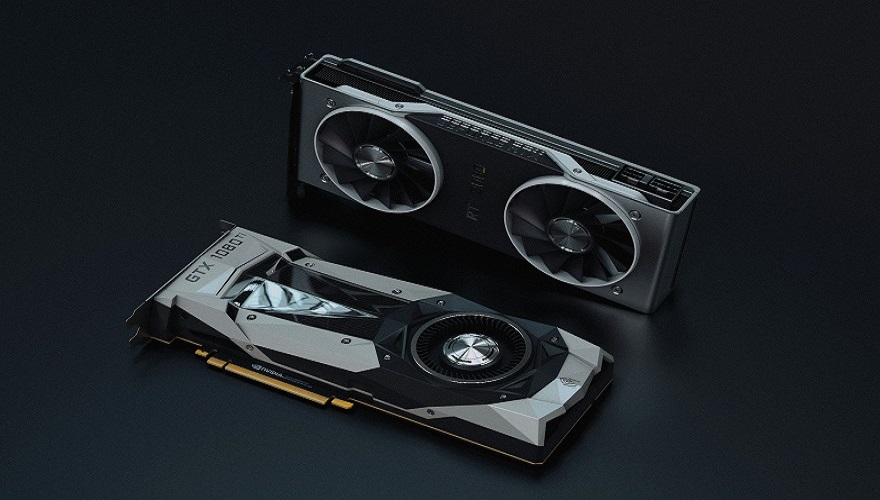
टास्क मैनेजर में GPU मॉनिटरिंग
आधुनिक सिस्टम में GPU उपयोग भी देखा जा सकता है।
GPU से जुड़े डेटा
- GPU Usage %
- GPU Memory
- GPU Engine
Disk Performance का विश्लेषण
Disk 100% क्यों होता है?
- Windows Update
- Antivirus Scan
- Background Apps
समाधान
- अनावश्यक एप्लिकेशन बंद करें
- Disk Cleanup करें
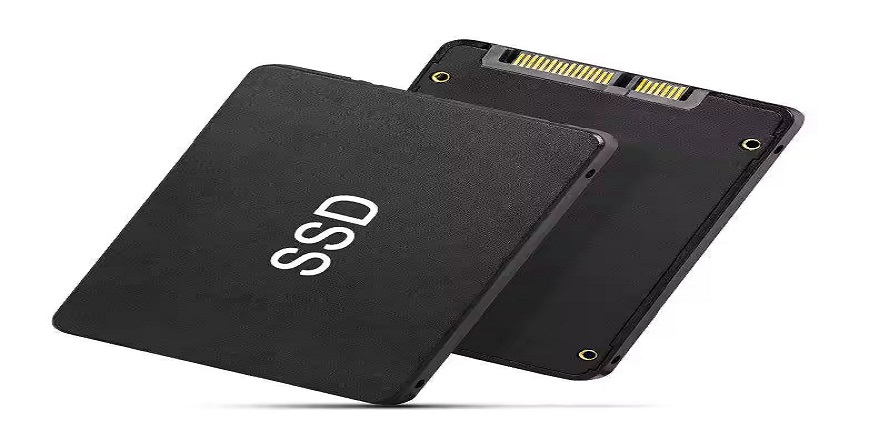
- SSD का उपयोग करें
Memory Leak क्या होता है?
Memory Leak तब होता है जब कोई प्रोग्राम RAM को रिलीज नहीं करता।
लक्षण
- सिस्टम धीरे-धीरे स्लो होता है
- RAM उपयोग बढ़ता रहता है
Startup Impact का विश्लेषण
Startup टैब में Impact दिखता है:
- High Impact
- Medium Impact
- Low Impact
High Impact प्रोग्राम Disable करें
टास्क मैनेजर का उपयोग करके Troubleshooting
Slow Computer समस्या
- Task Manager खोलें
- CPU और Memory चेक करें
- Heavy Process बंद करें
Application Crash समस्या
- Event Viewer चेक करें
- Process Dump File बनाएं
System Hang समस्या
- Disk Usage देखें
- RAM जांचें
Advanced Tools और Commands
Command Line से Task Manager
- taskmgr.exe
PowerShell Commands
- Get-Process
- Stop-Process
Task Manager के शॉर्टकट्स (Advanced)
- Ctrl + Shift + Esc
- Alt + E (End Task)
- Alt + D (Details)
System Optimization Strategy (Professional Level)
Step-by-Step Optimization
- Startup Programs कम करें
- Background Services Disable करें
- Disk Optimize करें
- RAM Usage Monitor करें
IT Professionals के लिए उपयोग
Server Monitoring
- CPU Load
- Memory Usage
Network Analysis
- Bandwidth Usage
Gamers के लिए Task Manager
Gaming Performance Improve कैसे करें
- Background Apps बंद करें
- Game को High Priority दें
- GPU उपयोग मॉनिटर करें
Developers के लिए उपयोग
Debugging
- Process Tracking
- Memory Usage
Task Manager vs Performance Monitor
| Feature | Task Manager | Performance Monitor |
|---|---|---|
| उपयोग | आसान | जटिल |
| डेटा | सीमित | विस्तृत |
| ग्राफ | बेसिक | एडवांस |
Common Mistakes जो Users करते हैं
- System Process बंद करना
- High Priority गलत सेट करना
- Unknown Process Ignore करना
Security Tips
- Antivirus चालू रखें
- Unknown Process जांचें
- Regular Monitoring करें
Best Practices
- नियमित Task Manager चेक करें
- Startup Clean रखें
- RAM Usage Monitor करें
भविष्य में Task Manager का विकास
- AI आधारित मॉनिटरिंग
- Auto Optimization
- Advanced Security Integration
Final निष्कर्ष
टास्क मैनेजर केवल एक टूल नहीं, बल्कि पूरा सिस्टम कंट्रोल सेंटर है।
यह आपको कंप्यूटर की हर गतिविधि पर नियंत्रण देता है।
यदि आप इसे सही तरीके से उपयोग करते हैं, तो आप:
- सिस्टम को तेज बना सकते हैं
- समस्याओं को जल्दी पहचान सकते हैं
- कंप्यूटर की लाइफ बढ़ा सकते हैं
अंतिम सुझाव (Expert Tip)
हर कंप्यूटर यूजर को टास्क मैनेजर का बेसिक और एडवांस उपयोग जरूर आना चाहिए, क्योंकि यह आपके सिस्टम को सुरक्षित, तेज और स्थिर रखने में सबसे महत्वपूर्ण भूमिका निभाता है।
निष्कर्ष
टास्क मैनेजर एक शक्तिशाली और आवश्यक सिस्टम टूल है जो कंप्यूटर की परफॉर्मेंस को समझने और नियंत्रित करने में मदद करता है। चाहे सिस्टम स्लो हो, कोई प्रोग्राम फ्रीज हो, या CPU उपयोग अधिक हो — टास्क मैनेजर हर स्थिति में उपयोगी है।
यदि आप अपने कंप्यूटर को तेज और सुरक्षित रखना चाहते हैं, तो टास्क मैनेजर का सही उपयोग सीखना आवश्यक है।














































Leave a Reply