
Motherboard क्या है
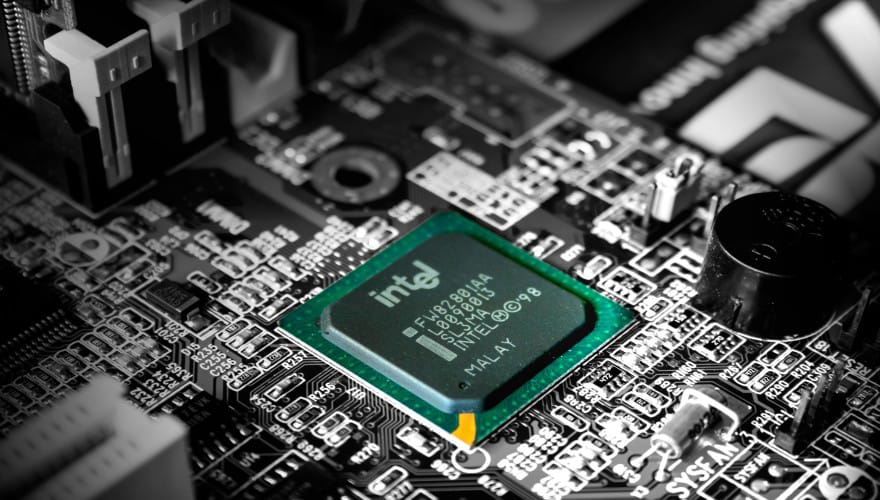
कंप्यूटर के सभी हार्डवेयर घटकों को आपस में जोड़ने और नियंत्रित करने वाला सबसे महत्वपूर्ण भाग Motherboard (मदरबोर्ड) होता है। जैसे मानव शरीर में रीढ़ की हड्डी (Backbone) का महत्व होता है, वैसे ही कंप्यूटर में मदरबोर्ड का। CPU, RAM, Storage, Graphics Card, Power Supply और अन्य सभी डिवाइसेज़—सब कुछ मदरबोर्ड के माध्यम से एक-दूसरे से संवाद करता है।
आज के इस विस्तृत लेख में हम Motherboard क्या है, इसके प्रकार, मुख्य घटक, कार्य, चिपसेट, स्लॉट्स, BIOS/UEFI, चयन कैसे करें और अक्सर पूछे जाने वाले प्रश्न—सभी को सरल हिंदी में समझेंगे।
Motherboard क्या है? (What is Motherboard in Hindi)
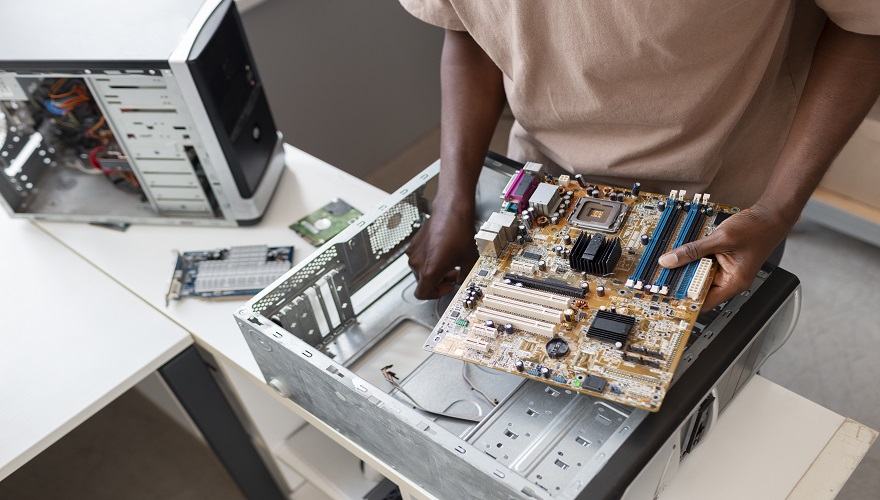
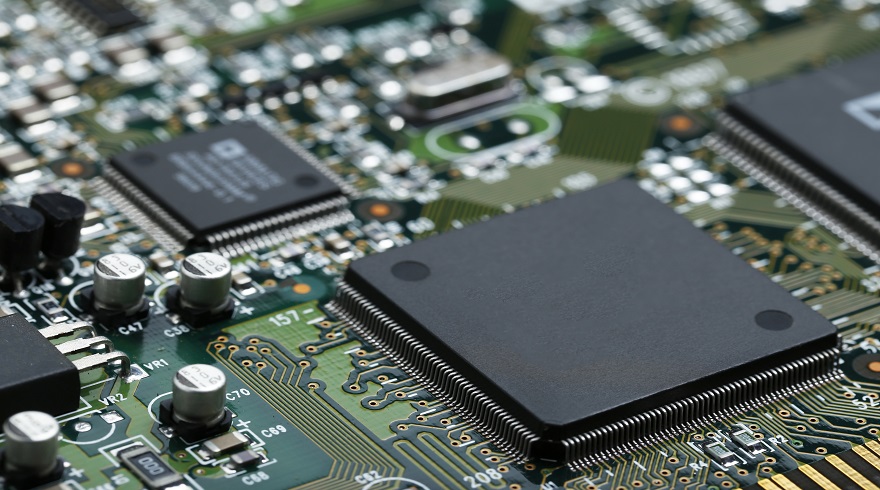
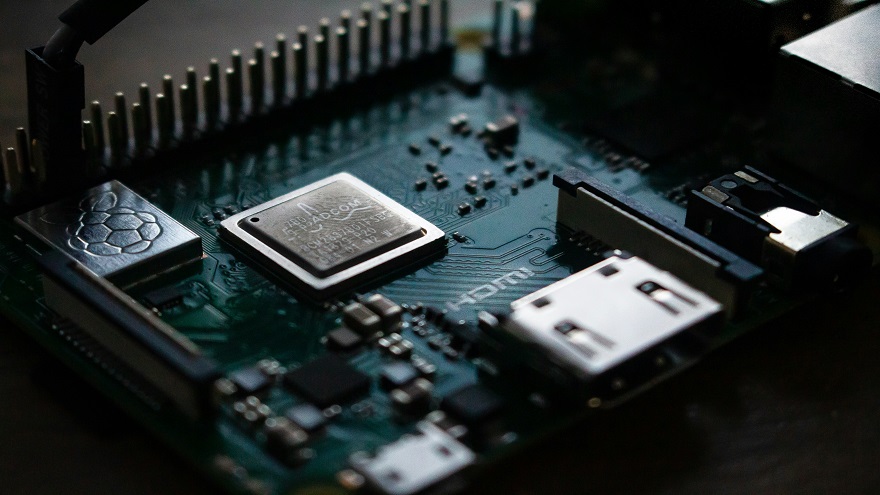
Motherboard कंप्यूटर का मुख्य प्रिंटेड सर्किट बोर्ड (PCB) होता है, जिस पर कंप्यूटर के सभी आवश्यक हार्डवेयर घटक लगे होते हैं या उससे जुड़े होते हैं। यह सभी घटकों के बीच डेटा, पावर और कंट्रोल सिग्नल के आदान-प्रदान को संभव बनाता है।
संक्षेप में
- मदरबोर्ड = कंप्यूटर का मुख्य आधार
- सभी हार्डवेयर = मदरबोर्ड से जुड़े
- डेटा ट्रांसफर = मदरबोर्ड के माध्यम से
Motherboard के मुख्य कार्य (Functions of Motherboard)
मदरबोर्ड के कार्यों को निम्नलिखित बिंदुओं में समझा जा सकता है:
- हार्डवेयर को जोड़ना
CPU, RAM, HDD/SSD, GPU, I/O डिवाइसेज़ को एक प्लेटफॉर्म पर जोड़ता है। - डेटा संचार (Communication)
सभी घटकों के बीच डेटा का आदान-प्रदान नियंत्रित करता है। - पावर वितरण (Power Distribution)
Power Supply से मिलने वाली बिजली को सही मात्रा में घटकों तक पहुंचाता है। - कंट्रोल और समन्वय
CPU, Chipset और BIOS/UEFI के माध्यम से पूरे सिस्टम का संचालन। - विस्तार की सुविधा (Expansion)
Expansion Slots के जरिए नए कार्ड जोड़ने की सुविधा।
Motherboard के मुख्य घटक (Components of Motherboard)
मदरबोर्ड कई महत्वपूर्ण भागों से मिलकर बना होता है:
1. CPU Socket
- CPU को लगाने का स्थान
- Intel और AMD के अलग-अलग सॉकेट होते हैं
- गलत सॉकेट में CPU फिट नहीं होता
2. RAM Slots (DIMM Slots)
- RAM मॉड्यूल लगाने के लिए
- Dual Channel / Quad Channel सपोर्ट
3. Chipset
- CPU और अन्य डिवाइसेज़ के बीच संचार नियंत्रित करता है
- Northbridge और Southbridge (पुराने सिस्टम)
- Modern Chipset (एकीकृत)
4. BIOS / UEFI
- कंप्यूटर स्टार्टअप का पहला सॉफ्टवेयर
- हार्डवेयर को इनिशियलाइज़ करता है
5. Expansion Slots
- PCIe x16 – Graphics Card
- PCIe x1 – Sound, Network Card
6. Storage Connectors
- SATA Ports
- M.2 Slots (NVMe SSD)
7. Power Connectors
- 24-pin ATX Connector
- CPU Power Connector (4-pin / 8-pin)
8. I/O Ports
- USB Ports
- HDMI, VGA, DisplayPort
- LAN Port
- Audio Jacks
Motherboard के प्रकार (Types of Motherboard)
मदरबोर्ड को मुख्यतः Form Factor के आधार पर वर्गीकृत किया जाता है:
1. ATX Motherboard
- सबसे लोकप्रिय
- अधिक स्लॉट्स और फीचर्स
- Gaming और Professional उपयोग
2. Micro-ATX Motherboard
- आकार में छोटा
- सीमित स्लॉट्स
- Budget Systems के लिए उपयुक्त
3. Mini-ITX Motherboard
- बहुत छोटा आकार
- Compact PC और HTPC के लिए
- कम Expansion
4. E-ATX Motherboard
- ATX से बड़ा
- High-End Workstations और Servers
Chipset क्या है? (What is Chipset in Hindi)
Chipset मदरबोर्ड का वह भाग है जो CPU, RAM, Storage और Peripheral Devices के बीच डेटा फ्लो को नियंत्रित करता है।
मुख्य कार्य
- डेटा रूटिंग
- I/O कंट्रोल
- सिस्टम स्थिरता
BIOS और UEFI का महत्व
BIOS (Basic Input Output System)
- पुराना लेकिन विश्वसनीय
- Text-Based Interface
UEFI (Unified Extensible Firmware Interface)
- Modern और Fast
- Mouse Support
- Secure Boot
Motherboard कैसे काम करता है? (Working of Motherboard)
- Power On करते ही BIOS/UEFI एक्टिव होता है
- POST (Power-On Self Test) चलता है
- CPU, RAM, Storage की जांच
- Operating System लोड
- सिस्टम उपयोग के लिए तैयार
Motherboard और CPU Compatibility
Motherboard चुनते समय यह देखना जरूरी है:
- CPU Socket Match
- Chipset Support
- RAM Type (DDR4/DDR5)
- Power Requirements
Motherboard कैसे चुनें? (How to Choose a Motherboard)
खरीदते समय ध्यान दें:
- उपयोग (Gaming, Office, Server)
- CPU Compatibility
- RAM Capacity और Speed
- Storage Options
- Expansion Slots
- Budget
Motherboard के फायदे (Advantages)
- सभी हार्डवेयर का समन्वय
- सिस्टम को स्थिर बनाता है
- अपग्रेड की सुविधा
- परफॉर्मेंस में सुधार
Motherboard के नुकसान (Disadvantages)
- खराब होने पर पूरा सिस्टम प्रभावित
- Repair कठिन
- Compatibility Issues
CPU Socket
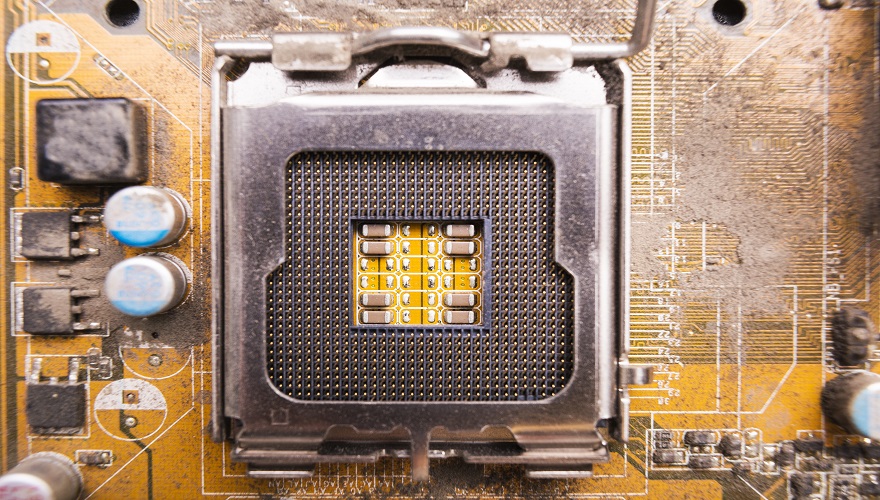
कंप्यूटर का सबसे महत्वपूर्ण भाग CPU (Central Processing Unit) होता है, जिसे कंप्यूटर का मस्तिष्क कहा जाता है। लेकिन CPU अकेले काम नहीं कर सकता। CPU को मदरबोर्ड से जोड़ने, बिजली देने और डेटा का आदान-प्रदान कराने के लिए जिस हार्डवेयर इंटरफेस की आवश्यकता होती है, उसे CPU Socket (सीपीयू सॉकेट) कहते हैं।
CPU Socket न केवल CPU को फिज़िकली होल्ड करता है, बल्कि यह तय करता है कि कौन-सा प्रोसेसर किस मदरबोर्ड में लगेगा, सिस्टम कितना अपग्रेड-फ्रेंडली होगा और परफॉर्मेंस कितनी स्थिर रहेगी। इसलिए CPU Socket की सही समझ हर कंप्यूटर उपयोगकर्ता, छात्र, टेक्नीशियन और सिस्टम बिल्डर के लिए बेहद जरूरी है।
CPU Socket क्या है? (What is CPU Socket in Hindi)
CPU Socket मदरबोर्ड पर बना एक विशेष प्रकार का कनेक्टर होता है, जिसमें CPU को लगाया जाता है। यह CPU और मदरबोर्ड के बीच इलेक्ट्रिकल कनेक्शन, डेटा ट्रांसफर और पावर सप्लाई को संभव बनाता है।
परिभाषा
CPU Socket वह हार्डवेयर इंटरफेस है जो CPU को मदरबोर्ड पर सुरक्षित रूप से लगाकर उसे बिजली प्रदान करता है और अन्य कंप्यूटर घटकों से संचार करने में सक्षम बनाता है।
CPU Socket का महत्व (Importance of CPU Socket)
CPU Socket का महत्व निम्नलिखित कारणों से बहुत अधिक है:
- CPU Compatibility निर्धारित करता है
- सिस्टम अपग्रेड की क्षमता तय करता है
- पावर डिलीवरी और स्टेबिलिटी सुनिश्चित करता है
- डेटा ट्रांसफर स्पीड को प्रभावित करता है
- CPU Cooling सिस्टम को सपोर्ट करता है
अगर CPU Socket सही नहीं है, तो CPU काम ही नहीं करेगा।
CPU Socket के मुख्य कार्य (Functions of CPU Socket)
CPU Socket निम्नलिखित प्रमुख कार्य करता है:
- CPU को सुरक्षित पकड़ना
- CPU और मदरबोर्ड के बीच इलेक्ट्रिकल कनेक्शन बनाना
- Power Supply से CPU तक बिजली पहुंचाना
- डेटा सिग्नल का ट्रांसमिशन
- CPU कूलर को सपोर्ट देना
CPU Socket कैसे काम करता है? (Working of CPU Socket)
CPU Socket के कार्य करने की प्रक्रिया इस प्रकार होती है:
- CPU को सॉकेट में सही दिशा में रखा जाता है
- CPU के पिन या कॉन्टैक्ट सॉकेट से मेल खाते हैं
- लॉकिंग मैकेनिज्म CPU को स्थिर करता है
- मदरबोर्ड CPU को बिजली प्रदान करता है
- CPU RAM, स्टोरेज और अन्य डिवाइस से संचार करता है
इस प्रकार CPU Socket पूरे सिस्टम को कार्यशील बनाता है।
CPU Socket के मुख्य भाग (Components of CPU Socket)
CPU Socket निम्न भागों से मिलकर बना होता है:
- Pins या Contact Pads
- Socket Housing
- Locking Lever / Latch
- Alignment Notches
- Retention Mechanism
CPU Socket के प्रकार (Types of CPU Socket)
CPU Socket को पिन डिज़ाइन और माउंटिंग के आधार पर वर्गीकृत किया जाता है।
1. LGA (Land Grid Array) Socket
- पिन मदरबोर्ड पर होते हैं
- CPU पर Flat Contact Pads होते हैं
- मुख्य रूप से Intel द्वारा उपयोग किया जाता है
उदाहरण:
- LGA 1151
- LGA 1200
- LGA 1700
फायदे:
- CPU पिन डैमेज का खतरा कम
- बेहतर पावर डिलीवरी
- हाई-एंड परफॉर्मेंस
2. PGA (Pin Grid Array) Socket
- पिन CPU पर होते हैं
- मदरबोर्ड सॉकेट में होल होते हैं
- परंपरागत रूप से AMD द्वारा उपयोग
उदाहरण:
- AM3
- AM4
फायदे:
- मदरबोर्ड सस्ता
- सॉकेट रिपेयर आसान
नुकसान:
- CPU पिन मुड़ने का खतरा
3. BGA (Ball Grid Array) Socket
- CPU सीधे मदरबोर्ड पर सोल्डर होता है
- लैपटॉप और अल्ट्रा-कंपैक्ट सिस्टम में उपयोग
फायदे:
- कम जगह घेरता है
- कम पावर खपत
नुकसान:
- CPU अपग्रेड संभव नहीं
- रिपेयर मुश्किल
Intel CPU Sockets (इंटेल CPU सॉकेट)
Intel अधिकतर LGA Socket का उपयोग करता है।
प्रमुख Intel CPU Sockets:
- LGA 775 – पुराने सिस्टम
- LGA 1151 – 6th–9th Gen
- LGA 1200 – 10th–11th Gen
- LGA 1700 – 12th–14th Gen
हर सॉकेट केवल विशिष्ट CPU जनरेशन को ही सपोर्ट करता है।
AMD CPU Sockets (एएमडी CPU सॉकेट)
AMD ने लंबे समय तक PGA Socket का उपयोग किया है।
प्रमुख AMD CPU Sockets:
- AM3 / AM3+ – FX Series
- AM4 – Ryzen 1000–5000
- AM5 – Ryzen 7000+ (LGA आधारित)
CPU Socket और Chipset का संबंध
CPU Socket के साथ-साथ Chipset भी संगतता तय करता है।
Chipset के कार्य:
- CPU और RAM के बीच संचार
- PCIe और Storage कंट्रोल
- I/O डिवाइस मैनेजमेंट
एक ही सॉकेट होने पर भी अगर Chipset सपोर्ट न करे, तो CPU काम नहीं करेगा।
CPU Socket Compatibility (संगतता)
CPU Socket Compatibility निम्न बातों पर निर्भर करती है:
- Socket Type
- Chipset Support
- BIOS/UEFI Version
- Power Requirement
- RAM Generation
CPU Socket Locking Mechanism
CPU Socket में CPU को स्थिर रखने के लिए लॉकिंग सिस्टम होता है:
- ZIF Lever (Zero Insertion Force)
- Metal Bracket
- Latch System
CPU Socket और Cooling System
CPU Socket यह निर्धारित करता है कि:
- कौन-सा CPU Cooler लगेगा
- Air या Liquid Cooling सपोर्ट
- Heat Dissipation क्षमता
गलत कूलर लगाने से Overheating हो सकती है।
Desktop और Laptop CPU Socket में अंतर
Desktop CPU Socket
- CPU बदला जा सकता है
- बेहतर कूलिंग
- ज्यादा पावर
Laptop CPU Socket
- अधिकतर BGA
- CPU फिक्स्ड
- कम पावर खपत
CPU Socket के फायदे (Advantages)
- CPU अपग्रेड की सुविधा
- सिस्टम की उम्र बढ़ती है
- बेहतर परफॉर्मेंस
- हार्डवेयर फ्लेक्सिबिलिटी
CPU Socket के नुकसान (Disadvantages)
- Compatibility सीमित
- पिन डैमेज का खतरा
- सॉकेट बदलने पर नया मदरबोर्ड
CPU Socket कैसे पहचानें?
CPU Socket पहचानने के तरीके:
- मदरबोर्ड मैनुअल
- Manufacturer वेबसाइट
- System Information Tools
- फिजिकल निरीक्षण
CPU Socket Installation Process
CPU इंस्टॉल करने के चरण:
- सॉकेट लीवर खोलें
- CPU को सही दिशा में रखें
- हल्के से बैठाएं
- लीवर लॉक करें
- Thermal Paste लगाएं
- CPU Cooler इंस्टॉल करें
CPU Socket से जुड़ी सामान्य समस्याएँ
- Bent Pins
- गलत CPU इंस्टॉलेशन
- BIOS सपोर्ट न होना
- Overheating
- Power Issue
CPU Socket और Overclocking
अच्छा CPU Socket और मजबूत VRM:
- स्थिर वोल्टेज
- बेहतर थर्मल कंट्रोल
- सुरक्षित Overclocking
CPU Socket का भविष्य (Future of CPU Socket)
भविष्य के CPU Socket में होंगे:
- High Bandwidth
- DDR5 / DDR6 Support
- PCIe 5.0+
- AI और High-Performance Computing सपोर्ट
RAM Slots (DIMM Slots)
कंप्यूटर की परफॉर्मेंस में RAM (Random Access Memory) की भूमिका अत्यंत महत्वपूर्ण होती है। लेकिन RAM मॉड्यूल सीधे मदरबोर्ड पर काम नहीं कर सकता। RAM को मदरबोर्ड से जोड़ने के लिए जिस विशेष कनेक्टर का उपयोग किया जाता है, उसे RAM Slot कहा जाता है। डेस्कटॉप कंप्यूटरों में इन्हें सामान्यतः DIMM Slots (Dual Inline Memory Module Slots) कहा जाता है।
RAM Slots यह तय करते हैं कि:
- कितनी RAM लगाई जा सकती है
- कौन-सी RAM Generation (DDR3/DDR4/DDR5) सपोर्ट होगी
- RAM Single, Dual या Quad Channel में चलेगी या नहीं
RAM Slot क्या है? (What is a RAM Slot in Hindi)
RAM Slot मदरबोर्ड पर बना एक लंबा और पतला कनेक्टर होता है, जिसमें RAM मॉड्यूल लगाया जाता है। यह RAM और CPU के बीच डेटा ट्रांसफर और इलेक्ट्रिकल कनेक्शन प्रदान करता है।
परिभाषा
RAM Slot मदरबोर्ड का वह हार्डवेयर इंटरफेस है, जिसमें RAM मॉड्यूल इंस्टॉल किया जाता है ताकि CPU अस्थायी डेटा और निर्देशों तक तेज़ी से पहुँच सके।
DIMM Slot क्या है? (What is a DIMM Slot)
DIMM (Dual Inline Memory Module) एक प्रकार का RAM मॉड्यूल और उसका स्लॉट होता है, जिसमें RAM के दोनों ओर अलग-अलग इलेक्ट्रिकल कॉन्टैक्ट होते हैं।
मुख्य विशेषता:
- दोनों साइड पर अलग सिग्नल पाथ
- तेज़ डेटा ट्रांसफर
- आधुनिक डेस्कटॉप कंप्यूटरों में उपयोग
RAM Slots का महत्व (Importance of RAM Slots)
RAM Slots का महत्व निम्न कारणों से बहुत अधिक है:
- RAM Capacity निर्धारित करते हैं
- System Performance प्रभावित करते हैं
- Memory Channel को सपोर्ट करते हैं
- Future Upgrade संभव बनाते हैं
- CPU और RAM के बीच तेज़ संचार सुनिश्चित करते हैं
RAM Slots के मुख्य कार्य (Functions of RAM Slots)
RAM Slots निम्नलिखित कार्य करते हैं:
- RAM को मदरबोर्ड से जोड़ना
- डेटा और एड्रेस सिग्नल ट्रांसफर करना
- RAM को बिजली प्रदान करना
- मल्टी-चैनल मेमोरी को सपोर्ट करना
- सिस्टम की स्टेबिलिटी बनाए रखना
RAM Slots कैसे काम करते हैं? (Working of RAM Slots)
RAM Slots के कार्य करने की प्रक्रिया:
- RAM मॉड्यूल स्लॉट में लगाया जाता है
- RAM के कॉन्टैक्ट स्लॉट के पिन से जुड़ते हैं
- मदरबोर्ड RAM को पावर देता है
- CPU RAM से डेटा एक्सेस करता है
- RAM अस्थायी डेटा स्टोर करती है
इस प्रक्रिया से कंप्यूटर तेज़ और स्मूद चलता है।
RAM Slots के प्रकार (Types of RAM Slots)
RAM Slots को मुख्य रूप से RAM मॉड्यूल के आकार और उपयोग के आधार पर वर्गीकृत किया जाता है।
1. DIMM Slot (Desktop RAM Slot)
- डेस्कटॉप कंप्यूटरों में उपयोग
- आकार बड़ा
- हाई परफॉर्मेंस
Supported RAM:
- DDR3 DIMM
- DDR4 DIMM
- DDR5 DIMM
2. SO-DIMM Slot (Laptop RAM Slot)
- लैपटॉप और मिनी PC में उपयोग
- आकार छोटा
- कम पावर खपत
Supported RAM:
- DDR3 SO-DIMM
- DDR4 SO-DIMM
- DDR5 SO-DIMM
DIMM और SO-DIMM में अंतर
- DIMM डेस्कटॉप के लिए
- SO-DIMM लैपटॉप के लिए
- DIMM अधिक स्पीड और कैपेसिटी सपोर्ट करता है
- SO-DIMM कॉम्पैक्ट होता है
DDR RAM और RAM Slots का संबंध
हर RAM Slot केवल एक विशेष DDR Generation को ही सपोर्ट करता है।
- DDR3 Slot में DDR4 नहीं लगेगी
- DDR4 Slot में DDR5 नहीं लगेगी
मुख्य DDR Generations:
- DDR2 (पुरानी)
- DDR3
- DDR4
- DDR5 (नवीनतम)
RAM Channels क्या हैं? (Memory Channels Explained)
RAM Channels CPU और RAM के बीच डेटा ट्रांसफर के रास्ते होते हैं।
1. Single Channel RAM
- केवल एक RAM स्लॉट उपयोग
- कम बैंडविड्थ
- बेसिक परफॉर्मेंस
2. Dual Channel RAM
- दो समान RAM मॉड्यूल
- बेहतर परफॉर्मेंस
- गेमिंग और मल्टीटास्किंग के लिए अच्छा
3. Quad Channel RAM
- चार RAM मॉड्यूल
- हाई-एंड सिस्टम और सर्वर
- बहुत तेज़ डेटा ट्रांसफर
RAM Slots की संख्या (Number of RAM Slots)
आमतौर पर मदरबोर्ड में होते हैं:
- 2 RAM Slots
- 4 RAM Slots
- 8 RAM Slots (वर्कस्टेशन/सर्वर)
ज्यादा स्लॉट = ज्यादा अपग्रेड विकल्प।
RAM Slot Compatibility (संगतता)
RAM Slot Compatibility निम्न बातों पर निर्भर करती है:
- RAM Type (DDR3/DDR4/DDR5)
- RAM Speed (MHz)
- Maximum Capacity Support
- CPU Memory Controller
- Motherboard Chipset
RAM Slots और Motherboard Chipset
Chipset यह तय करता है कि:
- कितनी RAM सपोर्ट होगी
- कौन-सी स्पीड चलेगी
- कितने चैनल एक्टिव होंगे
RAM Slot Installation Process
RAM लगाने के चरण:
- सिस्टम बंद करें
- RAM स्लॉट के क्लिप खोलें
- RAM को सही दिशा में रखें
- हल्का दबाव डालें
- क्लिप अपने-आप लॉक हो जाएँ
RAM Slot Color Coding
कई मदरबोर्ड में RAM Slots अलग-अलग रंग के होते हैं:
- Same Color = Same Channel
- Dual Channel के लिए एक जैसे रंग में RAM लगाएँ
RAM Slots से जुड़ी सामान्य समस्याएँ
- RAM ठीक से न लगना
- गलत स्लॉट में RAM लगाना
- Compatibility Issue
- Dust या Slot Damage
- BIOS Update की जरूरत
RAM Slots के फायदे (Advantages)
- सिस्टम परफॉर्मेंस बढ़ती है
- RAM अपग्रेड आसान
- मल्टीटास्किंग बेहतर
- गेमिंग और प्रोफेशनल वर्क में सुधार
RAM Slots के नुकसान (Disadvantages)
- Compatibility सीमाएँ
- गलत इंस्टॉलेशन से सिस्टम बूट न होना
- सीमित स्लॉट होने पर अपग्रेड बाधित
Desktop और Laptop RAM Slots में अंतर
Desktop RAM Slots
- DIMM
- अधिक RAM Capacity
- बेहतर परफॉर्मेंस
Laptop RAM Slots
- SO-DIMM
- सीमित अपग्रेड
- कम पावर खपत
RAM Slots और System Performance
RAM Slots सही तरीके से उपयोग करने पर:
- Boot Time कम होता है
- Software तेज़ चलता है
- Gaming Performance बेहतर होती है
- Overall System Smooth बनता है
RAM Slot कैसे पहचानें?
- मदरबोर्ड मैनुअल
- Manufacturer Website
- System Information Tools
- फिजिकल निरीक्षण
भविष्य में RAM Slots (Future of RAM Slots)
आने वाले समय में RAM Slots में होंगे:
- DDR6 Support
- ज्यादा स्पीड
- कम पावर कंजम्पशन
- AI और High-Performance Computing सपोर्ट
Chipset
कंप्यूटर केवल CPU से ही नहीं चलता, बल्कि उसके सही और तेज़ संचालन के लिए कई हार्डवेयर घटकों का संतुलित समन्वय आवश्यक होता है। CPU, RAM, हार्ड डिस्क, ग्राफ़िक्स कार्ड, USB डिवाइस, नेटवर्क—ये सभी अलग-अलग काम करते हैं। इन सभी घटकों के बीच डेटा के आदान-प्रदान और नियंत्रण का कार्य जिस हार्डवेयर सिस्टम द्वारा किया जाता है, उसे Chipset (चिपसेट) कहा जाता है।
यदि CPU को कंप्यूटर का मस्तिष्क कहा जाए, तो Chipset को उसका प्रबंधक (Manager) कहा जा सकता है। Chipset यह तय करता है कि CPU किस स्पीड से RAM से बात करेगा, कितनी RAM सपोर्ट होगी, कौन-सी स्टोरेज टेक्नोलॉजी चलेगी और कौन-से I/O पोर्ट उपलब्ध होंगे।
Chipset क्या है? (What is Chipset in Hindi)
Chipset मदरबोर्ड पर लगा हुआ एक या अधिक कंट्रोलर चिप्स का समूह होता है, जो CPU और कंप्यूटर के अन्य हार्डवेयर घटकों के बीच डेटा संचार (Communication) और नियंत्रण (Control) करता है।
परिभाषा
Chipset मदरबोर्ड का वह नियंत्रक तंत्र है, जो CPU, RAM, स्टोरेज, ग्राफ़िक्स और इनपुट/आउटपुट डिवाइसेज़ के बीच डेटा के प्रवाह और कार्य-समन्वय को नियंत्रित करता है।
Chipset का महत्व (Importance of Chipset)
Chipset का महत्व निम्न कारणों से अत्यधिक है:
- पूरे सिस्टम के डेटा फ्लो को नियंत्रित करता है
- मदरबोर्ड की क्षमताएँ तय करता है
- CPU Compatibility निर्धारित करता है
- RAM की स्पीड और क्षमता नियंत्रित करता है
- I/O पोर्ट्स और स्टोरेज सपोर्ट तय करता है
Chipset कमजोर होगा, तो CPU की पूरी क्षमता का उपयोग नहीं हो पाएगा।
Chipset के मुख्य कार्य (Functions of Chipset)
Chipset निम्नलिखित महत्वपूर्ण कार्य करता है:
- CPU और RAM के बीच संचार नियंत्रित करना
- स्टोरेज डिवाइस (HDD/SSD) से डेटा ट्रांसफर
- PCIe, USB, SATA जैसे इंटरफेस मैनेज करना
- I/O डिवाइसेज़ को नियंत्रित करना
- सिस्टम स्टेबिलिटी बनाए रखना
Chipset कैसे काम करता है? (Working of Chipset)
Chipset के काम करने की प्रक्रिया को सरल शब्दों में समझें:
- CPU किसी डिवाइस से डेटा मांगता है
- Chipset उस रिक्वेस्ट को सही डिवाइस तक पहुंचाता है
- डिवाइस से डेटा लेकर CPU तक भेजता है
- डेटा ट्रांसफर की स्पीड और प्राथमिकता नियंत्रित करता है
- सभी हार्डवेयर को संतुलित रूप से काम करने देता है
Chipset का विकास (Evolution of Chipset)
पहले के कंप्यूटरों में Chipset दो भागों में बंटा होता था:
- Northbridge
- Southbridge
समय के साथ यह आर्किटेक्चर बदलकर Modern Integrated Chipset बन गया।
Chipset के प्रकार (Types of Chipset)
Chipset को मुख्य रूप से आर्किटेक्चर के आधार पर वर्गीकृत किया जाता है।
1. Northbridge Chipset
Northbridge CPU के सबसे नज़दीक होता था और हाई-स्पीड कंपोनेंट्स को नियंत्रित करता था।
कार्य:
- CPU ↔ RAM संचार
- CPU ↔ Graphics Card
- हाई-स्पीड डेटा ट्रांसफर
विशेषताएँ:
- तेज़
- CPU के पास स्थित
- अधिक हीट उत्पन्न करता था
2. Southbridge Chipset
Southbridge लो-स्पीड डिवाइसेज़ को नियंत्रित करता था।
कार्य:
- USB Ports
- SATA / IDE
- Audio, Network
- BIOS सपोर्ट
3. Modern Chipset (Integrated Chipset)
आज के कंप्यूटरों में Northbridge के अधिकांश कार्य CPU के अंदर ही शामिल कर दिए गए हैं।
Modern Chipset के कार्य:
- I/O कंट्रोल
- PCIe लेन मैनेजमेंट
- USB, SATA, NVMe सपोर्ट
Chipset और Motherboard का संबंध
Chipset मदरबोर्ड की आत्मा होता है। एक ही CPU Socket होने पर भी अलग-अलग Chipset वाले मदरबोर्ड की क्षमताएँ अलग होती हैं।
Chipset यह तय करता है:
- कितनी RAM सपोर्ट होगी
- Overclocking संभव है या नहीं
- कितने USB/PCIe पोर्ट मिलेंगे
Intel Chipset (इंटेल चिपसेट)
Intel अपने CPU के लिए अलग-अलग सीरीज़ के Chipset बनाता है।
Intel Chipset Series
- H Series – Home/Office उपयोग
- B Series – Business और Budget
- Z Series – High-End और Overclocking
उदाहरण:
- H610
- B660
- Z790
AMD Chipset (एएमडी चिपसेट)
AMD भी अपने Ryzen CPU के लिए विभिन्न Chipset प्रदान करता है।
AMD Chipset Series
- A Series – Entry Level
- B Series – Mainstream
- X Series – High-End
उदाहरण:
- A520
- B550
- X670
Chipset और CPU Compatibility
Chipset और CPU की संगतता निम्न बातों पर निर्भर करती है:
- CPU Generation
- Socket Type
- BIOS/UEFI Support
- Power Delivery क्षमता
एक ही Socket होने पर भी हर Chipset हर CPU को सपोर्ट नहीं करता।
Chipset और RAM Support
Chipset यह नियंत्रित करता है:
- RAM Type (DDR4/DDR5)
- Maximum RAM Capacity
- RAM Speed (MHz)
- Single/Dual/Quad Channel
Chipset और Storage Support
Chipset यह तय करता है:
- SATA Ports की संख्या
- NVMe / M.2 Support
- RAID Support
- Storage Speed
Chipset और Expansion Slots
Chipset PCIe लेन को मैनेज करता है:
- Graphics Card
- Network Card
- Sound Card
- Capture Card
Chipset और BIOS/UEFI
BIOS/UEFI और Chipset मिलकर:
- सिस्टम बूट करते हैं
- हार्डवेयर पहचानते हैं
- पावर मैनेजमेंट करते हैं
Chipset के फायदे (Advantages of Chipset)
- सिस्टम को संतुलित बनाता है
- हार्डवेयर कम्पैटिबिलिटी सुनिश्चित करता है
- परफॉर्मेंस को ऑप्टिमाइज़ करता है
- मल्टी-डिवाइस सपोर्ट देता है
Chipset के नुकसान (Disadvantages of Chipset)
- सीमित अपग्रेड विकल्प
- गलत Chipset चयन से CPU क्षमता कम
- Overclocking सीमित हो सकती है
Chipset कैसे पहचानें?
Chipset पहचानने के तरीके:
- Motherboard Manual
- Manufacturer Website
- System Information Tools
- BIOS/UEFI Menu
Chipset और Overclocking
केवल High-End Chipset ही Overclocking सपोर्ट करते हैं।
- Intel: Z-Series
- AMD: X-Series
Chipset का भविष्य (Future of Chipset)
आने वाले समय में Chipset में होंगे:
- PCIe 5.0 / 6.0
- DDR6 Support
- AI Acceleration
- बेहतर Power Efficiency
BIOS / UEFI
जब हम कंप्यूटर का पावर बटन दबाते हैं, तो स्क्रीन पर ऑपरेटिंग सिस्टम (Windows, Linux आदि) तुरंत दिखाई नहीं देता। उसके पहले कंप्यूटर के अंदर एक बहुत ही महत्वपूर्ण प्रक्रिया चलती है, जिसे नियंत्रित करने वाला सॉफ्टवेयर होता है BIOS या UEFI।
BIOS और UEFI ऐसे फर्मवेयर (Firmware) हैं जो कंप्यूटर को यह बताते हैं कि स्टार्ट होते समय कौन-सा हार्डवेयर पहले जांचना है, किस स्टोरेज से ऑपरेटिंग सिस्टम लोड करना है और सिस्टम को सुरक्षित तरीके से कैसे चालू करना है।
यदि CPU कंप्यूटर का मस्तिष्क है, मदरबोर्ड उसकी रीढ़, तो BIOS/UEFI कंप्यूटर की आत्मा (Soul) की तरह है, जो सिस्टम को जीवित करता है।
BIOS क्या है? (What is BIOS in Hindi)
BIOS का पूरा नाम Basic Input Output System है। यह मदरबोर्ड पर स्टोर किया गया एक लो-लेवल फर्मवेयर होता है, जो कंप्यूटर के चालू होते ही सबसे पहले सक्रिय होता है।
परिभाषा
BIOS एक फर्मवेयर है जो कंप्यूटर के हार्डवेयर को इनिशियलाइज़ करता है और ऑपरेटिंग सिस्टम को लोड करने की प्रक्रिया शुरू करता है।
BIOS का इतिहास (History of BIOS)
- BIOS की शुरुआत 1970-80 के दशक में हुई
- IBM PC में सबसे पहले उपयोग
- लंबे समय तक सभी कंप्यूटरों में BIOS ही प्रयोग हुआ
- आधुनिक सिस्टम में इसकी जगह UEFI ने ले ली
BIOS के मुख्य कार्य (Functions of BIOS)
BIOS कंप्यूटर स्टार्टअप के समय कई महत्वपूर्ण कार्य करता है:
- POST (Power-On Self Test) चलाना
- CPU, RAM, Keyboard, Storage की जांच
- हार्डवेयर को इनिशियलाइज़ करना
- Boot Device चुनना
- ऑपरेटिंग सिस्टम को लोड करना
POST क्या है? (Power-On Self Test)
POST BIOS द्वारा किया जाने वाला पहला टेस्ट होता है।
POST के दौरान जांच होती है:
- CPU
- RAM
- Graphics
- Keyboard
- Storage Devices
अगर कोई हार्डवेयर समस्या होती है, तो Beep Codes या Error Message दिखते हैं।
BIOS सेटअप क्या है? (BIOS Setup Utility)
BIOS Setup एक विशेष मेन्यू होता है, जिसमें जाकर यूज़र सिस्टम की बुनियादी सेटिंग्स बदल सकता है।
BIOS Setup खोलने की Keys:
- Delete
- F2
- F10
- Esc
(यह मदरबोर्ड निर्माता पर निर्भर करता है)
BIOS में उपलब्ध मुख्य सेटिंग्स
- Date और Time
- Boot Order
- Hardware Configuration
- Power Management
- Security Password
- CPU और RAM Settings
BIOS की सीमाएँ (Limitations of BIOS)
पुराने BIOS में कई सीमाएँ थीं:
- केवल Text-Based Interface
- Mouse Support नहीं
- 2 TB से बड़ी Disk सपोर्ट नहीं
- Slow Boot Process
- Security Features सीमित
इन्हीं कमियों को दूर करने के लिए UEFI विकसित किया गया।
UEFI क्या है? (What is UEFI in Hindi)
UEFI का पूरा नाम Unified Extensible Firmware Interface है। यह BIOS का आधुनिक और उन्नत रूप है।
परिभाषा
UEFI एक आधुनिक फर्मवेयर इंटरफेस है जो कंप्यूटर हार्डवेयर और ऑपरेटिंग सिस्टम के बीच तेज़, सुरक्षित और ग्राफिकल संचार प्रदान करता है।
UEFI क्यों लाया गया?
UEFI को लाने के मुख्य कारण:
- Faster Boot Time
- Large Disk Support
- Graphical Interface
- Mouse Support
- Better Security
- Modern Hardware Compatibility
UEFI के मुख्य कार्य (Functions of UEFI)
UEFI निम्नलिखित कार्य करता है:
- हार्डवेयर इनिशियलाइज़ेशन
- POST का आधुनिक रूप
- Boot Manager प्रदान करना
- Secure Boot लागू करना
- OS Loader को स्टार्ट करना
Secure Boot क्या है? (Secure Boot in UEFI)
Secure Boot UEFI का एक महत्वपूर्ण सुरक्षा फीचर है।
इसके लाभ:
- Malware से सुरक्षा
- Unauthorized OS को रोकना
- Boot-Level Attacks से बचाव
Secure Boot केवल Trusted Software को ही लोड होने देता है।
BIOS और UEFI में अंतर (Difference between BIOS and UEFI)
मुख्य अंतर निम्न हैं:
- BIOS पुराना, UEFI आधुनिक
- BIOS Text-Based, UEFI Graphical
- BIOS Slow Boot, UEFI Fast Boot
- BIOS 2 TB तक सीमित
- UEFI Large Disk (GPT) सपोर्ट करता है
- UEFI में Secure Boot उपलब्ध
BIOS और UEFI का Boot Process
BIOS Boot Process
- Power On
- BIOS सक्रिय
- POST
- Boot Device Search
- OS Load
UEFI Boot Process
- Power On
- UEFI Firmware Load
- Hardware Initialization
- Secure Boot Check
- Boot Manager
- OS Load
MBR और GPT का संबंध
- BIOS → MBR (Master Boot Record)
- UEFI → GPT (GUID Partition Table)
GPT के फायदे:
- Large Disk Support
- More Partitions
- Better Reliability
BIOS/UEFI और Motherboard का संबंध
BIOS/UEFI मदरबोर्ड में स्टोर होता है:
- ROM / Flash Memory
- Motherboard Manufacturer द्वारा प्रदान किया गया
- Update (Flash) किया जा सकता है
BIOS Update / UEFI Firmware Update
Firmware Update के फायदे:
- New CPU Support
- Bug Fixes
- Security Improvements
- Stability Enhancement
गलत अपडेट से सिस्टम खराब भी हो सकता है, इसलिए सावधानी जरूरी है।
BIOS Password और Security
BIOS/UEFI में पासवर्ड सेट किया जा सकता है:
- System Password
- Setup Password
इससे:
- Unauthorized Access रोका जाता है
- Security बढ़ती है
BIOS/UEFI और Hardware Compatibility
BIOS/UEFI यह तय करता है:
- कौन-सा CPU सपोर्ट होगा
- कितनी RAM
- कौन-सी Storage Technology
- कौन-सा Boot Mode (Legacy / UEFI)
Legacy BIOS और UEFI Mode
आज के सिस्टम में दो मोड मिलते हैं:
- Legacy Mode – पुराने OS के लिए
- UEFI Mode – आधुनिक OS के लिए
Windows 11 जैसे OS के लिए UEFI अनिवार्य है।
BIOS/UEFI से जुड़ी सामान्य समस्याएँ
- System Boot न होना
- Boot Device Not Found
- Secure Boot Error
- Wrong Boot Mode
- BIOS Corruption
BIOS और UEFI के फायदे (Advantages)
BIOS के फायदे:
- सरल
- पुराने सिस्टम के लिए उपयुक्त
UEFI के फायदे:
- Fast Boot
- High Security
- Modern Hardware Support
- Better User Interface
BIOS और UEFI के नुकसान (Disadvantages)
BIOS के नुकसान:
- Limited Features
- Slow
- Security कम
UEFI के नुकसान:
- Configuration जटिल
- पुराने OS के साथ Compatibility Issue
BIOS/UEFI कैसे पहचानें?
- System Information Tool
- BIOS Setup Screen
- Disk Partition Type (MBR/GPT)
BIOS/UEFI का भविष्य (Future of BIOS/UEFI)
भविष्य में:
- BIOS लगभग समाप्त
- UEFI और अधिक Secure
- AI-Based Security
- Faster Boot Technology
Expansion Slots
कंप्यूटर केवल CPU, RAM और स्टोरेज से ही पूरा नहीं होता। समय के साथ हमें ग्राफिक्स कार्ड, साउंड कार्ड, नेटवर्क कार्ड, कैप्चर कार्ड जैसे अतिरिक्त हार्डवेयर की आवश्यकता पड़ती है। इन अतिरिक्त हार्डवेयर को मदरबोर्ड से जोड़ने के लिए जिन स्लॉट्स का उपयोग किया जाता है, उन्हें Expansion Slots (एक्सपेंशन स्लॉट्स) कहा जाता है।
Expansion Slots कंप्यूटर को अपग्रेड, विस्तार और अधिक शक्तिशाली बनाने की सुविधा प्रदान करते हैं। यही कारण है कि ये कंप्यूटर आर्किटेक्चर का एक अत्यंत महत्वपूर्ण भाग हैं।
Expansion Slots क्या हैं? (What are Expansion Slots in Hindi)
Expansion Slots मदरबोर्ड पर बने हुए वे विशेष स्लॉट्स होते हैं, जिनमें Expansion Cards लगाकर कंप्यूटर की क्षमताओं को बढ़ाया जाता है।
सरल शब्दों में:
- Expansion Slot = हार्डवेयर जोड़ने की जगह
- Expansion Card = अतिरिक्त हार्डवेयर
- दोनों मिलकर कंप्यूटर को अपग्रेड बनाते हैं
Expansion Slots के मुख्य कार्य (Functions of Expansion Slots)
Expansion Slots के प्रमुख कार्य निम्नलिखित हैं:
- हार्डवेयर विस्तार (Hardware Expansion)
नए कार्ड जोड़कर कंप्यूटर की कार्यक्षमता बढ़ाना - परफॉर्मेंस सुधार
Graphics Card, Network Card जैसे हाई-परफॉर्मेंस कार्ड जोड़ना - विशेष कार्यों का समर्थन
Video Editing, Gaming, Networking जैसे कार्य - लचीलापन (Flexibility)
जरूरत के अनुसार हार्डवेयर बदलने की सुविधा
Expansion Slots का इतिहास (History of Expansion Slots)
Expansion Slots समय के साथ विकसित हुए हैं:
- ISA (Industry Standard Architecture) – प्रारंभिक कंप्यूटरों में
- EISA और VESA – सीमित समय के लिए
- PCI (Peripheral Component Interconnect) – लंबे समय तक लोकप्रिय
- AGP (Accelerated Graphics Port) – केवल Graphics के लिए
- PCI Express (PCIe) – आधुनिक और सबसे तेज़
Expansion Slots के प्रकार (Types of Expansion Slots)
1. ISA Slot
- सबसे पुराना
- धीमी गति
- अब उपयोग में नहीं
2. PCI Slot
- ISA से तेज़
- Sound Card, Network Card के लिए
- आजकल बहुत कम
3. AGP Slot
- केवल Graphics Card के लिए
- PCI से तेज
- अब बंद हो चुका
4. PCI Express (PCIe) Slot
- आधुनिक और हाई-स्पीड
- आज के सभी कंप्यूटरों में
- अलग-अलग लेन (x1, x4, x8, x16)
PCIe स्लॉट क्या है? (What is PCI Express Slot in Hindi)
PCI Express (PCIe) एक हाई-स्पीड सीरियल इंटरफेस है, जो मदरबोर्ड और एक्सपेंशन कार्ड के बीच डेटा ट्रांसफर करता है।
PCIe स्लॉट के प्रकार
- PCIe x1 – Network, USB Cards
- PCIe x4 – Storage Controllers
- PCIe x8 – High-Speed Cards
- PCIe x16 – Graphics Card
Expansion Cards क्या हैं?
Expansion Cards वे हार्डवेयर होते हैं जो Expansion Slots में लगाए जाते हैं:
- Graphics Card
- Sound Card
- Network Interface Card (NIC)
- Wi-Fi / Bluetooth Card
- Capture Card
- RAID Controller
Expansion Slots कैसे काम करते हैं? (Working of Expansion Slots)
- Expansion Card को Slot में लगाया जाता है
- Card मदरबोर्ड से जुड़ता है
- Chipset और CPU से Communication
- Driver इंस्टॉल होता है
- सिस्टम नई क्षमता के साथ काम करता है
Expansion Slots और Chipset का संबंध
- Chipset डेटा फ्लो नियंत्रित करता है
- PCIe Lanes Chipset और CPU से आती हैं
- अधिक Lanes = बेहतर परफॉर्मेंस
Expansion Slots के फायदे (Advantages)
- सिस्टम को अपग्रेड करने की सुविधा
- नई तकनीक जोड़ना आसान
- परफॉर्मेंस में वृद्धि
- प्रोफेशनल उपयोग संभव
Expansion Slots के नुकसान (Disadvantages)
- Limited Slots
- Compatibility Issues
- High-End Cards महंगे
- Power और Cooling की जरूरत
Expansion Slots का उपयोग कहाँ होता है?
- Gaming PC
- Workstation
- Server
- Video Editing Systems
- Networking Systems
Expansion Slots और Integrated Components में अंतर
| बिंदु | Expansion Slot | Integrated Component |
|---|---|---|
| अपग्रेड | आसान | कठिन |
| परफॉर्मेंस | अधिक | सीमित |
| लागत | अधिक | कम |
Expansion Slots कैसे चुनें? (How to Choose Expansion Slots)
मदरबोर्ड खरीदते समय ध्यान दें:
- PCIe Version (3.0 / 4.0 / 5.0)
- Slots की संख्या
- GPU Support
- Power Supply Compatibility
- भविष्य की जरूरतें
Storage Connectors
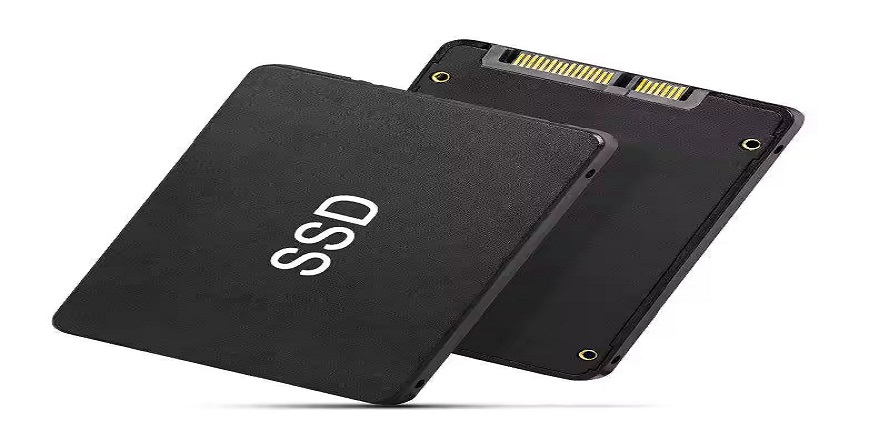
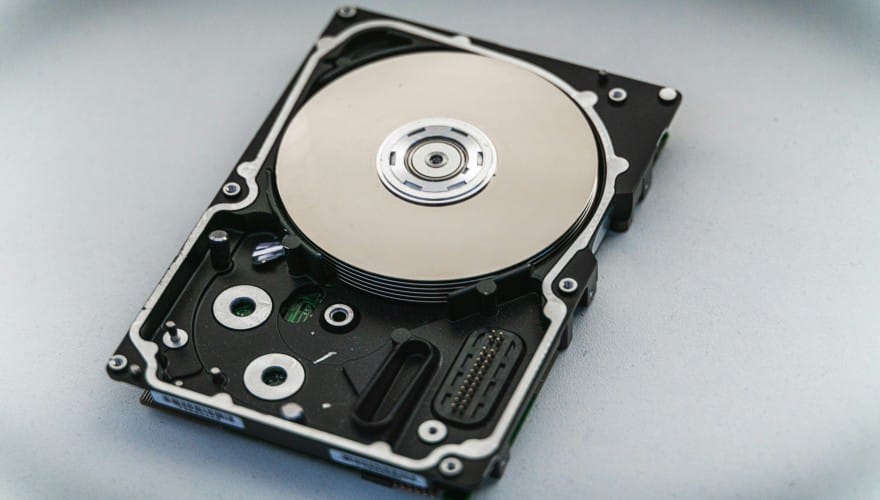
कंप्यूटर में डेटा को स्थायी रूप से संग्रहित (Store) करने के लिए Hard Disk, SSD और अन्य स्टोरेज डिवाइसेज़ का उपयोग किया जाता है। लेकिन ये स्टोरेज डिवाइस तब तक काम नहीं कर सकते जब तक वे मदरबोर्ड से सही तरीके से जुड़े न हों।
यही काम Storage Connectors (स्टोरेज कनेक्टर्स) करते हैं।
सरल शब्दों में, Storage Connectors वे माध्यम होते हैं जिनके जरिए स्टोरेज डिवाइस और मदरबोर्ड के बीच डेटा का आदान-प्रदान होता है। आधुनिक कंप्यूटरों की स्पीड, परफॉर्मेंस और बूट टाइम काफी हद तक इन्हीं कनेक्टर्स पर निर्भर करता है।
Storage Connectors क्या हैं? (What are Storage Connectors in Hindi)
Storage Connectors मदरबोर्ड पर मौजूद वे विशेष पोर्ट्स या स्लॉट्स होते हैं, जिनके माध्यम से Hard Disk Drive (HDD), Solid State Drive (SSD), Optical Drive आदि को कंप्यूटर से जोड़ा जाता है।
संक्षेप में:
- Storage Device = डेटा रखने वाला उपकरण
- Storage Connector = जोड़ने का इंटरफेस
- दोनों मिलकर डेटा को पढ़ने-लिखने (Read/Write) का काम करते हैं
Storage Connectors के मुख्य कार्य (Functions of Storage Connectors)
Storage Connectors के प्रमुख कार्य निम्नलिखित हैं:
- डेटा ट्रांसफर (Data Transfer)
स्टोरेज और मदरबोर्ड के बीच डेटा का आदान-प्रदान - स्टोरेज डिवाइस को पहचान दिलाना
BIOS/UEFI को बताना कि कौन-सी स्टोरेज लगी है - ऑपरेटिंग सिस्टम लोड करना
OS स्टोरेज से RAM में लोड होता है - बूट प्रक्रिया को संभव बनाना
बिना स्टोरेज कनेक्टर कंप्यूटर बूट नहीं कर सकता
Storage Interface और Storage Connector में अंतर
- Storage Interface → डेटा ट्रांसफर की तकनीक (जैसे SATA, NVMe)
- Storage Connector → फिजिकल कनेक्शन (जैसे SATA Port, M.2 Slot)
Storage Connectors का विकास (Evolution of Storage Connectors)
समय के साथ स्टोरेज कनेक्टर्स में बड़ा बदलाव आया है:
- IDE (PATA) – पुराने कंप्यूटर
- SCSI – सर्वर और प्रोफेशनल सिस्टम
- SATA – लंबे समय तक मानक
- M.2 – आधुनिक और कॉम्पैक्ट
- NVMe – अल्ट्रा हाई-स्पीड स्टोरेज
Storage Connectors के प्रकार (Types of Storage Connectors)
1. IDE Connector (PATA)
- सबसे पुराना स्टोरेज कनेक्टर
- चौड़ी रिबन केबल
- धीमी गति
- अब लगभग अप्रचलित
विशेषताएँ:
- Parallel Data Transfer
- अधिक केबल स्पेस
- सीमित स्पीड
2. SATA Connector (Serial ATA)
SATA आधुनिक कंप्यूटरों में सबसे अधिक उपयोग किया जाने वाला स्टोरेज कनेक्टर है।
SATA के संस्करण
- SATA I – 1.5 Gbps
- SATA II – 3 Gbps
- SATA III – 6 Gbps
उपयोग:
- HDD
- SATA SSD
- DVD Drive
3. SCSI Connector
- High-End सिस्टम और सर्वर
- एक साथ कई डिवाइस
- महंगा और जटिल
4. M.2 Connector
M.2 एक आधुनिक और छोटा स्टोरेज कनेक्टर है जो सीधे मदरबोर्ड पर लगाया जाता है।
विशेषताएँ:
- केबल की जरूरत नहीं
- कॉम्पैक्ट डिज़ाइन
- हाई स्पीड
5. NVMe Connector / Interface
NVMe (Non-Volatile Memory Express) स्टोरेज कनेक्टर नहीं बल्कि प्रोटोकॉल है, जो M.2 स्लॉट के जरिए काम करता है।
फायदे:
- बहुत तेज़ डेटा ट्रांसफर
- Low Latency
- Gaming और Servers में उपयोग
SATA बनाम M.2 बनाम NVMe
| विशेषता | SATA | M.2 | NVMe |
|---|---|---|---|
| स्पीड | मध्यम | तेज़ | बहुत तेज़ |
| केबल | हाँ | नहीं | नहीं |
| आकार | बड़ा | छोटा | छोटा |
| उपयोग | सामान्य | आधुनिक | हाई-परफॉर्मेंस |
Storage Connectors कैसे काम करते हैं? (Working of Storage Connectors)
- स्टोरेज डिवाइस कनेक्टर से जुड़ता है
- BIOS/UEFI उसे पहचानता है
- OS ड्राइवर लोड करता है
- डेटा Read/Write शुरू होता है
- CPU और RAM से तालमेल बनता है
Storage Connectors और BIOS/UEFI
- BIOS/UEFI स्टोरेज डिवाइस को डिटेक्ट करता है
- Boot Priority सेट की जाती है
- AHCI / RAID Mode चुना जाता है
Storage Connectors का उपयोग कहाँ होता है?
- Desktop Computer
- Laptop
- Server
- Gaming PC
- Data Centers
Storage Connectors के फायदे (Advantages)
- तेज़ डेटा एक्सेस
- अधिक स्टोरेज सपोर्ट
- सिस्टम परफॉर्मेंस में वृद्धि
- अपग्रेड में आसानी
Storage Connectors के नुकसान (Disadvantages)
- Compatibility Issues
- High-Speed कनेक्टर्स महंगे
- गलत चयन से परफॉर्मेंस कम
Storage Connector कैसे चुनें? (How to Choose Storage Connector)
चयन करते समय ध्यान दें:
- मदरबोर्ड सपोर्ट
- स्टोरेज डिवाइस का प्रकार
- स्पीड आवश्यकता
- बजट
- भविष्य की जरूरत
निष्कर्ष (Conclusion)
Motherboard कंप्यूटर का सबसे महत्वपूर्ण भाग है जो सभी हार्डवेयर घटकों को जोड़कर एक संपूर्ण सिस्टम बनाता है। सही मदरबोर्ड का चुनाव आपके कंप्यूटर की परफॉर्मेंस, स्थिरता और भविष्य की अपग्रेड क्षमता को तय करता है। यदि आप कंप्यूटर की बुनियादी या उन्नत जानकारी सीखना चाहते हैं, तो मदरबोर्ड को समझना अनिवार्य है।

















Leave a Reply