

macOS ऑपरेटिंग सिस्टम
macOS Apple Inc. का डेस्कटॉप और लैपटॉप कंप्यूटरों के लिए विकसित किया गया ऑपरेटिंग सिस्टम (OS) है। इसे पहले Mac OS X और बाद में OS X नाम से जाना जाता था। macOS का मुख्य उद्देश्य सुरक्षा, स्थिरता, और यूजर फ्रेंडली इंटरफेस प्रदान करना है।
मुख्य बिंदु:
- macOS केवल Apple हार्डवेयर पर चलता है।
- इसमें UNIX बेस्ड आर्किटेक्चर है।
- macOS में सॉफ्टवेयर और हार्डवेयर का एकीकृत अनुभव मिलता है।
macOS के प्रमुख Features
1. सुरक्षा (Security)
macOS अपने सुरक्षित वातावरण के लिए जाना जाता है। इसमें निम्नलिखित फीचर्स शामिल हैं:
- Gatekeeper: अनवांटेड एप्लीकेशन्स को ब्लॉक करता है।
- FileVault: डेटा एन्क्रिप्शन के लिए।
- Sandboxing: एप्लिकेशन को सुरक्षित रूप से रन करता है।
- Automatic Updates: सुरक्षा अपडेट स्वचालित रूप से इंस्टॉल होते हैं।
2. यूजर इंटरफेस (User Interface)
macOS का UI बहुत स्मूद और इंट्यूटिव है।
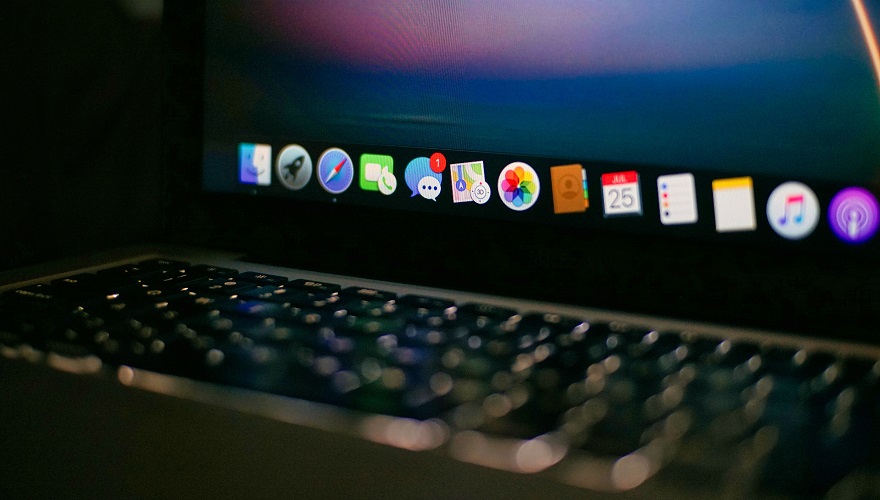
- Dock: एप्लीकेशन शॉर्टकट और फाइल्स तक आसान पहुँच।
- Finder: फाइल मैनेजमेंट टूल।
- Mission Control: वर्चुअल डेस्कटॉप और ऐप्स की ओवरव्यू।
3. सिस्टम स्थिरता और प्रदर्शन (System Stability & Performance)
- macOS का ऑपरेटिंग सिस्टम हार्डवेयर के साथ टाइटली इंटीग्रेटेड है।
- मेमोरी और CPU का बेहतर प्रबंधन।
- लैपटॉप और डेस्कटॉप दोनों में लंबा बैटरी जीवन।
4. सॉफ्टवेयर इकोसिस्टम (Software Ecosystem)
- macOS App Store से हजारों एप्लीकेशन्स इंस्टॉल कर सकते हैं।
- Creative और Professional Tools जैसे Final Cut Pro, Logic Pro X, Xcode।
- iCloud के साथ seamless integration।
5. मल्टीटास्किंग फीचर्स (Multitasking Features)
- Split View: स्क्रीन को दो हिस्सों में बांटकर दो एप्लिकेशन्स रन करें।
- Multiple Desktops: अलग-अलग वर्चुअल डेस्कटॉप।
- Notification Center: नोटिफिकेशन्स और विजेट्स का प्रबंधन।
macOS Security क्या है?
macOS Security Apple के Mac कंप्यूटरों और लैपटॉप्स को सुरक्षित और सुरक्षित रखने के लिए डिज़ाइन किया गया सुरक्षा ढांचा है।
macOS में हार्डवेयर और सॉफ्टवेयर का गहरा इंटीग्रेशन होता है, जिससे यह दुनिया के सबसे सुरक्षित ऑपरेटिंग सिस्टम में से एक बनता है।
मुख्य बिंदु:
- macOS Security मैलवेयर, वायरस और अनधिकृत एक्सेस से सुरक्षा देती है।
- इसमें Built-in Security Tools शामिल हैं।
- Mac उपयोगकर्ता को डेटा और नेटवर्क सुरक्षा के लिए सरल और प्रभावी समाधान प्रदान करता है।
macOS में सुरक्षा के प्रमुख फीचर्स
1. Gatekeeper
- Gatekeeper अनधिकृत और अविश्वसनीय एप्लिकेशन को Mac पर इंस्टॉल होने से रोकता है।
- यह सुनिश्चित करता है कि सभी एप्लिकेशन Apple द्वारा प्रमाणित हैं।
- Gatekeeper Mac को मैलवेयर और वायरस से बचाता है।
2. FileVault
- FileVault डेटा एन्क्रिप्शन के लिए उपयोग किया जाता है।
- Mac की पूरी हार्ड ड्राइव को एन्क्रिप्ट करता है।
- अगर Mac चोरी हो जाता है तो डेटा अनधिकृत उपयोग से सुरक्षित रहता है।
3. System Integrity Protection (SIP)
- SIP Mac के सिस्टम फाइल्स और फ़ोल्डर्स को अनधिकृत बदलाव से बचाता है।
- यह सुरक्षा को बढ़ाता है और सिस्टम स्थिरता बनाए रखता है।
4. XProtect
- XProtect Mac में बिल्ट-इन एंटी-मैलवेयर टूल है।
- Mac ऐप्स और फ़ाइल्स को स्कैन और ब्लॉक करता है।
- नियमित अपडेट के साथ नए खतरे से सुरक्षा।
5. Malware Removal Tool (MRT)
- Mac में एंटी-मैलवेयर टूल बिल्ट-इन है।
- यह खतरनाक सॉफ्टवेयर को पहचानकर हटाता है।
6. Firewall
- Mac का Firewall अनधिकृत नेटवर्क कनेक्शन को ब्लॉक करता है।
- नेटवर्क सुरक्षा के लिए Firewall को Enable करना जरूरी है।
7. Secure Boot और T2 Security Chip
- नए Macs में T2 Security Chip होती है।
- यह Boot Process को सुरक्षित बनाता है।
- Startup Disk पर डेटा की सुरक्षा सुनिश्चित करता है।
macOS Security के लाभ (Advantages)
- डेटा की गोपनीयता और सुरक्षा
- मैलवेयर और वायरस से सुरक्षा
- अनधिकृत एप्स और फ़ाइल्स को ब्लॉक करना
- नेटवर्क और ऑनलाइन एक्टिविटी की सुरक्षा
- Secure Boot और एन्क्रिप्शन के जरिए पूरी सुरक्षा
- Time Machine के साथ बैकअप सुरक्षा
macOS Security Best Practices
- Gatekeeper और Firewall को हमेशा सक्रिय रखें।
- FileVault को Enable करें – डेटा एन्क्रिप्शन के लिए।
- सिस्टम और एप्स को हमेशा अपडेट रखें।
- Trusted Sources से ही एप्स डाउनलोड करें।
- Strong Password और Two-Factor Authentication (2FA) का उपयोग करें।
- VPN का उपयोग करें – सार्वजनिक Wi-Fi पर सुरक्षित रहने के लिए।
- Time Machine से नियमित बैकअप लें।
- साइबर हमलों और फिशिंग से सावधान रहें।
macOS Security और Network Protection
- Mac नेटवर्क को सुरक्षित रखने के लिए Firewall और VPN का उपयोग करें।
- नेटवर्क पर Public Wi-Fi का सुरक्षित उपयोग जरूरी है।
- Router और Wi-Fi Password हमेशा सुरक्षित और मजबूत रखें।
- Intrusion Detection और Security Monitoring Tools का उपयोग करें।
macOS Security Updates
Apple नियमित रूप से macOS के लिए सिक्योरिटी अपडेट जारी करता है।
- यह Mac को नई साइबर थ्रेट्स और कमजोरियों से बचाता है।
- अपडेट में फायरवॉल, XProtect और SIP सुधार शामिल होते हैं।
- Mac सेटिंग्स में Automatic Updates को Enable करना सुरक्षा के लिए जरूरी है।
macOS Security का भविष्य
- AI और मशीन लर्निंग के माध्यम से साइबर खतरे की पहचान और रोकथाम।
- iCloud और Apple Ecosystem में डेटा सुरक्षा और गोपनीयता।
- ARM आधारित M1 और M2 चिप्स के साथ सुरक्षा और तेज़ प्रदर्शन।
- Advanced Encryption और Quantum Security फीचर्स आने वाले वर्शन में।
User Interface (UI) क्या है?
User Interface (UI) एक ऐसा माध्यम है जो यूज़र और कंप्यूटर, एप्लीकेशन या वेबसाइट के बीच संवाद स्थापित करता है।
UI का मुख्य उद्देश्य है यूज़र को आसान, इंट्यूटिव और इंटरएक्टिव अनुभव प्रदान करना।
मुख्य बिंदु:
- UI वह जगह है जहाँ यूज़र और सिस्टम इंटरैक्ट करते हैं।
- यह ग्राफिकल एलिमेंट्स, बटन, मेन्यू, फॉर्म और नेविगेशन शामिल करता है।
- UI का अच्छा डिज़ाइन यूज़र एक्सपीरियंस (UX) को बेहतर बनाता है।
User Interface के प्रकार
1. Graphical User Interface (GUI)
- GUI में ग्राफिकल एलिमेंट्स होते हैं जैसे आइकॉन, बटन, विंडो।
- उदाहरण: Windows, macOS, Android, iOS।
- GUI उपयोगकर्ता के लिए इंटरएक्टिव और आसान होता है।
2. Command Line Interface (CLI)
- CLI में यूज़र टेक्स्ट कमांड के माध्यम से सिस्टम को नियंत्रित करता है।
- उदाहरण: Linux Terminal, Windows Command Prompt।
- CLI तकनीकी उपयोगकर्ताओं के लिए तेज़ और शक्तिशाली होता है।
3. Touch User Interface
- Touch Interface में स्क्रीन को टच और जेस्चर के माध्यम से नियंत्रित किया जाता है।
- उदाहरण: Smartphones, Tablets, Touchscreen Laptops।
- यह UI का सबसे इंटरेक्टिव और यूज़र-फ्रेंडली प्रकार है।
4. Voice User Interface (VUI)
- VUI में यूज़र आवाज़ के माध्यम से सिस्टम को नियंत्रित करता है।
- उदाहरण: Siri, Alexa, Google Assistant।
- यह hands-free और accessibility-friendly UI है।
User Interface के महत्वपूर्ण फीचर्स
- सिंपल और इंट्यूटिव डिज़ाइन – यूज़र को सिस्टम का उपयोग समझने में आसानी हो।
- Consistent Layout – सभी पेज और स्क्रीन पर डिज़ाइन समान।
- Responsiveness – मोबाइल और डेस्कटॉप दोनों पर सही प्रदर्शन।
- Accessibility – सभी यूज़र्स के लिए आसानी से उपयोग योग्य।
- Feedback Mechanism – बटन क्लिक या एरर पर तुरंत प्रतिक्रिया।
- Navigation – आसान और स्पष्ट नेविगेशन।
- Visual Hierarchy – महत्वपूर्ण एलिमेंट्स को हाइलाइट करना।
User Interface डिज़ाइन के सिद्धांत (UI Design Principles)
- Consistency (संगति) – सभी स्क्रीन में एलिमेंट्स एक जैसे हों।
- Visibility (दृश्यता) – महत्वपूर्ण फीचर्स और बटन आसानी से दिखाई दें।
- Feedback (प्रतिक्रिया) – यूज़र की हर क्रिया पर तुरंत प्रतिक्रिया।
- Simplicity (सरलता) – आसान और जटिलता रहित डिज़ाइन।
- Affordance (उपयोग संकेत) – एलिमेंट्स यह संकेत दें कि उन्हें कैसे उपयोग करें।
User Interface और User Experience (UX) का संबंध
- UI और UX अलग-अलग हैं लेकिन जुड़े हुए हैं।
- UI (User Interface) – क्या दिखता है और कैसे इंटरैक्ट करते हैं।
- UX (User Experience) – यूज़र को महसूस होने वाला अनुभव।
- अच्छा UI बेहतर UX देता है।
User Interface डिजाइन में टूल्स और टेक्नोलॉजी
- Adobe XD – UI/UX डिजाइन और प्रोटोटाइपिंग के लिए।
- Figma – Collaborative UI डिज़ाइन टूल।
- Sketch – Mac उपयोगकर्ताओं के लिए UI डिज़ाइन।
- InVision – Prototyping और इंटरएक्शन डिजाइन।
- Canva – सरल ग्राफिक्स और UI एलिमेंट्स बनाने के लिए।
- HTML, CSS, JavaScript – Web UI के लिए बेसिक टेक्नोलॉजी।
User Interface Best Practices
- Clean और Minimalistic Design अपनाएँ – अनावश्यक एलिमेंट्स हटाएँ।
- Contrast और Typography का ध्यान रखें – पढ़ने में आसानी।
- Mobile First Design – मोबाइल यूज़र्स के लिए प्राथमिकता।
- Interactive Elements हाइलाइट करें – बटन, लिंक और फॉर्म स्पष्ट हों।
- User Testing और Feedback लें – UI सुधारने के लिए।
- Accessibility Standards का पालन करें – WCAG Guidelines।
User Interface के लाभ (Advantages)
- यूज़र फ्रेंडली और आसान नेविगेशन
- बेहतर User Experience (UX)
- फास्ट और Responsive सिस्टम
- ब्रांडिंग और Visual Appeal बढ़ाता है
- यूज़र एंगेजमेंट और रिटेंशन में सुधार
User Interface के नुकसान (Disadvantages)
- खराब UI यूज़र को भ्रमित और परेशान कर सकता है।
- Over-design या complex UI से लोड टाइम बढ़ सकता है।
- अलग-अलग डिवाइस पर कंपैटिबिलिटी इश्यूज हो सकते हैं।
System Stability & Performance क्या है?
System Stability & Performance का मतलब है कि आपका कंप्यूटर, लैपटॉप या मोबाइल समय के साथ बिना क्रैश या धीमे हुए सुचारु रूप से काम करे।
- System Stability – सिस्टम का स्थिर रहना और बिना फ्रीज या क्रैश के काम करना।
- System Performance – सिस्टम का तेज़, रिस्पॉन्सिव और कुशलतापूर्वक काम करना।
मुख्य बिंदु:
- स्थिरता और प्रदर्शन दोनों यूज़र एक्सपीरियंस (UX) के लिए महत्वपूर्ण हैं।
- यह Mac, Windows, Linux और Mobile Devices सभी पर लागू होता है।
- Poor Stability और Low Performance से Productivity और डाटा सिक्योरिटी प्रभावित होती है।
System Stability के महत्वपूर्ण फैक्टर्स
- Operating System Updates
- OS अपडेट सिस्टम में बग्स और सिक्योरिटी इश्यूज को ठीक करते हैं।
- Mac में macOS और Windows में Windows Update नियमित रूप से इंस्टॉल करें।
- Hardware Reliability
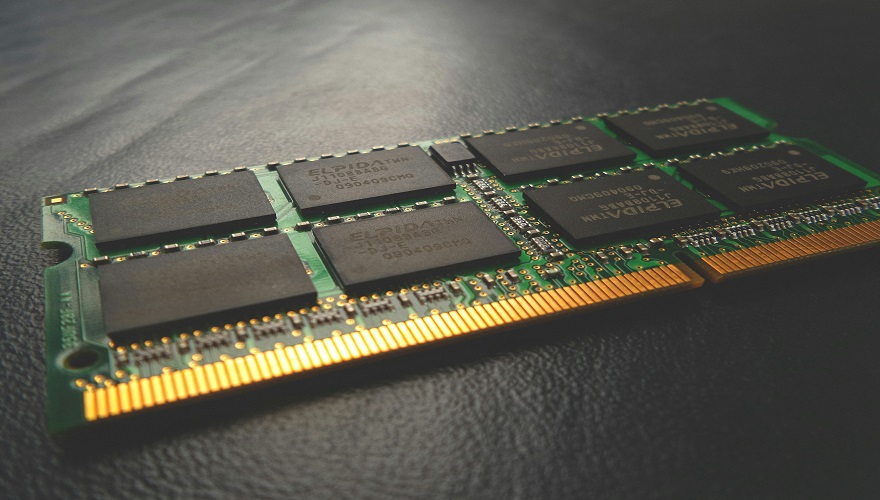
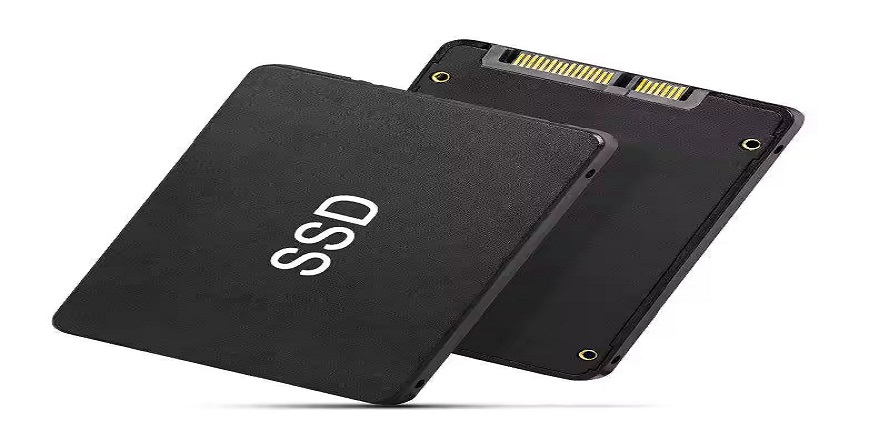
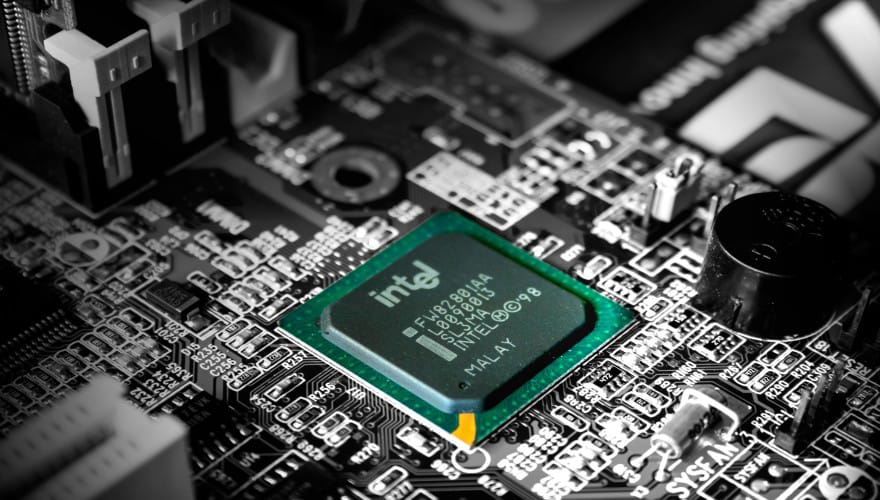
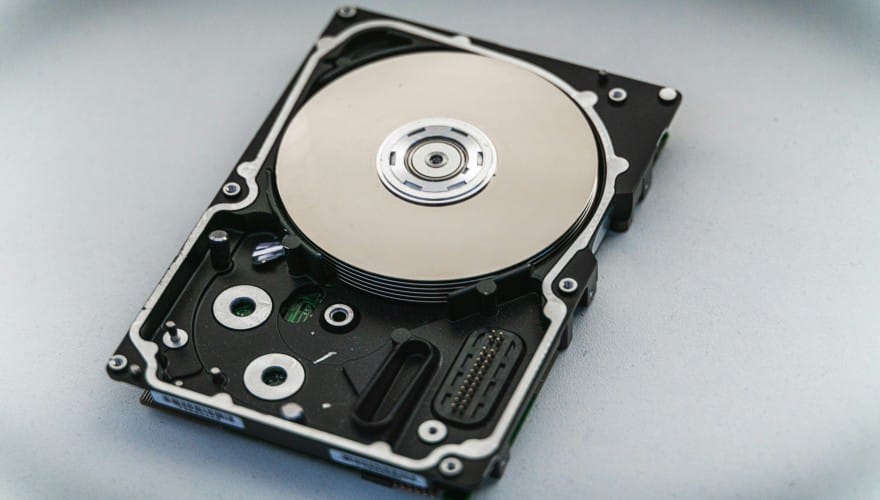
- RAM, CPU, SSD/HDD की गुणवत्ता सिस्टम स्थिरता में महत्वपूर्ण है।
- Faulty हार्डवेयर सिस्टम क्रैश और धीमे प्रदर्शन का कारण बन सकता है।
- Driver Compatibility
- सभी हार्डवेयर के लिए सही ड्राइवर इंस्टॉल होना जरूरी है।
- Outdated Drivers सिस्टम Performance को प्रभावित करते हैं।
- Software Conflicts
- अलग-अलग एप्लीकेशन्स में सॉफ्टवेयर कॉन्फ़्लिक्ट्स सिस्टम क्रैश का कारण बन सकते हैं।
- Malware और Viruses
- मैलवेयर सिस्टम में धीमी गति और अस्थिरता पैदा कर सकते हैं।
- Anti-virus और Anti-malware टूल का उपयोग जरूरी है।
System Performance बढ़ाने के तरीके
1. Disk Cleanup और Storage Optimization
- अनावश्यक फाइल्स और Cache को हटाएं।
- SSD या HDD को नियमित रूप से Optimize करें।
- Mac में Disk Utility और Windows में Disk Cleanup Tool का उपयोग करें।
2. RAM और CPU Management
- Background Apps को बंद करें।
- Startup Programs कम करें।
- Mac में Activity Monitor और Windows में Task Manager से CPU और Memory Usage चेक करें।
3. Software Updates
- OS और Apps को Updated रखें।
- Security Patches सिस्टम Performance में सुधार करते हैं।
4. Disk Defragmentation (Windows)
- HDD के लिए Defragmentation जरूरी है।
- यह फाइल एक्सेस समय और Overall Performance बढ़ाता है।
5. Malware और Virus Protection
- Trusted Anti-virus और Anti-malware Tool का उपयोग करें।
- Real-time Protection और Regular Scans सिस्टम को सुरक्षित और तेज़ बनाते हैं।
6. Hardware Upgrade
- RAM बढ़ाना, SSD लगाना और GPU अपग्रेड करना Performance को बढ़ाता है।
- पुराने हार्डवेयर में सिस्टम धीमा और अस्थिर हो सकता है।
System Stability & Performance Monitoring Tools
- Mac Performance Tools – Activity Monitor, Disk Utility, Console
- Windows Performance Tools – Task Manager, Resource Monitor, Reliability Monitor
- Third-Party Tools – CCleaner, HWMonitor, Geekbench, Malwarebytes
- Mobile Tools – Battery and Storage Monitors, Clean Master, Device Care
System Stability & Performance के लाभ (Advantages)
- Fast और Smooth User Experience
- कम Crash और Freeze होने का खतरा
- बढ़ी Productivity और Efficiency
- सिस्टम और डेटा की सुरक्षा बढ़ती है
- लंबी Hardware Lifespan
System Stability & Performance के नुकसान (Disadvantages)
- Hardware Upgrade की लागत अधिक हो सकती है।
- कभी-कभी System Optimization Tools से Data Loss का खतरा।
- बहुत अधिक Background Monitoring Tools System Load बढ़ा सकते हैं।
System Stability & Performance Best Practices
- नियमित रूप से OS और Software अपडेट करें।
- Unnecessary Programs और Background Apps बंद रखें।
- Trusted Antivirus और Security Tools इंस्टॉल करें।
- Mac और Windows दोनों में Disk और Storage Optimization करें।
- RAM और CPU की नियमित निगरानी करें।
- Data Backup और Restore Points बनाएँ।
- System को Overload न करें और सही Hardware इस्तेमाल करें।
macOS User Interface क्या है?
macOS User Interface (UI) Apple के Mac कंप्यूटरों और लैपटॉप्स का वह इंटरफेस है जो यूज़र और सिस्टम के बीच संवाद स्थापित करता है।
macOS UI का उद्देश्य है यूज़र को आसान, इंट्यूटिव और सुंदर अनुभव प्रदान करना।
मुख्य बिंदु:
- macOS UI ग्राफिकल और यूज़र-फ्रेंडली है।
- इसमें Dock, Menu Bar, Finder और Mission Control शामिल हैं।
- यह सिस्टम की सुरक्षा, स्थिरता और प्रदर्शन के साथ सहज इंटरैक्शन प्रदान करता है।
macOS User Interface के प्रमुख एलिमेंट्स
1. Dock
- Dock स्क्रीन के नीचे या किनारे स्थित होता है।
- इसमें frequently used एप्लीकेशन और फोल्डर्स का शॉर्टकट होता है।
- Dock यूज़र को तेज़ और आसान एक्सेस देता है।
2. Menu Bar
- स्क्रीन के शीर्ष पर स्थित।
- इसमें Apple Menu, App Menu और System Status Icons होते हैं।
- Menu Bar से सिस्टम सेटिंग्स और एप्स कंट्रोल किया जा सकता है।
3. Finder
- Finder Mac का फाइल मैनेजमेंट टूल है।
- इसमें फ़ोल्डर्स, फाइल्स और External Drives तक आसान पहुंच होती है।
- Finder में Tags और Smart Folders भी शामिल हैं।
4. Mission Control
- Mission Control यूज़र को सभी ओपन एप्स और वर्चुअल डेस्कटॉप का ओवरव्यू देता है।
- इसे multi-tasking और workflow management के लिए प्रयोग किया जाता है।
5. Launchpad
- Launchpad Mac में एप्लिकेशन लॉन्च करने का सरल तरीका है।
- इसमें एप्लिकेशन आइकॉन ग्रिड में व्यवस्थित होते हैं।
- iPhone/iPad जैसा अनुभव प्रदान करता है।
6. Notification Center
- Notification Center सभी नोटिफिकेशन्स और विजेट्स को दिखाता है।
- Calendar, Reminders और Third-party Apps के नोटिफिकेशन एक जगह दिखते हैं।
macOS UI के विशेष फीचर्स
- Dark Mode और Light Mode – स्क्रीन का कलर टोन यूज़र के अनुसार।
- Resizable Windows – विंडो को आकार देने की सुविधा।
- Split View – स्क्रीन को दो हिस्सों में बांटकर दो एप्स एक साथ चलाएँ।
- Hot Corners – स्क्रीन के कोनों में शॉर्टकट असाइन करना।
- Gestures और Trackpad Support – Multi-touch gestures के माध्यम से आसान नेविगेशन।
- Spotlight Search – फाइल्स, एप्स और डॉक्यूमेंट खोजने का तेज़ तरीका।
macOS User Interface Design Principles
- Consistency (संगति) – सभी एप्स और स्क्रीन में समान डिज़ाइन।
- Clarity (स्पष्टता) – आइकॉन, बटन और मेन्यू स्पष्ट और पहचानने योग्य।
- Feedback (प्रतिक्रिया) – यूज़र की क्रिया पर तुरंत प्रतिक्रिया।
- Simplicity (सरलता) – यूज़र को आसान और जटिलता रहित अनुभव।
- Affordance (उपयोग संकेत) – एलिमेंट्स का संकेत कि उन्हें कैसे उपयोग करें।
macOS User Interface Tips और Tricks
- Mission Control का उपयोग – Multi-tasking और Desktop Management के लिए।
- Hot Corners सेट करें – Screen के कोनों में शॉर्टकट।
- Trackpad Gestures सीखें – Swipe, Zoom और Scroll के लिए।
- Dark Mode का उपयोग करें – रात में काम करने के लिए आरामदायक।
- Spotlight Search से तेज़ खोजें – फ़ाइल, एप्लिकेशन और डॉक्यूमेंट।
- Dock Customize करें – ज़रूरी एप्स और फोल्डर्स जोड़ें।
macOS UI के लाभ (Advantages)
- इंटरएक्टिव और यूज़र-फ्रेंडली इंटरफेस
- Multi-tasking और Workflow में सुधार
- Visual Appeal और Consistency
- Trackpad और Gestures के साथ आसान नेविगेशन
- Mission Control और Split View से तेज़ और बेहतर प्रोडक्टिविटी
macOS UI के नुकसान (Disadvantages)
- Mac का UI नए यूज़र्स के लिए पहले थोड़ा जटिल लग सकता है।
- कुछ फीचर्स केवल Latest macOS वर्शन में उपलब्ध।
- Customization Options Windows की तुलना में सीमित।
macOS System Stability & Performance क्या है?
macOS System Stability & Performance Mac कंप्यूटर और लैपटॉप को स्मूद, रिस्पॉन्सिव और स्थिर बनाने के लिए आवश्यक है।
- System Stability: Mac OS बिना क्रैश या फ्रीज हुए सुचारु रूप से काम करे।
- System Performance: Mac तेजी से एप्लिकेशन लॉन्च करे, फाइल्स प्रोसेस करे और मल्टीटास्किंग में सक्षम हो।
मुख्य बिंदु:
- Mac की स्थिरता और प्रदर्शन Productivity और यूज़र एक्सपीरियंस (UX) के लिए महत्वपूर्ण हैं।
- Poor Stability और Low Performance से Workflow प्रभावित हो सकता है।
- macOS में Apple का Hardware-Software Integration इसे अन्य ऑपरेटिंग सिस्टम्स की तुलना में अधिक स्थिर बनाता है।
macOS System Stability के प्रमुख फैक्टर्स
- macOS Updates
- Apple नियमित रूप से Security और Stability Updates प्रदान करता है।
- नए macOS वर्शन में Bugs Fix और Performance Optimization शामिल होते हैं।
- Hardware Quality
- Mac के CPU, RAM और SSD की गुणवत्ता स्थिरता को प्रभावित करती है।
- Faulty हार्डवेयर System Crash और धीमे प्रदर्शन का कारण बन सकता है।
- Application Compatibility
- Outdated या incompatible एप्लिकेशन Mac को अस्थिर बना सकते हैं।
- Mac App Store से Verified Apps इंस्टॉल करना सुरक्षित है।
- Startup Items और Background Apps
- अधिक Startup Items और Background Apps Mac को Slow कर सकते हैं।
- Activity Monitor से CPU और Memory Usage मॉनिटर करें।
- Malware और Viruses
- macOS में Built-in Security Features होने के बावजूद Mac Malware और Adware से प्रभावित हो सकता है।
- Trusted Anti-virus और Anti-malware Tools का उपयोग जरूरी है।
macOS Performance बढ़ाने के तरीके
1. Storage Optimization
- Disk Cleanup और Cache Removal से Mac तेजी से काम करता है।
- Mac में Storage Management Tool का उपयोग करें।
- Unnecessary फाइल्स और Large Files को हटाएं।
2. Memory और CPU Management
- Activity Monitor से Resource-Heavy Apps पहचानें।
- Background और Startup Apps को नियंत्रित करें।
- RAM को Upgrade करने पर Mac Multi-tasking में बेहतर प्रदर्शन देता है।
3. macOS और App Updates
- macOS और Installed Apps को Updated रखें।
- Updates में Bug Fixes, Security Patches और Performance Enhancements शामिल होते हैं।
4. System Reboot और Cache Clearing
- Regular Reboot Mac को Refresh करता है।
- Cache और Temporary Files को Clear करना System Speed बढ़ाता है।
5. Disk Utility Tools
- Disk First Aid का उपयोग कर Disk Errors Fix करें।
- SSD और HDD की Performance Maintenance के लिए Disk Utility जरूरी है।
6. Malware Protection
- Trusted Anti-virus और Anti-malware Tool इंस्टॉल करें।
- Real-time Protection और Regular Scans Mac की Performance को प्रभावित होने से बचाते हैं।
macOS System Stability & Performance Monitoring Tools
- Activity Monitor – CPU, Memory, Disk और Network Usage मॉनिटर करें।
- Disk Utility – Disk Errors Fix और Storage Optimization।
- Console App – System Logs और Error Messages देखें।
- Third-party Tools – CleanMyMac, iStat Menus, Onyx, Malwarebytes।
macOS System Stability & Performance के लाभ (Advantages)
- Smooth और Fast User Experience
- Crash और Freeze होने की संभावना कम
- Improved Multi-tasking और Productivity
- Hardware और Software की लंबी उम्र
- Enhanced Data Security और Reliability
macOS System Stability & Performance Best Practices
- नियमित रूप से macOS और Apps Update करें।
- Activity Monitor और Resource Usage का निगरानी रखें।
- Startup Items और Background Apps को नियंत्रित करें।
- Storage Optimization और Disk Cleanup करें।
- Trusted Anti-virus और Malware Protection का उपयोग करें।
- Mac को समय-समय पर Restart करें और Cache Clear करें।
- Hardware Upgrade जैसे RAM और SSD Mac Performance बढ़ाते हैं।
macOS Software Ecosystem क्या है?
macOS Software Ecosystem Mac कंप्यूटर और लैपटॉप के लिए एप्लिकेशन, टूल्स, सेवाओं और डेवलपर प्लेटफ़ॉर्म का एक व्यापक नेटवर्क है।
यह सिस्टम को उपयोगी, प्रोडक्टिव और क्रिएटिव बनाने में मदद करता है।
मुख्य बिंदु:
- macOS Software Ecosystem Apple के App Store, iCloud, Developer Tools और Third-party Apps को शामिल करता है।
- यह Mac को एक सुरक्षित, स्थिर और यूज़र-फ्रेंडली प्लेटफ़ॉर्म बनाता है।
- Ecosystem में Productivity, Creative, Development और Entertainment Apps शामिल हैं।
लाभ:
- Mac उपयोगकर्ता को बेहतर User Experience और Seamless Integration मिलता है।
- Apple Hardware और Software का गहरा Integration Ecosystem को मजबूत बनाता है।
macOS Apps का प्रकार
1. Productivity Apps
- Productivity Apps Mac उपयोगकर्ताओं की काम करने की क्षमता बढ़ाते हैं।
- Examples:
- Pages, Numbers, Keynote – Office और Documentation
- Microsoft Office for Mac – Word, Excel, PowerPoint
- Evernote, Notion – Notes और Project Management
- Calendar और Reminders – Task और Time Management
- Productivity Apps Mac को कामकाजी और प्रोफेशनल प्लेटफ़ॉर्म बनाते हैं।
2. Creative Apps
- Mac Creators और Designers के लिए सबसे पसंदीदा प्लेटफ़ॉर्म है।
- Examples:
- Final Cut Pro – Video Editing
- Logic Pro X – Audio Production
- Adobe Creative Cloud – Photoshop, Illustrator, Premiere Pro
- Pixelmator और Affinity Designer – Graphic Design
- Creative Apps Mac को क्रिएटिव वर्कस्टेशन बनाते हैं।
3. Development Tools
- Developers के लिए Mac सबसे भरोसेमंद प्लेटफ़ॉर्म है।
- Examples:
- Xcode – iOS और macOS Apps Development
- Homebrew – Package Management
- Visual Studio Code – Programming और Code Editing
- Docker, Git, Terminal Tools – Development और Testing
- Development Tools Mac को डिवेलपर-फ्रेंडली प्लेटफ़ॉर्म बनाते हैं।
4. Entertainment और Media Apps
- Mac में Entertainment और Media Consumption आसान है।
- Examples:
- iTunes और Apple Music – Music Streaming
- Apple TV – Movies और Shows
- Spotify और VLC Player – Audio और Video Play
- Entertainment Apps Mac को मल्टीमीडिया प्लेटफ़ॉर्म बनाते हैं।
5. Utilities और System Tools
- Mac की सुरक्षा, Optimization और System Management के लिए Utilities महत्वपूर्ण हैं।
- Examples:
- Disk Utility और Activity Monitor – System Management
- Time Machine – Backup
- CleanMyMac – System Optimization
- Little Snitch – Network Monitoring
- Utilities Mac की Performance और Security बनाए रखते हैं।
macOS App Store
Mac App Store macOS Software Ecosystem का केंद्र है।
- Mac App Store में हजारों Trusted और Verified Apps उपलब्ध हैं।
- Users App Store से Productivity, Creative, Development और Entertainment Apps डाउनलोड कर सकते हैं।
- App Store से Apps इंस्टॉल करना सुरक्षित और आसान है।
लाभ:
- Verified Apps का भरोसा
- Automatic Updates
- Security और Malware Protection
- iCloud Integration
iCloud Integration
iCloud Mac Users को Seamless Data Synchronization और Backup प्रदान करता है।
- Files, Photos, Notes और App Data का Automatic Sync Mac, iPhone और iPad पर होता है।
- iCloud Mac को Ecosystem का Part of Apple Devices Network बनाता है।
Features:
- iCloud Drive – File Storage
- iCloud Photos – Photos और Videos Sync
- iCloud Keychain – Password Management
- Find My Mac – Security Feature
Third-party Software Integration
macOS Software Ecosystem केवल Apple Apps तक सीमित नहीं है।
- Third-party Apps भी Mac के साथ Seamless काम करते हैं।
- Popular Third-party Software:
- Microsoft Office, Adobe Creative Cloud, Zoom, Slack
- Productivity, Creative और Collaboration Tools
- Third-party Integration Mac को Flexible और Versatile बनाती है।
macOS Software Ecosystem की विशेषताएँ
- Seamless Integration – Apple Devices और Services के साथ Smooth Workflow।
- Security और Privacy – Apps और Services Apple के Security Guidelines के अनुसार।
- Regular Updates – macOS और Apps दोनों में Security और Performance Improvement।
- Developer Friendly – Xcode और Development Tools।
- High Performance Apps – Creative और Productivity Apps Mac Hardware के साथ Optimized।
macOS Software Ecosystem के लाभ
- बेहतर User Experience और Seamless Workflow
- Secure और Reliable Apps
- Productivity और Creativity में वृद्धि
- Developer Friendly Platform
- Apple Hardware और Software का Deep Integration
- Entertainment और Multimedia Support
macOS Software Ecosystem Best Practices
- App Store और Verified Sources से ही Apps इंस्टॉल करें।
- Regular Updates और Security Patches लागू करें।
- iCloud और Backup Services का उपयोग करें।
- Productivity और Creative Tools को Optimize करें।
- Development Tools और Utilities का सही उपयोग करें।
- Third-party Software Integration से Workflow बेहतर बनाएं।
- System Performance और Stability का नियमित निगरानी करें।
macOS Software Ecosystem और भविष्य
- AI और Machine Learning Apps Integration – Productivity और Creative Tools में सुधार।
- Cloud-based Apps और Services Expansion – Seamless Multi-device Workflow।
- Cross-platform Development Tools – iOS, macOS, iPadOS Apps Development।
- Enhanced Security Features – Malware Protection और Data Privacy।
- Advanced Creative Tools – AR, VR और 3D Rendering Support।
Multitasking Features क्या हैं?
Multitasking Features ऐसे फीचर्स हैं जो कंप्यूटर, लैपटॉप और मोबाइल डिवाइस को एक साथ कई एप्लिकेशन और टास्क्स चलाने में सक्षम बनाते हैं।
- Multitasking का मुख्य उद्देश्य है Productivity और Efficiency बढ़ाना।
- यह सिस्टम को स्मूद, रिस्पॉन्सिव और यूज़र-फ्रेंडली बनाता है।
मुख्य बिंदु:
- Multitasking से यूज़र एक साथ कई कार्य कर सकता है।
- यह Windows, macOS, Linux, Android और iOS सभी प्लेटफ़ॉर्म पर उपलब्ध है।
- Multitasking Features Workflow, Creative Projects और Productivity को बेहतर बनाते हैं।
Multitasking Features के प्रकार
1. Split Screen / Multi-window
- Split Screen फीचर स्क्रीन को दो या अधिक हिस्सों में बांटता है।
- एक साथ कई एप्लिकेशन या डॉक्यूमेंट देख सकते हैं।
- Mac में Split View, Windows में Snap Assist, Android और iOS में Split Screen फीचर।
2. Virtual Desktops / Multiple Workspaces
- Virtual Desktops अलग-अलग Desktops बनाकर एप्स और टास्क को Organize करता है।
- Mac में Mission Control, Windows में Task View।
- इससे एक ही समय में Projects और Workflows अलग-अलग Desktops में मैनेज किए जा सकते हैं।
3. Picture-in-Picture (PiP)
- PiP फीचर वीडियो या किसी App को एक छोटे विंडो में चलाने की सुविधा देता है।
- Mac, Windows, iOS और Android में Supported।
- YouTube, FaceTime और Video Streaming Apps में PiP इस्तेमाल किया जाता है।
4. Task Switching / App Switching
- Alt + Tab (Windows) और Command + Tab (Mac) जैसी Shortcuts।
- एक App से दूसरे App में तेज़ और Smooth Transition।
- Mobile Devices में Gesture-based App Switching।
5. Multi-monitor / Extended Display Support
- Mac और Windows External Monitors Support करते हैं।
- Multiple Monitors से Workspace बढ़ता है और Multi-tasking आसान होता है।
- Productivity, Graphic Design और Trading Professionals के लिए उपयोगी।
Mac में Multitasking Features
- Mission Control – सभी Open Apps और Virtual Desktops का Overview।
- Split View – दो Apps को Side by Side चलाएँ।
- Spaces – अलग-अलग Projects के लिए Multiple Virtual Desktops।
- Picture-in-Picture – Video या FaceTime कॉल को Small Window में चलाएँ।
- Command + Tab / Dock – Apps के बीच तेज़ Switching।
- Full-screen Apps – Focused Work के लिए Full Screen Mode।
Windows में Multitasking Features
- Snap Assist – Window को Screen के आधे हिस्से में Snap करें।
- Task View – Virtual Desktops और Open Apps का Overview।
- Alt + Tab / Windows + Tab – Quick App Switching।
- Multi-monitor Support – Extended Desktop और Workflow Optimization।
- Picture-in-Picture Apps – Video या Communication Apps के लिए।
Mobile Devices में Multitasking Features
Android
- Split Screen – दो Apps एक साथ चलाएँ।
- Picture-in-Picture (PiP) – Video, Maps और Chat Apps।
- App Switcher – Recent Apps में तेज़ Transition।
- Multi-window Floating Apps – Small Resizable Windows।
iOS / iPadOS
- Slide Over और Split View – iPad पर Multi-tasking।
- App Switcher / Dock – Quick Navigation।
- Picture-in-Picture (PiP) – Video और FaceTime।
Multitasking Features के लाभ (Advantages)
- Productivity और Efficiency बढ़ाता है।
- Multiple Apps और Tasks एक साथ संभाले जा सकते हैं।
- Workflow और Project Management आसान।
- Multi-monitor Support से Workspaces बढ़ते हैं।
- Time-saving और Smooth User Experience।
- Focused Work और Collaboration दोनों में मदद।
Multitasking Features के नुकसान (Disadvantages)
- ज्यादा Apps एक साथ चलाने से System Slowdown या Lag।
- Low RAM या Storage वाले Devices में Performance प्रभावित।
- Multi-tasking हमेशा Productivity बढ़ाए, ऐसा नहीं; कभी ध्यान बंटता है।
- Battery Consumption Mobile Devices में अधिक।
Multitasking Best Practices
- Virtual Desktops और Spaces का सही उपयोग करें।
- Split Screen और PiP केवल जरूरत के समय ही इस्तेमाल करें।
- Background Apps और Processes Monitor करें।
- System Memory और CPU Usage पर ध्यान दें।
- Multi-monitor Setup को Properly Configure करें।
- Shortcuts और Gesture-based Controls सीखें।
- Task Prioritization और Focus Mode अपनाएँ।
macOS के वर्शन और अपडेट
macOS के विभिन्न वर्शन हैं, जो नियमित अपडेट के साथ आते हैं:
प्रमुख वर्शन:
- macOS Cheetah (10.0) – 2001
- macOS Puma (10.1) – 2001
- macOS Jaguar (10.2) – 2002
- macOS Panther (10.3) – 2003
- macOS Tiger (10.4) – 2005
- macOS Leopard (10.5) – 2007
- macOS Snow Leopard (10.6) – 2009
- macOS Lion (10.7) – 2011
- macOS Mountain Lion (10.8) – 2012
- macOS Mavericks (10.9) – 2013
- macOS Yosemite (10.10) – 2014
- macOS El Capitan (10.11) – 2015
- macOS Sierra (10.12) – 2016
- macOS High Sierra (10.13) – 2017
- macOS Mojave (10.14) – 2018
- macOS Catalina (10.15) – 2019
- macOS Big Sur (11) – 2020
- macOS Monterey (12) – 2021
- macOS Ventura (13) – 2022
- macOS Sonoma (14) – 2023
उल्लेखनीय बिंदु:
- Apple नियमित अपडेट के साथ नए फीचर्स और सुरक्षा पैच देता है।
- macOS वर्शन अपडेट करना सिस्टम की सुरक्षा और प्रदर्शन के लिए जरूरी है।
macOS की सुरक्षा और प्राइवेसी
macOS यूज़र्स की प्राइवेसी और डेटा सुरक्षा को प्राथमिकता देता है।
- App Permissions: एप्स को कैमरा, माइक्रोफोन, लोकेशन तक सीमित एक्सेस।
- Firewall: अनवांटेड नेटवर्क कनेक्शन से सुरक्षा।
- Malware Protection: Apple द्वारा बिल्ट-इन सुरक्षा।
macOS के लाभ (Advantages)
- यूजर फ्रेंडली इंटरफेस – आसान नेविगेशन और ऑपरेशन।
- सुरक्षित ऑपरेटिंग सिस्टम – मैलवेयर और वायरस से कम खतरा।
- स्थिरता और प्रदर्शन – लंबा बैटरी जीवन और स्मूद ऑपरेशन।
- क्रिएटिव एप्स – वीडियो, ऑडियो और डिज़ाइन के लिए पावरफुल टूल।
- iCloud Integration – डेटा का seamless सिंक।
macOS के नुकसान (Disadvantages)
- केवल Apple हार्डवेयर पर उपलब्ध।
- सॉफ्टवेयर और एप्लीकेशन्स की कीमत उच्च।
- गेमिंग और कुछ प्रोफेशनल सॉफ्टवेयर सीमित।
macOS Tips और Tricks
- Spotlight Search: तेज़ फ़ाइल खोज के लिए।
- Trackpad Gestures: मल्टीटास्किंग और स्क्रीन नेविगेशन आसान।
- Hot Corners: स्क्रीन के कोनों में शॉर्टकट।
- Time Machine Backup: डेटा का ऑटोमैटिक बैकअप।
- Night Shift: आँखों की सुरक्षा के लिए रात में स्क्रीन टोन एडजस्ट।
macOS का भविष्य
- Apple का फोकस ARM-आधारित M1 और M2 चिप्स के साथ macOS के प्रदर्शन को बेहतर बनाना है।
- AI और मशीन लर्निंग फीचर्स का इंटीग्रेशन।
- iPhone और iPad के साथ seamless एक्सपीरियंस।
निष्कर्ष
macOS एक सुरक्षित, स्थिर और पावरफुल ऑपरेटिंग सिस्टम है। यह Apple कंप्यूटर यूज़र्स को एक स्मूद, इंट्यूटिव और उच्च प्रदर्शन वाला अनुभव प्रदान करता है। अगर आप क्रिएटिव वर्क, प्रोग्रामिंग, या व्यवसायिक उपयोग के लिए कंप्यूटर ढूंढ रहे हैं, तो macOS आपके लिए आदर्श विकल्प है।
































































Leave a Reply