

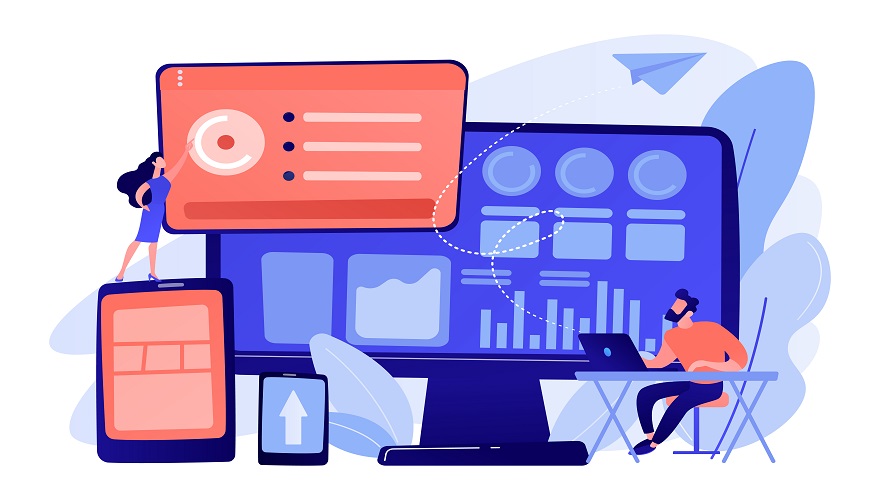
Device Manager क्या है
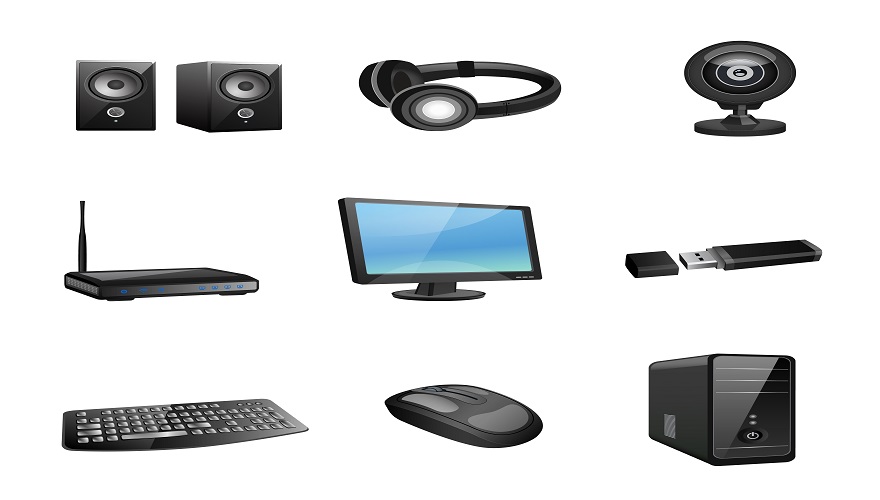
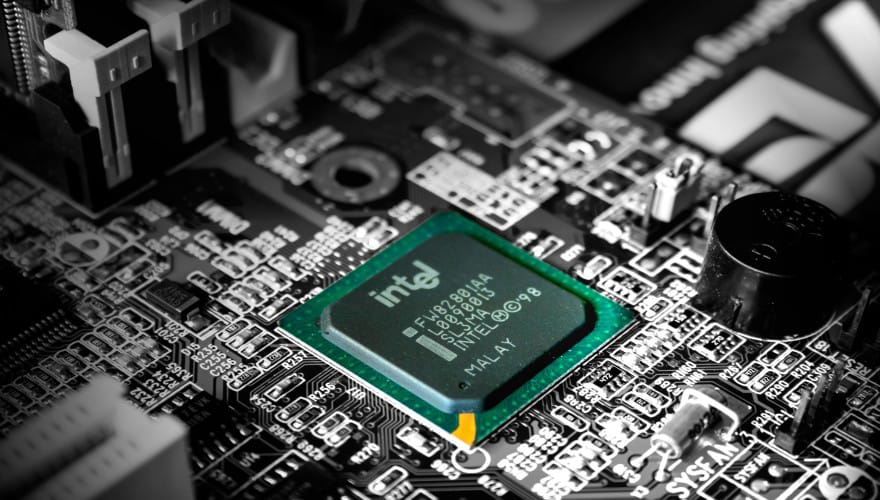
आज के डिजिटल युग में कंप्यूटर और लैपटॉप हमारे जीवन का महत्वपूर्ण हिस्सा बन चुके हैं। कंप्यूटर के अंदर कई प्रकार के हार्डवेयर डिवाइस होते हैं जैसे Keyboard, Mouse, Printer, Monitor, Graphics Card आदि। इन सभी डिवाइस को सही तरीके से मैनेज करने के लिए Windows में एक महत्वपूर्ण टूल दिया जाता है, जिसे Device Manager कहा जाता है।
Device Manager एक ऐसा टूल है जो आपके कंप्यूटर के सभी हार्डवेयर डिवाइस को दिखाता है और उन्हें नियंत्रित करने की सुविधा देता है। इसके माध्यम से आप ड्राइवर अपडेट कर सकते हैं, डिवाइस को Enable/Disable कर सकते हैं और एरर को ठीक कर सकते हैं।
Device Manager क्या है? (What is Device Manager in Hindi)
Device Manager Windows ऑपरेटिंग सिस्टम का एक बिल्ट-इन टूल है, जो कंप्यूटर में जुड़े सभी हार्डवेयर डिवाइस की जानकारी देता है और उन्हें मैनेज करने में मदद करता है।
सरल शब्दों में:
Device Manager एक कंट्रोल पैनल है जहाँ से आप अपने कंप्यूटर के हार्डवेयर को देख सकते हैं और नियंत्रित कर सकते हैं।
Device Manager के मुख्य कार्य (Functions of Device Manager)
Device Manager कई महत्वपूर्ण कार्य करता है:
1. हार्डवेयर की जानकारी दिखाना
- सभी जुड़े हुए डिवाइस की सूची दिखाता है
- जैसे: Display, Sound, USB, Network
2. ड्राइवर मैनेजमेंट
- Driver Install करना
- Driver Update करना
- Driver Uninstall करना
3. डिवाइस Enable/Disable करना
- किसी डिवाइस को बंद या चालू कर सकते हैं
4. एरर पहचानना
- Yellow Triangle (⚠) से Error दिखाता है
- Code Error भी देता है
5. Troubleshooting
- Hardware समस्या को ठीक करने में मदद करता है
Device Manager कैसे खोलें? (How to Open Device Manager)
Device Manager खोलने के कई तरीके हैं:
Method 1: Run Command से
- Windows + R दबाएं
- टाइप करें: devmgmt.msc
- Enter दबाएं
Method 2: Start Menu से
- Start Menu खोलें
- Search करें: Device Manager
- Open करें
Method 3: Control Panel से
- Control Panel खोलें
- Hardware and Sound पर क्लिक करें
- Device Manager चुनें
Device Manager का Interface (Structure)
Device Manager में अलग-अलग Categories होती हैं:
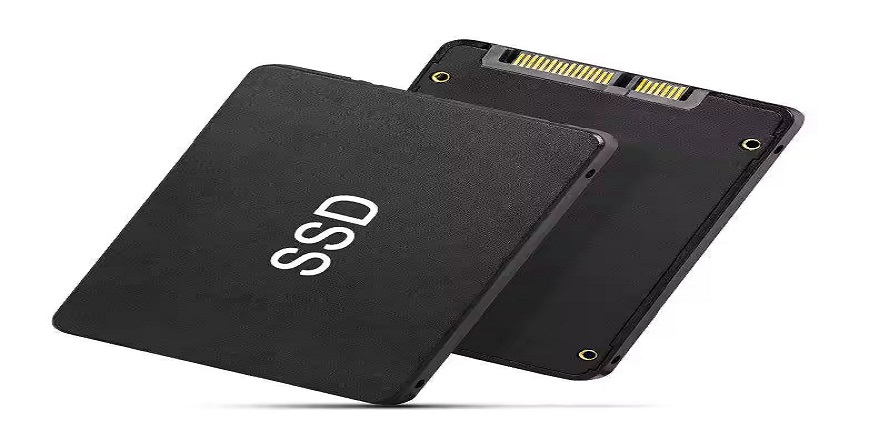
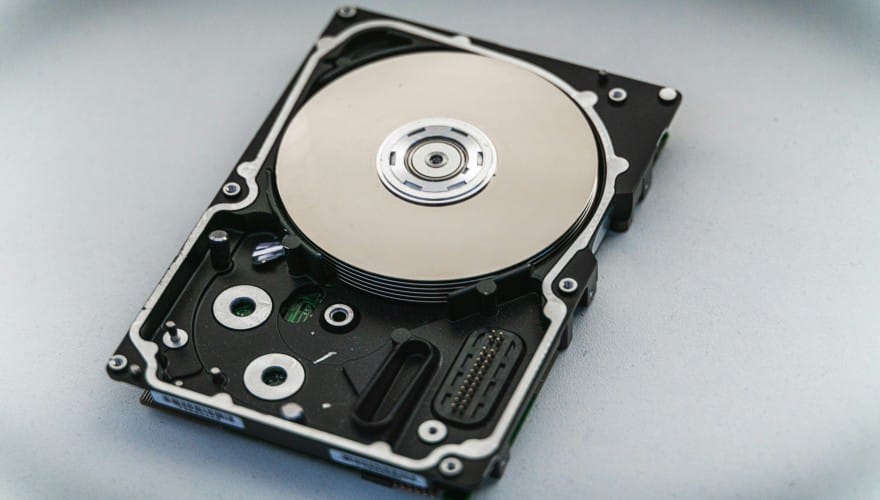
- Disk Drives
- Display Adapters
- Network Adapters
- Sound, Video and Game Controllers
- Universal Serial Bus Controllers
हर Category के अंदर संबंधित डिवाइस दिखाई देते हैं।
Device Driver क्या होता है? (What is Device Driver)
Driver एक सॉफ्टवेयर होता है जो Hardware और Operating System के बीच communication स्थापित करता है।
उदाहरण:
- Printer Driver
- Graphics Driver
- Audio Driver
Driver Update कैसे करें? (How to Update Driver)
Step by Step प्रक्रिया:
- Device Manager खोलें
- जिस डिवाइस का Driver अपडेट करना है, उस पर Right Click करें
- “Update Driver” पर क्लिक करें
- “Search automatically for drivers” चुनें
Driver Uninstall कैसे करें?
- Device Manager खोलें
- Device पर Right Click करें
- Uninstall Device चुनें
- Restart करें
Device Enable और Disable कैसे करें?
Disable करने के लिए:
- Device पर Right Click → Disable
Enable करने के लिए:
- Device पर Right Click → Enable
Device Manager में Error Codes (Common Errors)
1. Code 10 Error
- Device start नहीं हो रहा
- Solution: Driver Update करें
2. Code 28 Error
- Driver installed नहीं है
- Solution: Driver Install करें
3. Yellow Triangle Warning
- Driver या Hardware issue
Device Manager के फायदे (Advantages)
- आसान हार्डवेयर मैनेजमेंट
- Driver अपडेट की सुविधा
- Error पहचानने में मदद
- System Performance बेहतर करता है
Device Manager के नुकसान (Disadvantages)
- गलत सेटिंग से सिस्टम खराब हो सकता है
- Beginner के लिए थोड़ा कठिन
- Automatic fix हमेशा नहीं करता
Device Manager का उपयोग क्यों जरूरी है?
- सिस्टम की परफॉर्मेंस बढ़ाने के लिए
- Hardware compatibility के लिए
- Error troubleshooting के लिए
Troubleshooting Tips (समस्या समाधान)
1. Unknown Device दिखे तो
- Driver Update करें
2. Device काम नहीं कर रहा
- Restart करें
- Driver Reinstall करें
3. USB काम नहीं कर रहा
- USB Controller Driver अपडेट करें
Advanced Features of Device Manager
1. Hidden Devices Show करना
- View → Show Hidden Devices
2. Driver Rollback
- पुराने Driver पर वापस जा सकते हैं
3. Scan for Hardware Changes
- नए डिवाइस detect करने के लिए
Device Manager vs Control Panel
| Feature | Device Manager | Control Panel |
|---|---|---|
| Hardware Control | Yes | Limited |
| Driver Update | Yes | No |
| System Settings | No | Yes |
Device Manager का उपयोग करते समय सावधानियाँ
- गलत Driver Install न करें
- Unknown Source से Driver न लें
- System Restore Point बनाएं
Best Practices
- हमेशा Updated Drivers रखें
- Trusted Source से Driver डाउनलोड करें
- नियमित रूप से सिस्टम चेक करें
Conclusion (निष्कर्ष)
Device Manager Windows का एक बहुत ही महत्वपूर्ण टूल है, जो आपके कंप्यूटर के हार्डवेयर को नियंत्रित और मैनेज करने में मदद करता है। इसके माध्यम से आप आसानी से ड्राइवर अपडेट कर सकते हैं, एरर को ठीक कर सकते हैं और सिस्टम की परफॉर्मेंस को बेहतर बना सकते हैं।
अगर आप कंप्यूटर का सही उपयोग करना चाहते हैं, तो Device Manager के बारे में जानकारी होना बहुत जरूरी है।























Leave a Reply