
Input Devices क्या हैं
What are Input Devices?
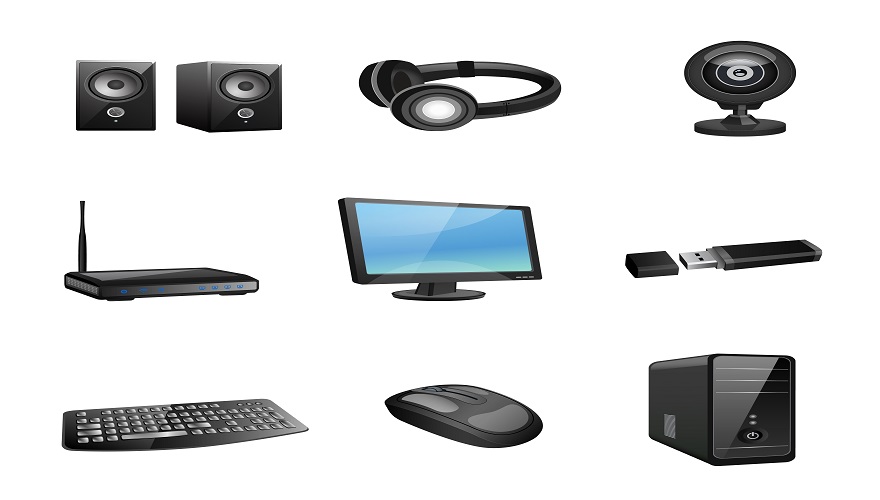
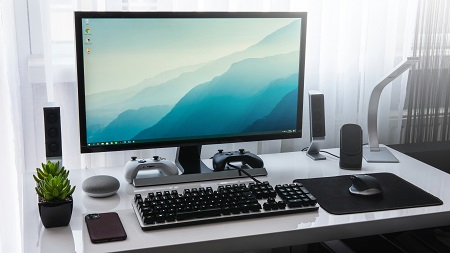
इनपुट डिवाइस (Input Devices) वे हार्डवेयर उपकरण होते हैं जिनकी सहायता से उपयोगकर्ता (User) कंप्यूटर या किसी डिजिटल सिस्टम को डाटा, निर्देश (Instructions) या कमांड प्रदान करता है।
सरल शब्दों में कहा जाए तो:
इनपुट डिवाइस वे साधन हैं जिनके द्वारा हम कंप्यूटर से संवाद करते हैं।
कंप्यूटर स्वयं कुछ नहीं कर सकता, जब तक उसे कोई आदेश न मिले। यह आदेश इनपुट डिवाइस के माध्यम से दिए जाते हैं।
Input Devices की परिभाषा (Definition of Input Devices)
परिभाषा:
ऐसे हार्डवेयर उपकरण जिनका उपयोग कंप्यूटर में डाटा या निर्देश दर्ज करने के लिए किया जाता है, उन्हें इनपुट डिवाइस कहते हैं।
अंग्रेज़ी में:
nput Devices are hardware components used to enter data and instructions into a computer system.
इनपुट डिवाइस का महत्व (Importance of Input Devices)
इनपुट डिवाइस कंप्यूटर सिस्टम का अत्यंत महत्वपूर्ण भाग होते हैं क्योंकि:
- कंप्यूटर को निर्देश देने का एकमात्र साधन हैं
- मानव और कंप्यूटर के बीच इंटरफ़ेस प्रदान करते हैं
- डाटा एंट्री को सरल और तेज बनाते हैं
- विभिन्न प्रकार की जानकारी (Text, Audio, Image, Video) दर्ज करने में मदद करते हैं
- कंप्यूटर को उपयोगी बनाते हैं
Input Devices कैसे काम करते हैं? (Working of Input Devices)
इनपुट डिवाइस निम्नलिखित चरणों में कार्य करते हैं:
- उपयोगकर्ता डिवाइस पर क्रिया करता है (जैसे कीबोर्ड से टाइप करना)
- डिवाइस उस क्रिया को डिजिटल सिग्नल में बदलता है
- सिग्नल CPU को भेजा जाता है
- CPU उस डाटा को प्रोसेस करता है
- परिणाम आउटपुट डिवाइस पर दिखता है
Input Devices के प्रकार (Types of Input Devices)
इनपुट डिवाइस को कई श्रेणियों में विभाजित किया जा सकता है:
- Text Input Devices
- Pointing Input Devices
- Image Input Devices
- Audio Input Devices
- Biometric Input Devices
- Touch Input Devices
- Specialized Input Devices
Keyboard (कीबोर्ड)
1 Keyboard क्या है?
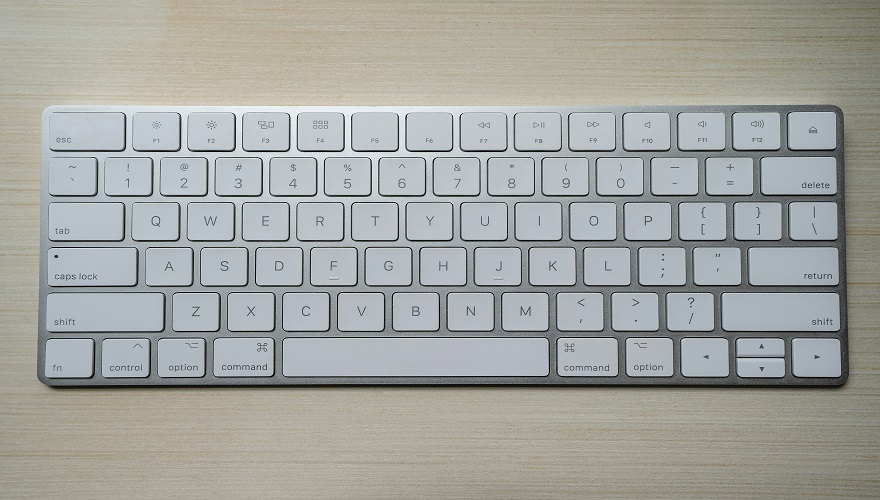
कीबोर्ड सबसे सामान्य और महत्वपूर्ण इनपुट डिवाइस है, जिसका उपयोग अक्षर, संख्या और प्रतीक (Symbols) दर्ज करने के लिए किया जाता है।
2 Keyboard के प्रकार
- QWERTY Keyboard
- Mechanical Keyboard
- Virtual Keyboard
- Wireless Keyboard
- Multimedia Keyboard
3 Keyboard के उपयोग
- टेक्स्ट टाइप करने में
- प्रोग्रामिंग में
- डेटा एंट्री में
- कमांड देने में
Mouse (माउस)
1 Mouse क्या है?
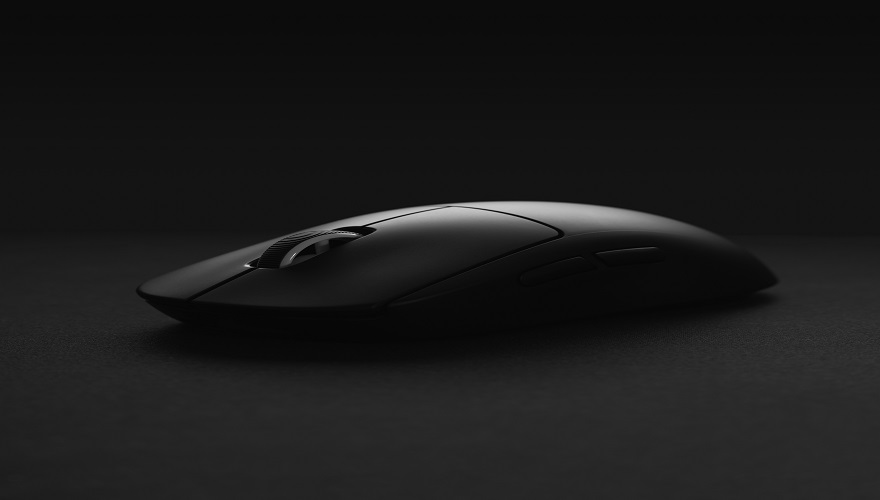
माउस एक Pointing Device है, जिसकी सहायता से स्क्रीन पर कर्सर को नियंत्रित किया जाता है।
2 Mouse के प्रकार
- Mechanical Mouse
- Optical Mouse
- Laser Mouse
- Wireless Mouse
3 Mouse के कार्य
- क्लिक करना
- ड्रैग और ड्रॉप
- स्क्रॉल करना
Scanner (स्कैनर)
1 Scanner क्या है?
स्कैनर एक इनपुट डिवाइस है जो कागज़ पर मौजूद टेक्स्ट या इमेज को डिजिटल रूप में बदल देता है।
2 Scanner के प्रकार
- Flatbed Scanner
- Handheld Scanner
- Drum Scanner
- OCR Scanner
3 Scanner के उपयोग
- डॉक्यूमेंट स्कैनिंग
- डिजिटल आर्काइव
- ऑफिस कार्य
Microphone (माइक्रोफोन)
1 Microphone क्या है?
माइक्रोफोन एक ऑडियो इनपुट डिवाइस है जो आवाज़ को डिजिटल सिग्नल में बदलता है।
2 उपयोग
- Voice Recording
- Online Meetings
- Voice Commands
Webcam (वेबकैम)
वेबकैम एक इमेज और वीडियो इनपुट डिवाइस है।
उपयोग:
- वीडियो कॉल
- ऑनलाइन क्लास
- लाइव स्ट्रीमिंग
Touch Screen (टच स्क्रीन)
टच स्क्रीन इनपुट और आउटपुट दोनों का कार्य करती है।
उपयोग:
- मोबाइल फोन
- ATM मशीन
- टैबलेट
Joystick (जॉयस्टिक)
जॉयस्टिक का उपयोग मुख्यतः गेमिंग और सिमुलेशन में किया जाता है।
Light Pen (लाइट पेन)
लाइट पेन का उपयोग स्क्रीन पर सीधे चित्र बनाने या चयन करने के लिए होता है।
Trackball
Trackball माउस का उन्नत रूप है।
Biometric Input Devices
उदाहरण:
- Fingerprint Scanner
- Iris Scanner
- Face Recognition
उपयोग:
- सुरक्षा
- पहचान सत्यापन
Input Devices के फायदे (Advantages)
- कंप्यूटर संचालन सरल बनाते हैं
- कार्य की गति बढ़ाते हैं
- सटीक डाटा एंट्री
- विभिन्न प्रकार के डाटा इनपुट संभव
Input Devices के नुकसान (Disadvantages)
- हार्डवेयर खराब हो सकता है
- लागत अधिक हो सकती है
- तकनीकी ज्ञान आवश्यक
1. Keyboard क्या है? (What is Keyboard?)
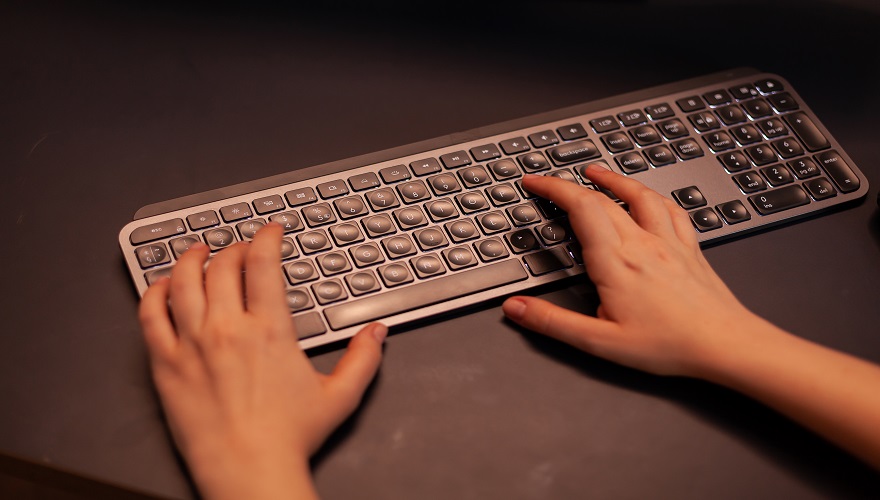
कीबोर्ड (Keyboard) कंप्यूटर का सबसे महत्वपूर्ण इनपुट डिवाइस (Input Device) है। इसका उपयोग कंप्यूटर में अक्षर (Letters), संख्या (Numbers), चिन्ह (Symbols) और निर्देश (Commands) दर्ज करने के लिए किया जाता है।
सरल शब्दों में:
कीबोर्ड वह उपकरण है जिसकी सहायता से उपयोगकर्ता कंप्यूटर से संवाद करता है।
जब भी हम कंप्यूटर पर कोई शब्द टाइप करते हैं, ई-मेल लिखते हैं, प्रोग्राम बनाते हैं या कोई कमांड देते हैं, तो कीबोर्ड का ही उपयोग होता है।
2. Keyboard की परिभाषा (Definition of Keyboard)
परिभाषा:
कीबोर्ड एक हार्डवेयर इनपुट डिवाइस है जिसमें अनेक कुंजियाँ (Keys) होती हैं, जिनकी सहायता से कंप्यूटर में डाटा और निर्देश दर्ज किए जाते हैं।
English Definition:
A keyboard is an input device consisting of keys used to enter data and commands into a computer.
3. Keyboard का इतिहास (History of Keyboard)
कीबोर्ड का विकास Typewriter से हुआ है।
- 1868 में पहला टाइपराइटर बना
- QWERTY लेआउट का विकास हुआ
- बाद में इलेक्ट्रॉनिक कीबोर्ड आए
- आज वायरलेस, वर्चुअल और मैकेनिकल कीबोर्ड उपलब्ध हैं
QWERTY लेआउट आज भी सबसे अधिक प्रचलित है।
4. Keyboard का महत्व (Importance of Keyboard)
कीबोर्ड का महत्व इसलिए अधिक है क्योंकि:
- टेक्स्ट इनपुट का मुख्य साधन
- कंप्यूटर संचालन में सहायक
- प्रोग्रामिंग के लिए आवश्यक
- ऑफिस और शिक्षा में अनिवार्य
- हर प्रकार के यूज़र के लिए उपयोगी
5. Keyboard कैसे काम करता है? (Working of Keyboard)
कीबोर्ड के कार्य करने की प्रक्रिया:
- यूज़र किसी Key को दबाता है
- Key से इलेक्ट्रॉनिक सिग्नल उत्पन्न होता है
- सिग्नल CPU को भेजा जाता है
- CPU उस सिग्नल को समझता है
- स्क्रीन पर संबंधित अक्षर दिखाई देता है
6. Keyboard के मुख्य भाग (Main Parts of Keyboard)
कीबोर्ड को सामान्यतः 5 भागों में बाँटा जाता है:
- Alphanumeric Keys
- Function Keys
- Control Keys
- Navigation Keys
- Numeric Keypad
7. Keyboard Keys की जानकारी (Types of Keyboard Keys)
7.1 Alphanumeric Keys
- A से Z तक अक्षर
- 0 से 9 तक अंक
- सबसे अधिक उपयोग में आने वाली Keys
7.2 Function Keys (F1 – F12)
इनका उपयोग विशेष कार्यों के लिए होता है:
- F1 – Help
- F2 – Rename
- F5 – Refresh
- F12 – Save As
7.3 Control Keys
- Ctrl
- Alt
- Shift
- Esc
इनका उपयोग अन्य Keys के साथ किया जाता है।
7.4 Navigation Keys
- Arrow Keys
- Home
- End
- Page Up
- Page Down
7.5 Numeric Keypad
- कैलकुलेशन के लिए उपयोगी
- अकाउंटिंग और डेटा एंट्री में सहायक
8. Keyboard के प्रकार (Types of Keyboard)
8.1 QWERTY Keyboard
सबसे सामान्य और प्रचलित कीबोर्ड।
8.2 Mechanical Keyboard
- तेज़ और टिकाऊ
- गेमिंग और प्रोग्रामिंग के लिए उपयुक्त
8.3 Wireless Keyboard
- बिना तार के काम करता है
- Bluetooth या RF तकनीक पर आधारित
8.4 Virtual Keyboard
- स्क्रीन पर दिखाई देता है
- मोबाइल और टैबलेट में उपयोगी
8.5 Multimedia Keyboard
- अतिरिक्त मीडिया Keys
- Volume, Play, Pause
8.6 Ergonomic Keyboard
- हाथों पर कम दबाव
- लंबे समय तक उपयोग के लिए बेहतर
9. Keyboard Layout के प्रकार
- QWERTY
- AZERTY
- DVORAK
10. Keyboard का उपयोग (Uses of Keyboard)
कीबोर्ड का उपयोग निम्न क्षेत्रों में होता है:
- दस्तावेज़ लिखने में
- ई-मेल भेजने में
- प्रोग्रामिंग में
- डेटा एंट्री
- गेम खेलने में
- ऑनलाइन सर्च
11. Keyboard Shortcuts
कुछ महत्वपूर्ण शॉर्टकट्स:
- Ctrl + C – Copy
- Ctrl + V – Paste
- Ctrl + X – Cut
- Ctrl + Z – Undo
- Alt + Tab – Window Switch
12. Keyboard के फायदे (Advantages of Keyboard)
- तेज़ और सटीक इनपुट
- सीखने में आसान
- सभी सिस्टम में उपलब्ध
- कम लागत
13. Keyboard के नुकसान (Disadvantages of Keyboard)
- लंबे समय तक उपयोग से थकान
- गलत टाइपिंग की संभावना
- हार्डवेयर खराब हो सकता है
14. Keyboard और अन्य Input Devices में अंतर
- कीबोर्ड टेक्स्ट इनपुट के लिए
- माउस पॉइंटर कंट्रोल के लिए
- माइक्रोफोन वॉइस इनपुट के लिए
15. Keyboard का उपयोग शिक्षा और परीक्षा में
- ऑनलाइन परीक्षा
- टाइपिंग टेस्ट
- कंप्यूटर आधारित शिक्षा
1. Mouse क्या है? (What is Mouse?)
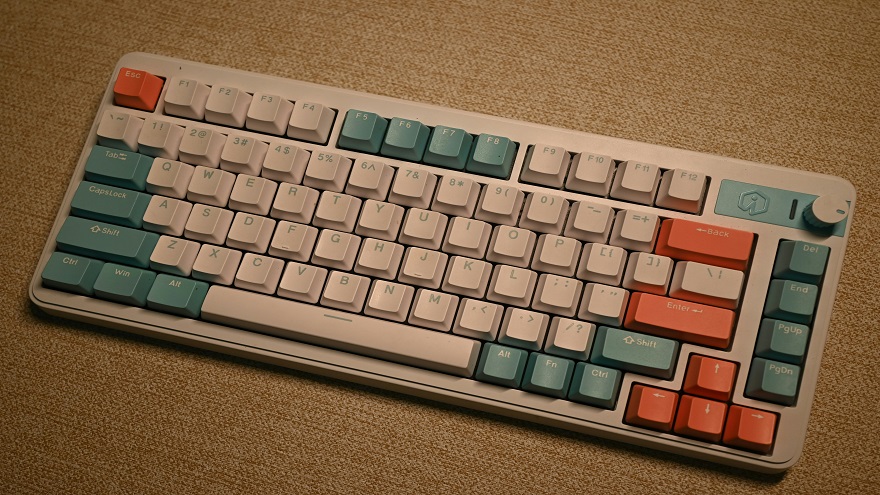
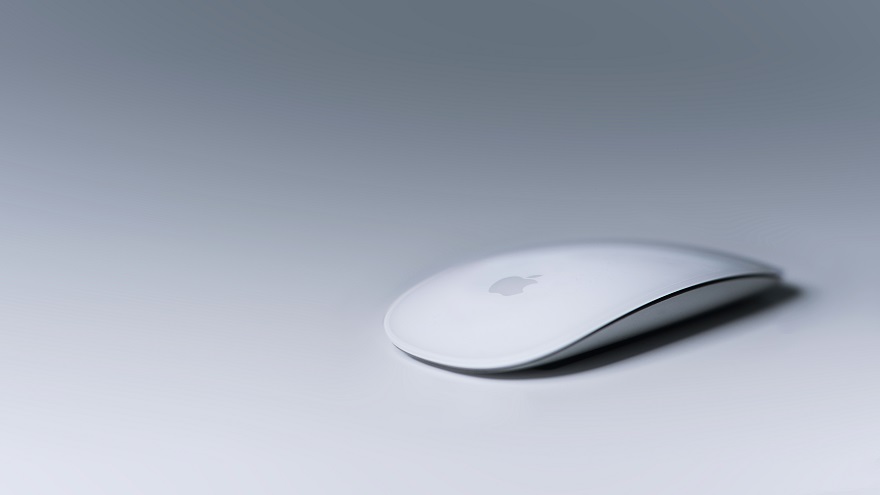
माउस (Mouse) कंप्यूटर का एक प्रमुख इनपुट डिवाइस (Input Device) है। इसका उपयोग कंप्यूटर स्क्रीन पर कर्सर (Cursor) को नियंत्रित करने, आइकन चुनने, फ़ाइल खोलने, ड्रैग-ड्रॉप करने और विभिन्न कमांड देने के लिए किया जाता है।
सरल शब्दों में:
माउस वह उपकरण है जिसकी सहायता से हम कंप्यूटर को इशारों के माध्यम से निर्देश देते हैं।
माउस के बिना ग्राफ़िकल यूज़र इंटरफ़ेस (GUI) पर काम करना कठिन हो जाता है।
2. Mouse की परिभाषा (Definition of Mouse)
परिभाषा:
माउस एक हार्डवेयर इनपुट डिवाइस है जो कंप्यूटर स्क्रीन पर कर्सर की गति को नियंत्रित करता है और क्लिक के माध्यम से आदेश देता है।
English Definition:
A mouse is an input device used to control the cursor on a computer screen and perform various actions by clicking.
3. Mouse का इतिहास (History of Mouse)
- 1963 में Douglas Engelbart ने माउस का आविष्कार किया
- पहला माउस लकड़ी से बना था
- 1980 के बाद पर्सनल कंप्यूटर में प्रचलित हुआ
- आज Optical, Laser और Wireless Mouse उपलब्ध हैं
4. Mouse का महत्व (Importance of Mouse)
माउस का महत्व इसलिए अधिक है क्योंकि:
- GUI को आसान बनाता है
- कंप्यूटर संचालन सरल करता है
- कार्य की गति बढ़ाता है
- ग्राफ़िक्स और डिज़ाइन में सहायक
- शुरुआती उपयोगकर्ताओं के लिए सरल
5. Mouse कैसे काम करता है? (Working of Mouse)
माउस निम्न चरणों में कार्य करता है:
- माउस को सतह पर चलाया जाता है
- सेंसर गति को पहचानता है
- गति को डिजिटल सिग्नल में बदलता है
- सिग्नल CPU को भेजा जाता है
- कर्सर स्क्रीन पर चलता है
6. Mouse के मुख्य भाग (Main Parts of Mouse)
माउस के मुख्य भाग:
- Left Button
- Right Button
- Scroll Wheel
- Optical / Laser Sensor
- Cable या Wireless Receiver
7. Mouse के कार्य (Functions of Mouse)
माउस के प्रमुख कार्य:
- Single Click
- Double Click
- Right Click
- Drag and Drop
- Scrolling
8. Mouse के प्रकार (Types of Mouse)
8.1 Mechanical Mouse
- गेंद (Ball) से चलता है
- अब कम उपयोग में
8.2 Optical Mouse
- LED लाइट का उपयोग
- अधिक सटीक और तेज
8.3 Laser Mouse
- Laser तकनीक आधारित
- उच्च DPI, प्रोफेशनल उपयोग
8.4 Wireless Mouse
- बिना तार के
- Bluetooth या RF तकनीक
8.5 Trackball Mouse
- स्थिर माउस, घूमने वाली गेंद
8.6 Gaming Mouse
- हाई DPI
- अतिरिक्त बटन
9. Mouse का उपयोग (Uses of Mouse)
माउस का उपयोग:
- फ़ाइल और फ़ोल्डर खोलने में
- सॉफ्टवेयर संचालन में
- गेम खेलने में
- ग्राफ़िक्स डिज़ाइन
- ऑनलाइन ब्राउज़िंग
10. Mouse और Keyboard में अंतर
- Mouse पॉइंटर नियंत्रित करता है
- Keyboard टेक्स्ट इनपुट करता है
11. Mouse के फायदे (Advantages of Mouse)
- उपयोग में आसान
- GUI के लिए आदर्श
- कार्य की गति बढ़ाता है
- कम सीखने की आवश्यकता
12. Mouse के नुकसान (Disadvantages of Mouse)
- सतह पर निर्भरता
- हार्डवेयर खराब हो सकता है
- लंबे समय तक उपयोग से हाथ दर्द
13. Mouse का उपयोग शिक्षा और ऑफिस में
- ऑनलाइन क्लास
- ऑफिस वर्क
- डेटा प्रेज़ेंटेशन
14. Mouse का उपयोग गेमिंग और डिज़ाइन में
- सटीक नियंत्रण
- तेज़ प्रतिक्रिया
15. Mouse से संबंधित सामान्य समस्याएँ और समाधान
- कर्सर न चले → ड्राइवर चेक करें
- डबल क्लिक समस्या → सेटिंग बदलें
16. Mouse का भविष्य (Future of Mouse)
- Touch और Gesture आधारित माउस
- AI आधारित स्मार्ट माउस
- Virtual Reality कंट्रोल
1. Scanner क्या है? (What is Scanner?)
स्कैनर (Scanner) एक इनपुट डिवाइस है जिसका उपयोग कागज़, फोटो, दस्तावेज़, चित्र या अन्य भौतिक सामग्री को डिजिटल फॉर्मेट में बदलने के लिए किया जाता है।
सरल शब्दों में:
Scanner वह उपकरण है जो भौतिक डेटा को कंप्यूटर में डिजिटल डेटा में बदल देता है।
स्कैनर का उपयोग Document Management, Digital Archiving, Image Editing, OCR और Office Work में किया जाता है।
2. Scanner की परिभाषा (Definition of Scanner)
परिभाषा:
Scanner एक इनपुट डिवाइस है जो किसी भौतिक वस्तु या दस्तावेज़ की जानकारी को पढ़कर उसे कंप्यूटर में डिजिटल रूप में परिवर्तित करता है।
English Definition:
A scanner is an input device that converts physical objects or documents into digital data for computer processing.
3. Scanner का इतिहास (History of Scanner)
- 1957 में पहला CCD (Charge Coupled Device) आधारित स्कैनर विकसित हुआ
- 1970 में Xerox ने पहला व्यवसायिक स्कैनर पेश किया
- 1980 के बाद Personal Computer के साथ Desktop Scanner लोकप्रिय हुए
- आज Optical, Handheld और Drum Scanner उपलब्ध हैं
4. Scanner का महत्व (Importance of Scanner)
Scanner का महत्व इसलिए अधिक है क्योंकि:
- दस्तावेज़ को डिजिटल रूप में बदलता है
- भौतिक जगह की बचत करता है
- जानकारी की सुरक्षा और साझा करना आसान बनाता है
- ऑफिस, स्कूल और बैंकिंग में आवश्यक
- फोटो और ग्राफ़िक्स डिज़ाइन में मददगार
5. Scanner कैसे काम करता है? (Working of Scanner)
स्कैनर के कार्य करने की प्रक्रिया:
- दस्तावेज़ को स्कैनर पर रखा जाता है
- Light Source दस्तावेज़ पर चमकता है
- Reflected Light को Sensor द्वारा कैप्चर किया जाता है
- Sensor इसे Digital Signal में बदलता है
- कंप्यूटर स्क्रीन पर डिजिटल इमेज या टेक्स्ट दिखाई देता है
6. Scanner के मुख्य भाग (Main Parts of Scanner)
स्कैनर के मुख्य घटक:
- Light Source (LED / Fluorescent Lamp)
- Lenses और Mirrors
- Image Sensor (CCD / CIS)
- Analog-to-Digital Converter (ADC)
- Interface (USB / Wireless)
7. Scanner के प्रकार (Types of Scanner)
7.1 Flatbed Scanner
- सबसे सामान्य और लोकप्रिय
- दस्तावेज़ और फोटो दोनों स्कैन करता है
- Example: Office, Home
7.2 Handheld Scanner
- हाथ से दस्तावेज़ पर चलाकर स्कैन करता है
- Portable और छोटा
- Example: Barcodes, ID Cards
7.3 Sheet-fed Scanner
- कागज़ को सीधे फ़ीड करता है
- Office और बैंकिंग में अधिक उपयोग
- Example: Multipage Document Scanning
7.4 Drum Scanner
- उच्च गुणवत्ता वाले ग्राफ़िक्स के लिए
- Professional Printing और Design Work में
- Expensive
7.5 Slide & Film Scanner
- Negative और Slide Image को डिजिटल में बदलता है
- Photographers और Studio के लिए
7.6 3D Scanner
- भौतिक ऑब्जेक्ट का 3D मॉडल बनाता है
- Industrial Design और Animation में उपयोग
8. Scanner के उपयोग (Uses of Scanner)
Scanner के उपयोग:
- Document Digitization
- Photo और Image Archiving
- OCR (Optical Character Recognition)
- Office और Bank Work
- Education और Research
- Legal और Government Documentation
9. OCR (Optical Character Recognition) क्या है?
OCR एक तकनीक है जो स्कैन किए गए दस्तावेज़ के टेक्स्ट को Editable Text में बदल देती है।
उदाहरण: PDF से Word में कन्वर्ट करना।
10. Scanner और अन्य Input Devices में अंतर
| Feature | Scanner | Keyboard | Mouse |
|---|---|---|---|
| Data Type | Image / Document | Text / Numbers | Pointer / Commands |
| Input Method | Optical / Light | Keys | Movement / Click |
| Usage | Document Digitization | Typing | GUI Control |
11. Scanner के फायदे (Advantages of Scanner)
- दस्तावेज़ को डिजिटल बनाने में आसान
- भौतिक जगह की बचत
- Information Sharing आसान
- High-quality Image Scanning
- Document Security
12. Scanner के नुकसान (Disadvantages of Scanner)
- महंगा Hardware
- High-resolution Scanner बड़ी File Size बनाता है
- Regular Maintenance की जरूरत
- Handheld Scanner में Slow Scanning
13. Scanner का उपयोग शिक्षा और ऑफिस में
- स्कूल और कॉलेज में Assignment और Notes स्कैन करना
- ऑफिस में Document Archiving और Sharing
- बैंकिंग में Cheque और Form Digitization
14. Scanner का उपयोग Graphic Design और Printing में
- High-quality Images और Artwork स्कैन करना
- Posters, Banner, और Magazine Printing
- Photoshop और Illustrator में Editing
15. Scanner से संबंधित सामान्य समस्याएँ और समाधान
| Problem | Solution |
|---|---|
| Scanner नहीं चलता | Drivers Update करें |
| Image Blurry | Surface Clean करें, DPI बढ़ाएं |
| PDF Text Editable नहीं | OCR Software का उपयोग करें |
| Connection Issue | USB / Wireless Check करें |
16. Scanner का भविष्य (Future of Scanner)
भविष्य में:
- Wireless & Cloud-based Scanning
- Mobile Scanner Applications
- AI और OCR Integration
- 3D Scanning and Augmented Reality
1. Webcam क्या है? (What is Webcam?)
वेबकैम (Webcam) एक इनपुट डिवाइस है जो कंप्यूटर या लैपटॉप में वीडियो और फोटो कैप्चर करता है।
यह मुख्य रूप से ऑनलाइन वीडियो कॉल, लाइव स्ट्रीमिंग, वर्चुअल मीटिंग और वीडियो रिकॉर्डिंग के लिए इस्तेमाल किया जाता है।
सरल शब्दों में:
Webcam एक कैमरा है जो कंप्यूटर को वीडियो और फोटो इनपुट प्रदान करता है।
वेबकैम का उपयोग आज ऑनलाइन शिक्षा, व्यवसायिक मीटिंग, सोशल मीडिया और सुरक्षा में आम हो गया है।
2. Webcam की परिभाषा (Definition of Webcam)
परिभाषा:
Webcam एक इनपुट डिवाइस है जो वास्तविक समय में वीडियो और फोटो को कंप्यूटर में डिजिटल डेटा के रूप में भेजता है।
English Definition:
A webcam is an input device that captures video and images and sends them to a computer in real time.
3. Webcam का इतिहास (History of Webcam)
- 1991 – पहला वेबकैम Cambridge University में इस्तेमाल हुआ
- Early 2000 – Desktop और Laptop में Built-in Webcam का ट्रेंड शुरू हुआ
- आज – HD, 4K और AI आधारित वेबकैम उपलब्ध हैं
वेबकैम की शुरुआत मुख्य रूप से प्रयोगशालाओं और वीडियो कॉन्फ्रेंसिंग के लिए हुई थी।
4. Webcam का महत्व (Importance of Webcam)
Webcam का महत्व इसलिए अधिक है क्योंकि:
- वीडियो कॉल और ऑनलाइन मीटिंग आसान बनाता है
- लाइव स्ट्रीमिंग और कंटेंट क्रिएशन के लिए आवश्यक
- डिजिटल शिक्षा और ई-लर्निंग में मदद करता है
- कंप्यूटर सुरक्षा (Facial Recognition) के लिए उपयोगी
- सोशल मीडिया और मनोरंजन के लिए आवश्यक
5. Webcam कैसे काम करता है? (Working of Webcam)
Webcam के कार्य करने की प्रक्रिया:
- कैमरे का Lens Light को पकड़ता है
- Light Sensor इसे Digital Signal में बदलता है
- Digital Signal कंप्यूटर को भेजा जाता है
- कंप्यूटर वीडियो या फोटो के रूप में डिस्प्ले करता है
- Realtime Video Streaming या Recording संभव होती है
नोट: आधुनिक वेबकैम में LED, CMOS और Autofocus जैसी तकनीकें उपयोग होती हैं।
6. Webcam के मुख्य भाग (Main Parts of Webcam)
Webcam के मुख्य घटक:
- Lens – फोटो और वीडियो को कैप्चर करता है
- Image Sensor (CMOS / CCD) – Light को Digital Signal में बदलता है
- Microphone – ऑडियो रिकॉर्डिंग के लिए
- USB / Wireless Interface – कंप्यूटर से कनेक्शन
- LED Indicator – Webcam सक्रिय होने का संकेत
7. Webcam के प्रकार (Types of Webcam)
7.1 Built-in Webcam
- Laptop और All-in-One PC में इन-बिल्ट
- छोटे और पोर्टेबल
- Basic वीडियो कॉल और मीटिंग के लिए
7.2 USB Webcam
- External और पोर्टेबल
- High-quality वीडियो के लिए
- Plug & Play फीचर
7.3 HD / Full HD Webcam
- High-resolution वीडियो
- Professional Meetings और Live Streaming के लिए
7.4 4K Webcam
- Ultra HD वीडियो क्वालिटी
- Content Creators और Studio Work के लिए
7.5 PTZ Webcam (Pan, Tilt, Zoom)
- Camera को घुमाना और Zoom करना संभव
- Conference Room और Lecture Capture में उपयोग
7.6 IP Webcam
- Internet Protocol पर काम करता है
- Security और Surveillance के लिए
8. Webcam के उपयोग (Uses of Webcam)
Webcam का उपयोग कई क्षेत्रों में होता है:
- Online Meetings / Video Conferencing – Zoom, Google Meet, Teams
- Live Streaming – YouTube, Facebook, Twitch
- Video Recording / Content Creation – Tutorials, Vlogs
- Security / Surveillance – CCTV Replacement
- Education – Online Classes, Virtual Labs
- Telemedicine – Doctors की Online Consultation
9. Webcam के फायदे (Advantages of Webcam)
- High-quality वीडियो और फोटो capture
- ऑनलाइन मीटिंग और शिक्षा आसान
- Portable और Plug & Play
- सुरक्षा और निगरानी के लिए उपयोगी
- Content Creation में मदद
10. Webcam के नुकसान (Disadvantages of Webcam)
- High-resolution webcams महंगी होती हैं
- Privacy Risk – Unauthorized Access
- Low light में वीडियो क्वालिटी खराब
- लंबे समय तक उपयोग से आंखों पर असर
11. Webcam और अन्य Input Devices में अंतर
| Feature | Webcam | Mouse | Keyboard |
|---|---|---|---|
| Data Type | Video / Image / Audio | Pointer / Commands | Text / Numbers |
| Input Method | Light / Sensor | Movement / Click | Keys |
| Usage | Video Call / Streaming | GUI Control | Typing |
12. Webcam सेटअप और कनेक्शन
- USB Webcam – सीधे पोर्ट में प्लग करें
- Wireless Webcam – Bluetooth / Wi-Fi से कनेक्ट करें
- Software Installation – Drivers या Webcam App इंस्टॉल करें
- Camera Settings – Resolution, Brightness, Focus एडजस्ट करें
13. Webcam का उपयोग शिक्षा और ऑफिस में
- स्कूल और कॉलेज में Online Classes
- ऑफिस और कॉर्पोरेट मीटिंग्स
- Research Presentations और Virtual Training
14. Webcam का उपयोग Gaming और Content Creation में
- Live Streaming
- YouTube Tutorials
- Twitch / Facebook Gaming
- Online Tutorials
15. Webcam से संबंधित समस्याएँ और समाधान
| Problem | Solution |
|---|---|
| Webcam नहीं चालू हो रहा | Drivers Update करें |
| वीडियो ब्लर | Focus और Lighting Adjust करें |
| Audio नहीं Capture | Microphone Enable करें |
| Connection Issue | USB / Wireless Check करें |
1. Touch Screen क्या है? (What is Touch Screen?)
टच स्क्रीन (Touch Screen) एक इनपुट और आउटपुट डिवाइस दोनों का संयोजन है।
यह स्क्रीन पर स्पर्श (Touch) के माध्यम से उपयोगकर्ता को कंप्यूटर या मोबाइल से सीधे इंटरैक्ट करने की सुविधा देता है।
सरल शब्दों में:
Touch Screen वह डिस्प्ले है जिस पर यूज़र अपनी उंगली या स्टाइलस से स्पर्श करके कमांड दे सकता है।
टच स्क्रीन ने मोबाइल, टैबलेट, ATM, POS मशीन, स्मार्ट टीवी और इन्फॉर्मेशन कियॉस्क में क्रांति ला दी है।
2. Touch Screen की परिभाषा (Definition of Touch Screen)
परिभाषा:
Touch Screen एक Display Device है जो स्पर्श को पहचानकर उसे Input Signal में बदलता है और उसी स्थान पर Output प्रदर्शित करता है।
English Definition:
A Touch Screen is a display device that detects touch input and allows direct interaction with the graphical interface.
3. Touch Screen का इतिहास (History of Touch Screen)
- 1965 – E.A. Johnson ने पहला Touch Screen Concept विकसित किया
- 1970s – Resistive Touch Screens का विकास
- 1980s – ATM और Industrial Applications में उपयोग
- 2007 – iPhone ने Capacitive Touch Screen Popularize किया
- आज – Smartphones, Tablets, Kiosks और Laptops में व्यापक उपयोग
4. Touch Screen का महत्व (Importance of Touch Screen)
Touch Screen का महत्व इसलिए अधिक है क्योंकि:
- यूज़र इंटरफेस को सरल और सहज बनाता है
- Keyboard और Mouse की आवश्यकता कम करता है
- Interactive Education और Gaming में मदद करता है
- POS, Banking और Retail में तेज़ और सुविधाजनक
- Mobile Devices और Tablets के लिए अनिवार्य
5. Touch Screen कैसे काम करता है? (Working of Touch Screen)
Touch Screen के कार्य करने की प्रक्रिया:
- यूज़र स्क्रीन को Touch करता है
- Screen पर Touch Sensors Location को Detect करते हैं
- Controller इसे Digital Signal में बदलता है
- CPU Command को समझकर Action Execute करता है
- Output उसी Screen पर Visual रूप में दिखाई देता है
6. Touch Screen के मुख्य भाग (Main Parts of Touch Screen)
Touch Screen के मुख्य घटक:
- Display Panel – LCD या LED Display
- Touch Sensor Layer – Resistive या Capacitive Layer
- Controller – Touch को Digital Signal में बदलता है
- Interface – कंप्यूटर/मोबाइल से कनेक्शन
- Protective Glass – Screen को सुरक्षित रखता है
7. Touch Screen के प्रकार (Types of Touch Screen)
7.1 Resistive Touch Screen
- दो Layers के बीच Pressure Detection
- Stylus या Fingertip से Operate
- कम लागत, अधिक Durable
7.2 Capacitive Touch Screen
- Human Body की Electric Field Detection
- Fingertip से Best Response
- Smartphones और Tablets में Popular
7.3 Infrared Touch Screen
- Screen पर Infrared Light Beams
- Object Detection के लिए
- Large Kiosks और ATMs में उपयोग
7.4 Surface Acoustic Wave (SAW) Touch Screen
- Screen पर Ultrasound Waves
- High-quality Image और Touch Sensitivity
- Public Kiosks और Interactive Display
7.5 Optical Imaging Touch Screen
- Cameras और Infrared Sensors Detection
- Multi-touch और Large Display Devices में
8. Touch Screen के उपयोग (Uses of Touch Screen)
Touch Screen का उपयोग कई क्षेत्रों में होता है:
- Mobile & Tablets – Smartphones, iPads
- Banking & Finance – ATM, POS Machines
- Retail & Shopping – Interactive Kiosks
- Education & Learning – Smart Boards, Digital Classrooms
- Gaming & Entertainment – Touch-based Games
- Medical & Healthcare – Hospital Monitors, Patient Info
- Industrial Applications – Machinery Control
9. Multi-Touch और Gestures
Modern Touch Screens में Multi-Touch Technology होती है।
- Pinch to Zoom
- Swipe, Tap, Double Tap
- Rotate Gesture
- Scroll Gesture
यह Technology User Experience को बहुत सहज और Interactive बनाती है।
10. Touch Screen के फायदे (Advantages of Touch Screen)
- User-friendly और Intuitive Interface
- Keyboard और Mouse की आवश्यकता कम
- Space-saving Design
- Interactive Education और Gaming
- Quick Transactions और Efficient Work
11. Touch Screen के नुकसान (Disadvantages of Touch Screen)
- High Cost – Capacitive और Infrared Screens महंगी
- Fingerprints और Smudges – Screen Dirty दिखता है
- Low Visibility – Bright Sunlight में Difficult
- Physical Damage – Scratches और Breakage
- Limited Precision – Detailed Work में Mouse या Stylus बेहतर
12. Touch Screen और अन्य Input Devices में अंतर
| Feature | Touch Screen | Keyboard | Mouse |
|---|---|---|---|
| Data Type | Touch / Gesture | Text / Numbers | Pointer / Commands |
| Input Method | Touch / Stylus | Keys | Movement / Click |
| Usage | Direct Interaction | Typing | GUI Control |
13. Touch Screen तकनीक (Touch Screen Technology)
- Resistive Technology – Pressure-sensitive
- Capacitive Technology – Electric Field Detection
- Infrared Technology – Light Beam Detection
- Surface Acoustic Wave – Ultrasound Detection
- Optical Imaging – Camera-based Detection
14. Touch Screen का उपयोग शिक्षा और ऑफिस में
- Smart Classrooms
- Online Learning Applications
- Interactive Presentations
- Corporate Meetings
15. Touch Screen Gaming और Entertainment में
- Touch-based Mobile Games
- Interactive Kiosks
- Digital Whiteboards
- Virtual Reality Devices
16. Touch Screen से संबंधित सामान्य समस्याएँ और समाधान
| Problem | Solution |
|---|---|
| Touch Unresponsive | Clean Screen, Check Controller |
| Ghost Touch | Screen Calibration करें |
| Scratches | Screen Protector Use करें |
| Poor Visibility | Brightness और Anti-glare Adjust करें |
17. Touch Screen का भविष्य (Future of Touch Screen)
- Flexible और Foldable Screens
- Transparent Touch Displays
- Haptic Feedback और Immersive Touch Experience
- AI-integrated Touch Devices
- Gesture-only Touchless Screens
1. Input Devices का परिचय
कंप्यूटर की दुनिया में Input Devices का महत्व अत्यधिक है।
इन उपकरणों की मदद से उपयोगकर्ता कंप्यूटर को डेटा और कमांड देता है।
Joystick, Light Pen, Trackball और Biometric Input Devices आधुनिक इनपुट डिवाइस हैं जो विभिन्न कार्यों में विशेष उपयोग के लिए डिज़ाइन किए गए हैं।
2. Joystick क्या है? (What is a Joystick?)
Joystick एक इनपुट डिवाइस है जिसका उपयोग कंप्यूटर गेमिंग, ग्राफ़िक्स कंट्रोल और सिमुलेशन में किया जाता है।
सरल शब्दों में:
Joystick एक नियंत्रक है जिसकी मदद से कर्सर या ऑब्जेक्ट को कंप्यूटर स्क्रीन पर नियंत्रित किया जाता है।
2.1 Joystick की परिभाषा
परिभाषा:
Joystick एक इनपुट डिवाइस है जो किसी ऑब्जेक्ट या कर्सर की दिशा और गति को नियंत्रित करता है।
English Definition:
A joystick is an input device used to control the movement of objects or cursor on a computer screen, commonly used in gaming and simulations.
2.2 Joystick का इतिहास
- 1960 – पहला Joystick Flight Simulator के लिए विकसित हुआ
- 1970 – Video Gaming में Joystick लोकप्रिय हुआ
- आज – Gaming Consoles, PC, Flight Simulators और Industrial Robots में उपयोग
2.3 Joystick के प्रकार
- Digital Joystick – केवल Up, Down, Left, Right
- Analog Joystick – Continuous Direction और Speed Control
- Game Controller Joystick – Gaming Consoles में Use
- Flight Simulator Joystick – Aircraft Simulation के लिए
2.4 Joystick के फायदे
- Gaming और Simulation के लिए Precise Control
- Easy to Operate
- Multi-directional Movement
2.5 Joystick के नुकसान
- Limited Functionality for General Use
- Costly for High-end Devices
- Requires Calibration
3. Light Pen क्या है? (What is a Light Pen?)
Light Pen एक स्टाइलस की तरह का उपकरण है जो स्क्रीन पर सीधे स्पर्श करके Drawing और Selection करता है।
सरल शब्दों में:
Light Pen स्क्रीन पर पॉइंट करने और Drawing करने के लिए इस्तेमाल होने वाला इनपुट डिवाइस है।
3.1 Light Pen की परिभाषा
परिभाषा:
Light Pen एक इनपुट डिवाइस है जो CRT या LCD स्क्रीन पर Light Detection की मदद से कर्सर को नियंत्रित करता है।
English Definition:
A light pen is an input device used to point or draw on a screen using light-sensitive technology.
3.2 Light Pen के प्रकार
- CRT Light Pen – पुराने CRT Monitor के लिए
- LCD Light Pen – Modern Display Devices के लिए
3.3 Light Pen के फायदे
- Drawing और Design के लिए Precise
- Direct Interaction with Screen
- Small Size और Portable
3.4 Light Pen के नुकसान
- CRT Monitor Dependency
- Physical Strain during Long Use
- Limited Modern Use
4. Trackball क्या है? (What is Trackball?)
Trackball एक इनपुट डिवाइस है जो Mouse के उल्टा काम करता है।
इसमें गेंद (Ball) होती है जिसे हाथ से घुमाकर Cursor Control किया जाता है।
सरल शब्दों में:
Trackball वह डिवाइस है जिसमें User Ball को Rotate करके Cursor को Screen पर Control करता है।
4.1 Trackball की परिभाषा
परिभाषा:
Trackball एक Input Device है जो Rotating Ball के माध्यम से Cursor Movement Control करता है।
English Definition:
A trackball is an input device used to control cursor movement by rotating a ball manually.
4.2 Trackball के प्रकार
- Mechanical Trackball – Ball Sensor आधारित
- Optical Trackball – Light Sensor आधारित
- Thumb Trackball – Compact Design, Handheld Use
4.3 Trackball के फायदे
- Space-saving Device
- Precise Cursor Control
- Less Hand Movement Required
4.4 Trackball के नुकसान
- Limited Popularity compared to Mouse
- Expensive High-end Models
- Requires Cleaning for Smooth Operation
5. Biometric Input Devices क्या हैं? (What is a Biometric Input Device?)
Biometric Input Devices व्यक्ति की Unique Biological Characteristics को पहचानकर कंप्यूटर को Input देते हैं।
सरल शब्दों में:
Biometric Devices वह उपकरण हैं जो Fingerprint, Iris, Face या Voice से User Authentication करते हैं।
5.1 Biometric Input Devices की परिभाषा
परिभाषा:
Biometric Input Devices are input devices that identify or authenticate a user based on biological characteristics.
English Definition:
Biometric input devices identify individuals through unique biological traits such as fingerprints, iris patterns, facial recognition, or voice.
5.2 Biometric Input Devices के प्रकार
- Fingerprint Scanner – Fingerprint Detection
- Iris Scanner – Eye Iris Recognition
- Face Recognition Device – Facial Features Detection
- Voice Recognition Device – Voice Authentication
- Hand Geometry Scanner – Hand Size और Shape Detection
5.3 Biometric Devices के फायदे
- High Security
- Quick Authentication
- Reduces Fraud
- User-friendly और Contactless
5.4 Biometric Devices के नुकसान
- महंगा Hardware
- Privacy Concerns
- False Rejection / Acceptance Issues
- Requires Maintenance
6. Joystick, Light Pen, Trackball और Biometric Devices के उपयोग
| Device | Primary Use | Example |
|---|---|---|
| Joystick | Gaming, Flight Simulation | PC Games, Flight Simulators |
| Light Pen | Drawing, Selecting | CAD Software, Design |
| Trackball | Cursor Control, Accessibility | Workstations, Graphic Design |
| Biometric Devices | Security, Authentication | Bank ATMs, Office Entry Systems |
7. इनके फायदे और नुकसान का सारांश
| Device | Advantages | Disadvantages |
|---|---|---|
| Joystick | Precise Control, Gaming | Limited General Use |
| Light Pen | Direct Screen Interaction | CRT Dependency |
| Trackball | Space-saving, Precise | Cleaning Required |
| Biometric | Secure, Quick | Costly, Privacy Issues |
निष्कर्ष (Conclusion)
इनपुट डिवाइस कंप्यूटर सिस्टम का आधार हैं। इनके बिना कंप्यूटर निष्क्रिय है। आधुनिक तकनीक के साथ इनपुट डिवाइस अधिक उन्नत, तेज और उपयोगकर्ता-अनुकूल हो रहे हैं।
यदि आप Computer Fundamentals, Hardware, या Competitive Exams की तैयारी कर रहे हैं, तो इनपुट डिवाइस का ज्ञान अत्यंत आवश्यक है।



















Leave a Reply