

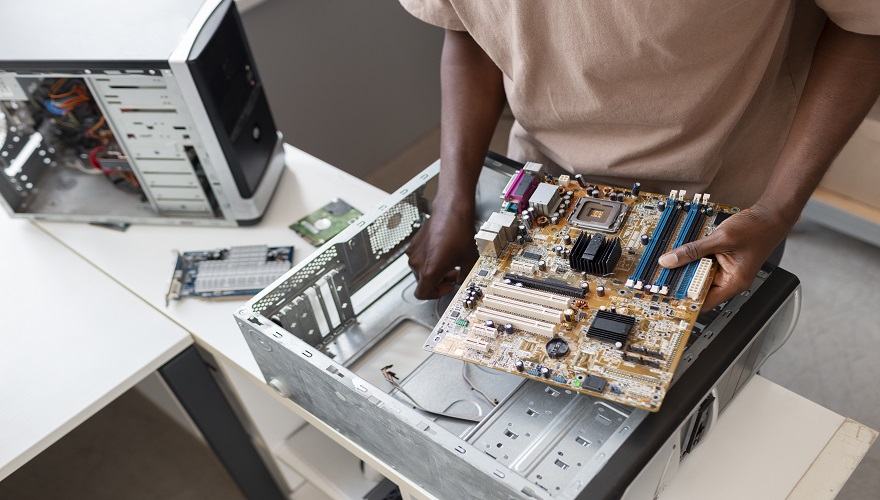
Hardware Troubleshooting क्या है
Hardware Troubleshooting वह प्रक्रिया है जिसमें कंप्यूटर या किसी भी इलेक्ट्रॉनिक डिवाइस के हार्डवेयर से जुड़ी समस्याओं की पहचान (Identify), विश्लेषण (Analyze) और समाधान (Fix) किया जाता है।
जब कंप्यूटर स्टार्ट नहीं होता, स्क्रीन ब्लैंक रहती है, सिस्टम बार-बार हैंग होता है या कोई डिवाइस काम करना बंद कर देता है, तो ऐसे मामलों में हार्डवेयर ट्रबलशूटिंग की आवश्यकता होती है।
सरल शब्दों में,
हार्डवेयर ट्रबलशूटिंग = समस्या ढूंढना + कारण समझना + सही समाधान लागू करना
हार्डवेयर और सॉफ्टवेयर ट्रबलशूटिंग में अंतर
| आधार | हार्डवेयर ट्रबलशूटिंग | सॉफ्टवेयर ट्रबलशूटिंग |
|---|---|---|
| समस्या | फिजिकल डिवाइस से जुड़ी | प्रोग्राम / OS से जुड़ी |
| उदाहरण | RAM खराब, हार्ड डिस्क फेल | Windows Error, App Crash |
| समाधान | रिप्लेस / रिपेयर | री-इंस्टॉल / अपडेट |
| लागत | ज्यादा हो सकती है | कम या शून्य |
हार्डवेयर ट्रबलशूटिंग क्यों जरूरी है?
हार्डवेयर ट्रबलशूटिंग सीखना आज के डिजिटल युग में बहुत जरूरी हो गया है, क्योंकि:
- कंप्यूटर हर फील्ड में उपयोग हो रहा है
- छोटी समस्याओं के लिए बार-बार टेक्नीशियन बुलाना महंगा पड़ता है
- समय की बचत होती है
- सिस्टम की लाइफ बढ़ती है
- डेटा लॉस से बचाव होता है
हार्डवेयर ट्रबलशूटिंग के मुख्य चरण
1. समस्या की पहचान (Problem Identification)
सबसे पहले यह समझना जरूरी है कि समस्या क्या है।
जैसे:
- सिस्टम ऑन नहीं हो रहा
- स्क्रीन पर डिस्प्ले नहीं आ रहा
- बीप साउंड आ रही है
2. संभावित कारणों का विश्लेषण
एक समस्या के कई कारण हो सकते हैं:
- पावर सप्लाई खराब
- केबल ढीली
- ओवरहीटिंग
3. समाधान लागू करना
- हार्डवेयर को दोबारा कनेक्ट करना
- खराब पार्ट को रिप्लेस करना
- BIOS सेटिंग चेक करना
4. टेस्टिंग और वेरिफिकेशन
समाधान के बाद सिस्टम को टेस्ट करना जरूरी है ताकि समस्या पूरी तरह खत्म हो गई हो।
कंप्यूटर हार्डवेयर की सामान्य समस्याएं क्या हैं?
कंप्यूटर हार्डवेयर की सामान्य समस्याएं वे समस्याएं होती हैं जो कंप्यूटर के फिजिकल पार्ट्स में खराबी के कारण उत्पन्न होती हैं। जैसे – CPU, RAM, हार्ड डिस्क, मदरबोर्ड, पावर सप्लाई, मॉनिटर आदि।
जब कंप्यूटर:
- चालू नहीं होता
- डिस्प्ले नहीं देता
- बार-बार हैंग या रीस्टार्ट होता है
तो ऐसी स्थिति में हार्डवेयर समस्या की संभावना अधिक होती है।
हार्डवेयर समस्या को पहचानने की Step-by-Step प्रक्रिया
Step 1: समस्या के लक्षण पहचानें
- सिस्टम ऑन हो रहा है या नहीं
- बीप साउंड आ रही है या नहीं
- फैन घूम रहा है या नहीं
Step 2: पावर और कनेक्शन जांचें
- पावर केबल
- SMPS
- स्विच बोर्ड
Step 3: हार्डवेयर कंपोनेंट्स चेक करें
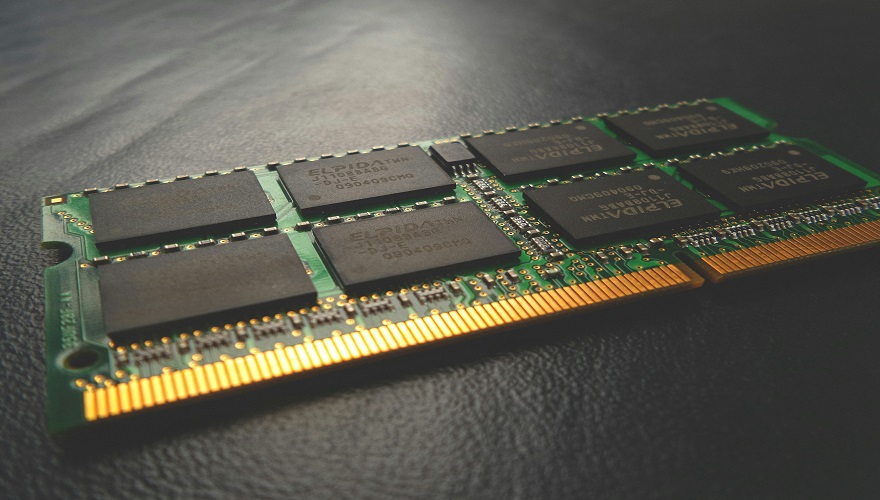
- RAM
- हार्ड डिस्क
- ग्राफिक्स कार्ड
Step 4: समाधान लागू करें
- री-कनेक्ट
- रिप्लेस
- रिपेयर
1. कंप्यूटर स्टार्ट नहीं हो रहा
संभावित कारण
- पावर सप्लाई खराब
- SMPS फेल
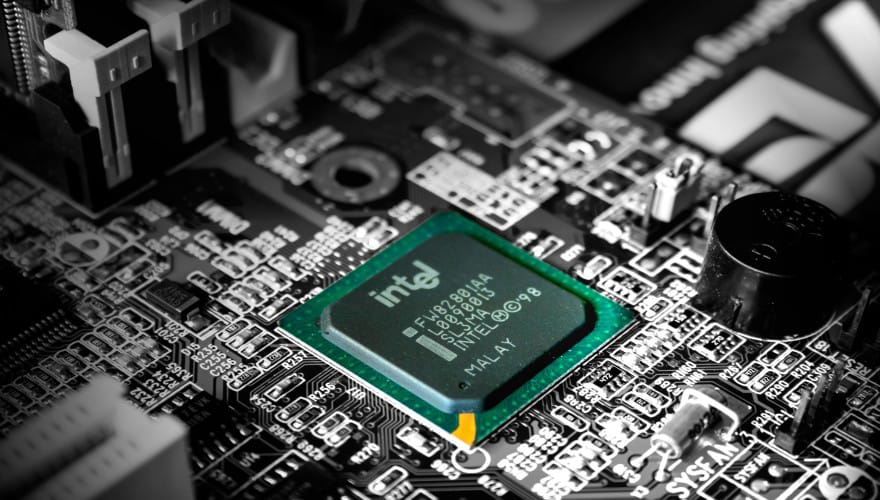
- मदरबोर्ड डैमेज
Step-by-Step समाधान
- पावर केबल सही से लगी है या नहीं चेक करें
- दूसरे पावर सॉकेट में प्लग करें
- SMPS फैन चल रहा है या नहीं देखें
- मदरबोर्ड पर लाइट / जलने के निशान जांचें
2. कंप्यूटर ऑन होता है लेकिन डिस्प्ले नहीं आता
संभावित कारण
- RAM ढीली या खराब
- मॉनिटर या केबल खराब
- ग्राफिक्स कार्ड समस्या
Step-by-Step समाधान
- RAM निकालकर साफ करें
- RAM को सही स्लॉट में लगाएं
- मॉनिटर केबल बदलकर देखें
- ग्राफिक्स कार्ड री-सीट करें
3. BIOS Beep Sound आना
सामान्य बीप संकेत
- 1 बीप – RAM समस्या
- 2–3 बीप – ग्राफिक्स कार्ड समस्या
- लगातार बीप – पावर या मदरबोर्ड समस्या
समाधान
- RAM और GPU को दोबारा लगाएं
- मदरबोर्ड मैनुअल देखें
- खराब पार्ट को रिप्लेस करें
4. कंप्यूटर बहुत स्लो चल रहा है
संभावित कारण
- RAM कम होना
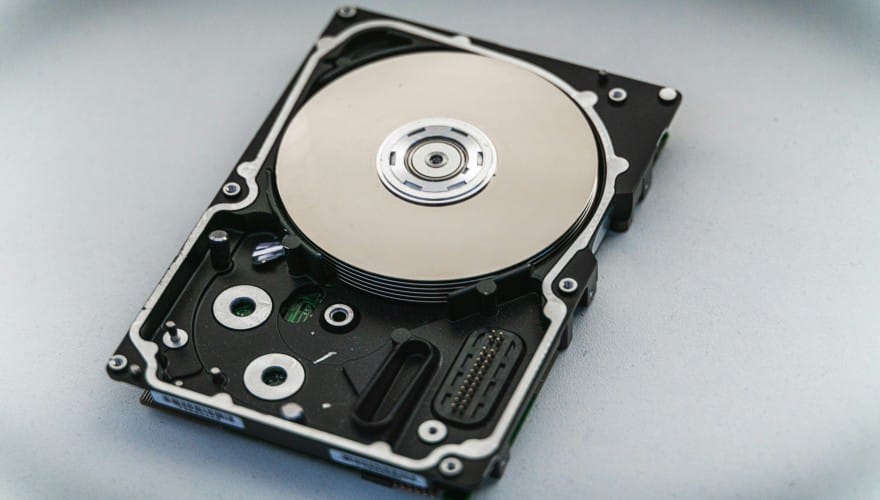
- हार्ड डिस्क खराब
- ओवरहीटिंग
Step-by-Step समाधान
- Task Manager से RAM उपयोग चेक करें
- हार्ड डिस्क में आवाज आ रही है या नहीं सुनें
- CPU फैन और हीटसिंक साफ करें
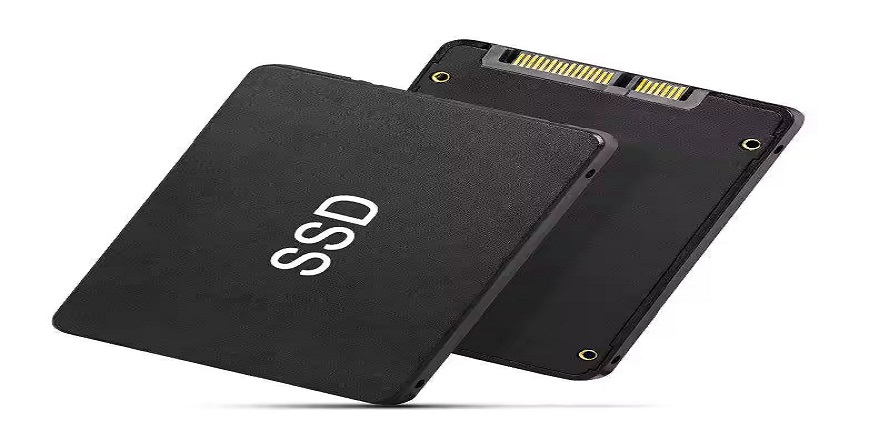
- SSD अपग्रेड पर विचार करें
5. कंप्यूटर बार-बार हैंग या रीस्टार्ट होता है
संभावित कारण
- ओवरहीटिंग
- पावर फ्लक्चुएशन
- RAM एरर
Step-by-Step समाधान
- CPU टेम्परेचर मॉनिटर करें
- UPS का उपयोग करें
- RAM टेस्ट टूल से जांच करें
6. हार्ड डिस्क डिटेक्ट नहीं हो रही
संभावित कारण
- SATA केबल खराब
- हार्ड डिस्क फेल
- BIOS सेटिंग गलत
Step-by-Step समाधान
- SATA केबल बदलें
- दूसरी सिस्टम में HDD चेक करें
- BIOS में Boot Order देखें
7. कीबोर्ड या माउस काम नहीं कर रहा
संभावित कारण
- USB पोर्ट खराब
- डिवाइस खराब
- ड्राइवर इश्यू
समाधान
- दूसरा USB पोर्ट ट्राई करें
- अलग कीबोर्ड / माउस लगाएं
- सिस्टम रीस्टार्ट करें
8. कंप्यूटर ओवरहीट हो रहा है
संभावित कारण
- धूल जमा होना
- फैन खराब
- थर्मल पेस्ट सूख जाना
Step-by-Step समाधान
- CPU और कैबिनेट की सफाई करें
- फैन सही से घूम रहा है या नहीं जांचें
- नई थर्मल पेस्ट लगाएं
9. कंप्यूटर से आवाज आना
संभावित कारण
- हार्ड डिस्क खराब
- फैन डैमेज
- ढीले स्क्रू
समाधान
- फैन की आवाज पहचानें
- हार्ड डिस्क बैकअप लें
- खराब फैन बदलें
10. USB पोर्ट काम नहीं कर रहा
संभावित कारण
- पोर्ट डैमेज
- मदरबोर्ड इश्यू
- पावर समस्या
समाधान
- अन्य USB पोर्ट चेक करें
- BIOS में USB Enable है या नहीं देखें
- टेक्नीशियन से पोर्ट रिपेयर कराएं
हार्डवेयर समस्याओं से बचने के उपाय
- नियमित सफाई करें
- UPS का उपयोग करें
- सिस्टम को ओवरलोड न करें
- समय-समय पर हार्डवेयर चेक करें
कंप्यूटर हार्डवेयर समस्या कैसे शुरू होती है?
अधिकतर हार्डवेयर समस्याएं धीरे-धीरे शुरू होती हैं, लेकिन हम उन्हें तब नोटिस करते हैं जब सिस्टम पूरी तरह काम करना बंद कर देता है।
हार्डवेयर समस्या के शुरुआती संकेत:
- सिस्टम ऑन होने में समय लगना
- फैन की आवाज बढ़ जाना
- बार-बार हैंग होना
- अचानक शटडाउन
अगर समय रहते इन संकेतों को पहचान लिया जाए, तो बड़ी खराबी से बचा जा सकता है।
हार्डवेयर Troubleshooting के 3 लेवल
Level 1: Basic Troubleshooting
- केबल चेक
- रीस्टार्ट
- री-कनेक्ट
Level 2: Intermediate Troubleshooting
- RAM, HDD, SMPS चेक
- BIOS सेटिंग
- तापमान जांच
Level 3: Advanced Troubleshooting
- मल्टीमीटर से टेस्ट
- पार्ट रिप्लेस
- मदरबोर्ड डायग्नोसिस
1. कंप्यूटर पावर बटन दबाने पर कोई प्रतिक्रिया नहीं देता
संभावित कारण
- पावर बोर्ड खराब
- SMPS डेड
- मदरबोर्ड शॉर्ट
Advanced Step-by-Step समाधान
- अलग पावर केबल से टेस्ट करें
- SMPS को पेपर क्लिप टेस्ट से जांचें
- मदरबोर्ड से सभी पार्ट हटाकर केवल CPU लगाकर टेस्ट करें
- मदरबोर्ड में शॉर्ट सर्किट की जांच करें
2. कंप्यूटर चालू होकर तुरंत बंद हो जाता है
संभावित कारण
- CPU ओवरहीट
- SMPS अंडर-पावर
- RAM Error
समाधान
- CPU फैन सही घूम रहा है या नहीं देखें
- हीटसिंक निकालकर थर्मल पेस्ट बदलें
- SMPS वोल्टेज चेक करें
- RAM को अलग-अलग स्लॉट में लगाकर टेस्ट करें
3. Windows Boot होने से पहले सिस्टम फ्रीज हो जाता है
संभावित कारण
- हार्ड डिस्क खराब
- मदरबोर्ड चिपसेट समस्या
- BIOS करप्ट
समाधान
- BIOS Reset (CMOS Clear) करें
- HDD को दूसरी सिस्टम में टेस्ट करें
- Bootable USB से सिस्टम चालू करके जांच करें
4. कंप्यूटर चालू है लेकिन USB डिवाइस काम नहीं करते
संभावित कारण
- USB Controller खराब
- मदरबोर्ड पावर समस्या
- BIOS में USB Disable
Step-by-Step समाधान
- BIOS में USB Enable है या नहीं देखें
- Front और Rear दोनों USB पोर्ट चेक करें
- मदरबोर्ड में USB IC डैमेज की जांच करें
5. हार्ड डिस्क बार-बार करप्ट हो जाती है
संभावित कारण
- पावर फ्लक्चुएशन
- खराब SATA केबल
- SMPS अस्थिर वोल्टेज
समाधान
- UPS या स्टेबलाइजर का उपयोग करें
- SATA केबल बदलें
- SMPS रिप्लेस करें
6. कंप्यूटर से जलने की गंध आना
संभावित कारण
- मदरबोर्ड शॉर्ट
- SMPS कैपेसिटर फेल
- ओवरवोल्टेज
समाधान
- तुरंत पावर सप्लाई बंद करें
- मदरबोर्ड और SMPS को अलग-अलग टेस्ट करें
- जले हुए कंपोनेंट को रिपेयर या रिप्लेस करें
7. कंप्यूटर ऑन होने पर तारीख और समय रीसेट हो जाता है
संभावित कारण
- CMOS बैटरी खत्म
समाधान
- मदरबोर्ड की CMOS बैटरी बदलें
- BIOS में Date & Time सेट करें
8. ग्राफिक्स कार्ड से डिस्प्ले नहीं आ रहा
संभावित कारण
- GPU ओवरहीट
- PCIe स्लॉट खराब
- पावर कनेक्टर ढीला
समाधान
- GPU फैन साफ करें
- GPU को दूसरे सिस्टम में टेस्ट करें
- अलग PCIe स्लॉट ट्राई करें
9. कंप्यूटर बहुत ज्यादा आवाज करता है
संभावित कारण
- CPU / Cabinet Fan खराब
- हार्ड डिस्क डैमेज
- ढीले स्क्रू
समाधान
- खराब फैन बदलें
- हार्ड डिस्क का बैकअप लें
- सभी स्क्रू टाइट करें
10. कंप्यूटर बार-बार Blue Screen देता है (Hardware Related)
संभावित कारण
- RAM फेल
- हार्ड डिस्क एरर
- ओवरहीटिंग
समाधान
- RAM Test Tool चलाएं
- हार्ड डिस्क SMART Status चेक करें
- CPU तापमान नियंत्रित करें
हार्डवेयर समस्या से बचाव के लिए Best Practices
- महीने में एक बार सफाई
- सही वोल्टेज सप्लाई
- ओवरलोड से बचाव
- समय पर हार्डवेयर अपग्रेड
कंप्यूटर हार्डवेयर Troubleshooting सीखने का लाभ
- खुद समस्या सुलझाने की क्षमता
- टेक्नीशियन पर निर्भरता कम
- IT और हार्डवेयर करियर में मदद
- फ्रीलांस रिपेयर अवसर
लैपटॉप हार्डवेयर ट्रबलशूटिंग
लैपटॉप चार्ज नहीं हो रहा
- चार्जर चेक करें
- बैटरी हेल्थ देखें
- DC जैक खराब हो सकता है
लैपटॉप अचानक बंद हो जाता है
- ओवरहीटिंग
- बैटरी फेल
- मदरबोर्ड शॉर्ट
लैपटॉप हार्डवेयर समस्याएं क्या होती हैं?
लैपटॉप हार्डवेयर समस्याएं वे समस्याएं होती हैं जो लैपटॉप के फिजिकल पार्ट्स (बैटरी, चार्जर, मदरबोर्ड, RAM, हार्ड डिस्क, डिस्प्ले, फैन आदि) में खराबी के कारण उत्पन्न होती हैं।
डेस्कटॉप की तुलना में लैपटॉप ज्यादा कॉम्पैक्ट होता है, इसलिए:
- हीट जल्दी बढ़ती है
- पार्ट्स जल्दी डैमेज होते हैं
- रिपेयर जटिल होता है
इसी कारण लैपटॉप हार्डवेयर ट्रबलशूटिंग को सही तरीके से समझना बहुत जरूरी है।
लैपटॉप हार्डवेयर समस्या पहचानने के शुरुआती संकेत
- लैपटॉप चार्ज नहीं हो रहा
- पावर ऑन नहीं हो रहा
- अचानक बंद हो जाना
- डिस्प्ले ब्लैक या फ्लिकर करना
- बहुत ज्यादा गर्म होना
- आवाज आना (फैन या हार्ड डिस्क)
लैपटॉप हार्डवेयर Troubleshooting का Step-by-Step तरीका
Step 1: समस्या के लक्षण समझें
- समस्या कब शुरू हुई
- अचानक या धीरे-धीरे
- चार्जिंग पर या बैटरी पर
Step 2: पावर और बाहरी डिवाइस चेक करें
- चार्जर
- पावर सॉकेट
- USB डिवाइस
Step 3: इंटरनल हार्डवेयर की जांच
- RAM
- Storage
- Cooling System
Step 4: समाधान लागू करें
- क्लीनिंग
- रिप्लेसमेंट
- रिपेयर
1. लैपटॉप पावर ऑन नहीं हो रहा
संभावित कारण
- चार्जर खराब
- बैटरी पूरी तरह डेड
- मदरबोर्ड शॉर्ट
Step-by-Step समाधान
- चार्जर का LED ऑन है या नहीं जांचें
- दूसरा चार्जर लगाकर टेस्ट करें
- बैटरी निकालकर Direct Power पर लैपटॉप ऑन करें
- मदरबोर्ड पर शॉर्ट या जलने के निशान देखें
2. लैपटॉप चार्ज नहीं हो रहा
संभावित कारण
- चार्जर खराब
- DC जैक डैमेज
- बैटरी खराब
समाधान
- चार्जर वोल्टेज टेस्ट करें
- चार्जिंग पिन हिलाने पर चार्ज आता-जाता है या नहीं देखें
- बैटरी हेल्थ जांचें
- DC जैक रिपेयर या रिप्लेस कराएं
3. लैपटॉप बैटरी बहुत जल्दी डिस्चार्ज हो जाती है
संभावित कारण
- बैटरी की लाइफ खत्म
- ओवरहीटिंग
- ज्यादा बैकग्राउंड लोड
समाधान
- Battery Health रिपोर्ट चेक करें
- पावर सेविंग मोड ऑन करें
- बैटरी रिप्लेस करें
4. लैपटॉप ऑन होता है लेकिन डिस्प्ले नहीं आता
संभावित कारण
- RAM ढीली या खराब
- डिस्प्ले केबल खराब
- GPU समस्या
Step-by-Step समाधान
- एक्सटर्नल मॉनिटर लगाकर टेस्ट करें
- RAM निकालकर साफ करके लगाएं
- डिस्प्ले फ्लैट केबल चेक करें
5. लैपटॉप स्क्रीन फ्लिकर या ब्लैक हो जाती है
संभावित कारण
- डिस्प्ले पैनल खराब
- बैकलाइट समस्या
- ग्राफिक्स चिप ओवरहीट
समाधान
- स्क्रीन एंगल बदलने पर फर्क पड़ता है या नहीं देखें
- डिस्प्ले केबल बदलें
- डिस्प्ले पैनल रिप्लेस करें
6. लैपटॉप बहुत स्लो चल रहा है (Hardware Related)
संभावित कारण
- कम RAM
- HDD स्लो या खराब
- ओवरहीटिंग
समाधान
- RAM अपग्रेड करें
- HDD की जगह SSD लगाएं
- फैन और हीटसिंक साफ करें
7. लैपटॉप बार-बार हैंग या रीस्टार्ट होता है
संभावित कारण
- CPU ओवरहीट
- RAM Error
- पावर इश्यू
समाधान
- CPU तापमान चेक करें
- थर्मल पेस्ट बदलें
- RAM टेस्ट करें
8. लैपटॉप बहुत ज्यादा गर्म हो रहा है
संभावित कारण
- धूल जमा होना
- फैन खराब
- थर्मल पेस्ट सूखना
Step-by-Step समाधान
- लैपटॉप खोलकर अंदर की सफाई करें
- फैन की स्पीड जांचें
- नई थर्मल पेस्ट लगाएं
9. लैपटॉप से आवाज आना
संभावित कारण
- फैन डैमेज
- HDD खराब
- ढीले स्क्रू
समाधान
- आवाज का स्रोत पहचानें
- HDD बैकअप लें
- खराब फैन बदलें
10. लैपटॉप कीबोर्ड काम नहीं कर रहा
संभावित कारण
- कीबोर्ड फ्लेक्स केबल ढीली
- पानी गिरना
- कीबोर्ड डैमेज
समाधान
- एक्सटर्नल कीबोर्ड से टेस्ट करें
- कीबोर्ड केबल री-कनेक्ट करें
- कीबोर्ड रिप्लेस करें
11. टचपैड काम नहीं कर रहा
संभावित कारण
- टचपैड Disable
- केबल ढीली
- टचपैड खराब
समाधान
- Fn Key से Enable करें
- BIOS में टचपैड Enable है या नहीं देखें
- टचपैड रिप्लेस करें
12. लैपटॉप USB पोर्ट काम नहीं कर रहा
संभावित कारण
- USB पोर्ट डैमेज
- मदरबोर्ड इश्यू
- पावर सप्लाई समस्या
समाधान
- अन्य USB पोर्ट टेस्ट करें
- BIOS में USB सेटिंग देखें
- USB पोर्ट रिपेयर कराएं
13. लैपटॉप अपने-आप बंद हो जाता है
संभावित कारण
- ओवरहीटिंग
- बैटरी फेल
- मदरबोर्ड शॉर्ट
समाधान
- चार्जर पर चलाकर टेस्ट करें
- CPU कूलिंग सुधारें
- बैटरी हटाकर चेक करें
14. लैपटॉप मदरबोर्ड से जुड़ी समस्याएं
लक्षण
- पावर नहीं आना
- चार्जिंग फेल
- डिस्प्ले न आना
समाधान
- मदरबोर्ड लेवल रिपेयर
- IC / चिप रिप्लेसमेंट
- जरूरत पड़ने पर मदरबोर्ड बदलना
लैपटॉप हार्डवेयर समस्याओं से बचने के उपाय
- नियमित क्लीनिंग
- हार्ड सतह पर लैपटॉप रखें
- ओरिजिनल चार्जर का उपयोग
- ओवरचार्जिंग से बचें
- समय पर थर्मल पेस्ट बदलें
लैपटॉप हार्डवेयर Troubleshooting सीखने के फायदे
- खुद समस्या हल करने की क्षमता
- रिपेयर खर्च में बचत
- IT / Hardware करियर में मदद
- फ्रीलांस रिपेयर अवसर
लैपटॉप मदरबोर्ड क्या होता है?
लैपटॉप मदरबोर्ड (Laptop Motherboard) लैपटॉप का सबसे मुख्य और संवेदनशील हार्डवेयर पार्ट होता है। इसे लैपटॉप का दिल (Heart) भी कहा जाता है, क्योंकि:
- CPU
- RAM
- Storage
- GPU
- चार्जिंग सर्किट
- USB, Display, Keyboard Controller
सभी इसी मदरबोर्ड से जुड़े होते हैं।
अगर मदरबोर्ड में खराबी आ जाए, तो पूरा लैपटॉप काम करना बंद कर सकता है।
लैपटॉप मदरबोर्ड खराब होने के मुख्य कारण
- ओवरहीटिंग
- पावर फ्लक्चुएशन
- गलत चार्जर का उपयोग
- पानी या नमी
- शॉर्ट सर्किट
- फिजिकल डैमेज
- लंबे समय तक धूल जमा रहना
लैपटॉप मदरबोर्ड समस्या के शुरुआती संकेत
- लैपटॉप पावर ऑन नहीं होता
- चार्जिंग लाइट नहीं जलती
- डिस्प्ले नहीं आता
- लैपटॉप अचानक बंद हो जाता है
- USB / कीबोर्ड / टचपैड काम नहीं करते
- मदरबोर्ड से गर्मी या गंध आना
इन संकेतों को नजरअंदाज करना आगे चलकर महंगे रिपेयर या मदरबोर्ड रिप्लेसमेंट का कारण बन सकता है।
Laptop Motherboard Troubleshooting – Step-by-Step Process
Step 1: पावर इनपुट जांच
- चार्जर
- DC जैक
- पावर IC
Step 2: विजुअल इंस्पेक्शन
- जले हुए कंपोनेंट
- जंग (Corrosion)
- शॉर्ट सर्किट मार्क्स
Step 3: वोल्टेज टेस्ट
- मल्टीमीटर से
- इनपुट और आउटपुट लाइन
Step 4: कंपोनेंट आइसोलेशन
- RAM
- HDD / SSD
- Keyboard / Display
1. लैपटॉप मदरबोर्ड में No Power समस्या
लक्षण
- पावर बटन दबाने पर कोई प्रतिक्रिया नहीं
- LED नहीं जलती
संभावित कारण
- DC जैक खराब
- पावर IC फेल
- शॉर्ट सर्किट
Step-by-Step समाधान
- चार्जर वोल्टेज चेक करें
- DC जैक पर इनपुट आ रहा है या नहीं जांचें
- पावर IC के आसपास शॉर्ट सर्किट चेक करें
- खराब IC रिप्लेस करें
2. लैपटॉप चार्जिंग मदरबोर्ड समस्या
लक्षण
- चार्जिंग लाइट नहीं जलती
- बैटरी चार्ज नहीं होती
संभावित कारण
- चार्जिंग IC खराब
- DC जैक ढीला
- मदरबोर्ड ट्रैक डैमेज
समाधान
- DC जैक को हिलाकर देखें
- चार्जिंग IC वोल्टेज टेस्ट करें
- ट्रैक कट होने पर जंपर लगाएं
3. मदरबोर्ड शॉर्ट सर्किट समस्या
लक्षण
- चार्जर लगाने पर स्पार्क
- SMPS कट-ऑफ
- लैपटॉप गर्म होना
संभावित कारण
- कैपेसिटर शॉर्ट
- MOSFET फेल
- पानी गिरना
समाधान
- शॉर्ट लाइन पहचानें
- मल्टीमीटर से continuity चेक करें
- शॉर्ट कंपोनेंट हटाकर रिप्लेस करें
4. लैपटॉप ऑन होता है लेकिन डिस्प्ले नहीं आता (Motherboard Issue)
संभावित कारण
- BIOS करप्ट
- GPU चिप ओवरहीट
- डिस्प्ले सर्किट खराब
समाधान
- BIOS Reset / Reflash करें
- GPU री-बॉलिंग (Advanced Level)
- डिस्प्ले सर्किट रिपेयर करें
5. लैपटॉप अचानक बंद हो जाता है
संभावित कारण
- CPU पावर IC समस्या
- ओवरहीटिंग
- मदरबोर्ड ट्रैक कट
समाधान
- CPU वोल्टेज लाइन चेक करें
- थर्मल पेस्ट बदलें
- पावर सेक्शन रिपेयर करें
6. USB, कीबोर्ड या टचपैड काम नहीं कर रहा
संभावित कारण
- IO Controller IC फेल
- ट्रैक कट
- शॉर्ट सर्किट
समाधान
- USB पावर लाइन चेक करें
- IO IC रिप्लेस करें
- ट्रैक रिपेयर करें
7. लैपटॉप मदरबोर्ड ओवरहीटिंग समस्या
कारण
- VRM सेक्शन खराब
- GPU / CPU IC ओवरलोड
- कूलिंग सिस्टम फेल
समाधान
- VRM कैपेसिटर जांचें
- थर्मल पैड बदलें
- फैन और हीटसिंक सही करें
8. BIOS से जुड़ी मदरबोर्ड समस्याएं
लक्षण
- लैपटॉप स्टार्ट नहीं होता
- BIOS स्क्रीन फ्रीज
समाधान
- CMOS बैटरी निकालकर रीसेट
- BIOS दोबारा फ्लैश करें
- BIOS IC रिप्लेस करें
9. मदरबोर्ड पर पानी गिरने से होने वाली समस्याएं
संभावित नुकसान
- जंग लगना
- शॉर्ट सर्किट
- IC फेल
समाधान
- तुरंत पावर हटाएं
- मदरबोर्ड को अल्कोहल से साफ करें
- जंग लगे कंपोनेंट बदलें
10. लैपटॉप मदरबोर्ड रिपेयर या रिप्लेस – क्या सही है?
रिपेयर कब करें
- IC लेवल फॉल्ट
- शॉर्ट सर्किट
- चार्जिंग / पावर समस्या
रिप्लेस कब करें
- मदरबोर्ड ज्यादा जला हो
- GPU / CPU पूरी तरह फेल
- रिपेयर लागत ज्यादा हो
लैपटॉप मदरबोर्ड समस्याओं से बचने के उपाय
- ओरिजिनल चार्जर उपयोग करें
- ओवरहीटिंग से बचाव
- नियमित सफाई
- पानी और नमी से दूर रखें
- सही वोल्टेज सप्लाई
Laptop Motherboard Repair सीखने का करियर स्कोप
- Laptop Chip Level Engineer
- Hardware Technician
- Service Center Job
- Freelance Laptop Repair
हार्डवेयर ट्रबलशूटिंग के लिए जरूरी टूल्स
- स्क्रूड्राइवर सेट
- मल्टीमीटर
- POST कार्ड
- थर्मल पेस्ट
- क्लीनिंग ब्रश
हार्डवेयर ट्रबलशूटिंग में सेफ्टी टिप्स
- पावर केबल निकालकर काम करें
- स्टैटिक इलेक्ट्रिसिटी से बचें
- गीले हाथों से सिस्टम न छुएं
- सही टूल्स का उपयोग करें
हार्डवेयर ट्रबलशूटिंग सीखने के फायदे
- कंप्यूटर रिपेयर स्किल डेवलप होती है
- IT सपोर्ट जॉब में मदद
- फ्रीलांसिंग के अवसर
- समय और पैसे की बचत
हार्डवेयर ट्रबलशूटिंग और करियर स्कोप
आज हार्डवेयर टेक्नीशियन की मांग बहुत ज्यादा है।
आप बन सकते हैं:
- Computer Hardware Engineer
- IT Support Executive
- Laptop Repair Technician
- Freelance Computer Technician
निष्कर्ष (Conclusion)
Hardware Troubleshooting एक जरूरी टेक्निकल स्किल है, जो न केवल कंप्यूटर समस्याओं को हल करने में मदद करती है बल्कि करियर के नए रास्ते भी खोलती है। यदि आप कंप्यूटर, लैपटॉप या IT फील्ड में रुचि रखते हैं, तो हार्डवेयर ट्रबलशूटिंग सीखना आपके लिए बहुत फायदेमंद साबित होगा।










Leave a Reply