


ऑपरेटिंग सिस्टम (OS) इंस्टॉलेशन:
ऑपरेटिंग सिस्टम (OS) इंस्टॉलेशन क्या है?
ऑपरेटिंग सिस्टम (OS) इंस्टॉलेशन कंप्यूटर पर एक ऐसा प्रॉसेस है जिसमें आप अपने कंप्यूटर या लैपटॉप पर OS को सेटअप करते हैं। OS कंप्यूटर की हार्डवेयर और सॉफ्टवेयर के बीच इंटरफेस का काम करता है। बिना OS के आपका कंप्यूटर काम नहीं कर सकता।
OS के प्रकार:
- Windows OS – सबसे लोकप्रिय OS, ग्राफिकल यूजर इंटरफेस के लिए।
- Linux OS – ओपन सोर्स OS, सुरक्षा और सर्वर के लिए उपयुक्त।
- macOS – Apple डिवाइस के लिए।
Android OS और iOS – मोबाइल डिवाइस के लिए।
ध्यान दें: इस लेख में हम कंप्यूटर OS इंस्टॉलेशन (Windows, Linux, macOS) पर ध्यान केंद्रित करेंगे।
OS इंस्टॉलेशन से पहले तैयारी
OS इंस्टॉल करने से पहले कुछ चीज़ें तैयार करनी ज़रूरी हैं।
1. सिस्टम आवश्यकताएँ चेक करें
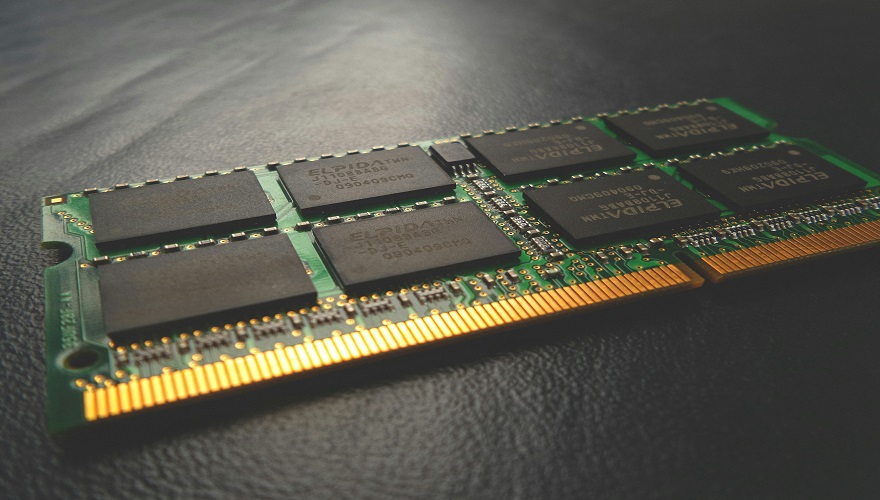
- RAM: कम से कम 4GB (Windows 10/11 के लिए)
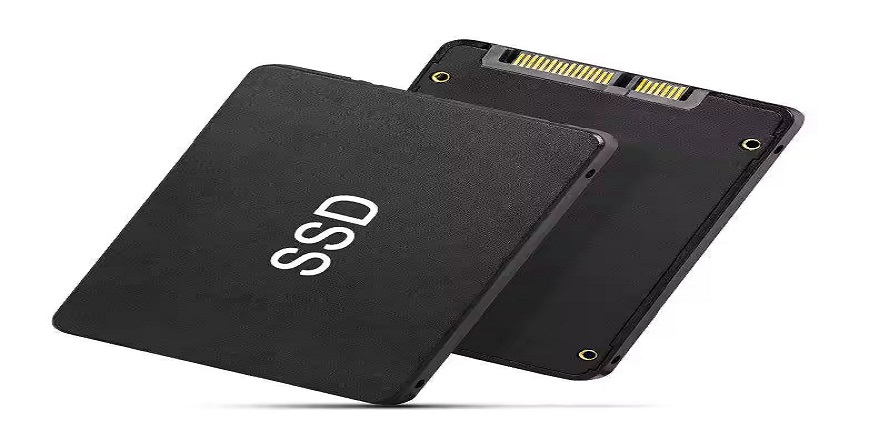
- Storage: 64GB या उससे अधिक
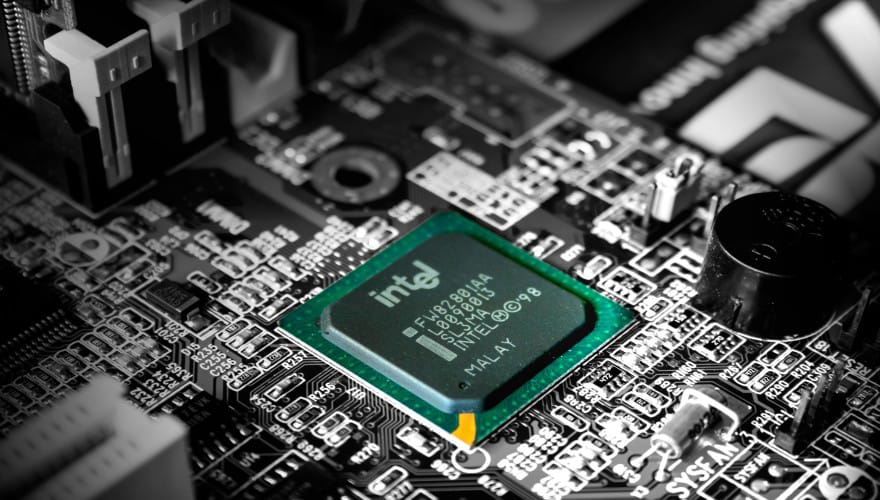
- CPU: Intel या AMD प्रोसेसर
- Bootable USB या DVD
2. डेटा बैकअप लें
- अपने कंप्यूटर के सभी महत्वपूर्ण डेटा का बैकअप लें।
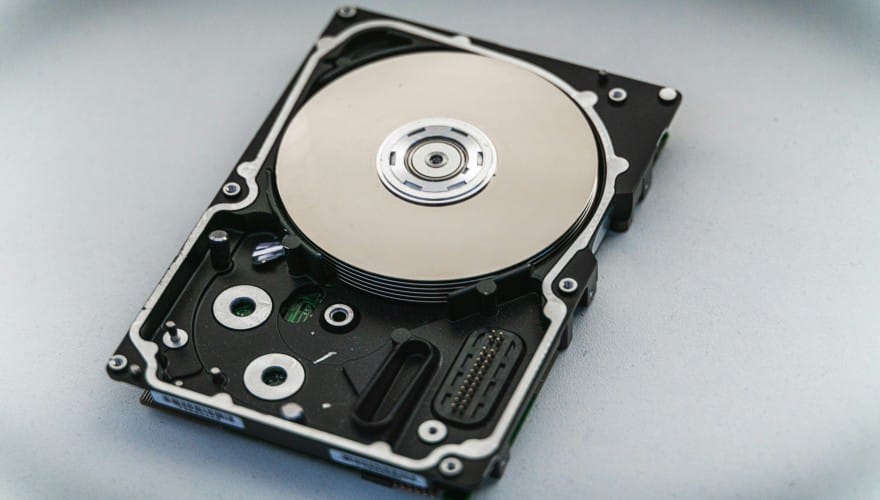
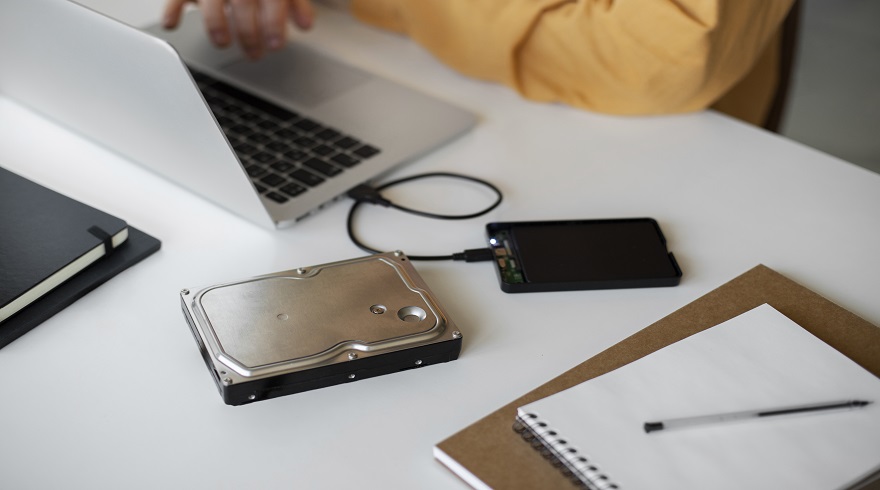
- External HDD, Cloud Storage या USB ड्राइव का उपयोग करें।
3. बूटेबल मीडिया तैयार करें
- Windows/Linux/macOS के लिए ISO फ़ाइल डाउनलोड करें।
- Rufus जैसे टूल से USB ड्राइव को बूटेबल बनाएं।
4. BIOS/UEFI सेटिंग्स चेक करें
- Secure Boot और Boot Order चेक करें।
- USB या DVD से बूट करने की सेटिंग करें।
Windows OS इंस्टॉलेशन गाइड
स्टेप 1: कंप्यूटर को बूट करें
- बूट मेनू (F12/F2/Delete) से USB/DVD से बूट करें।
स्टेप 2: Windows Setup शुरू करें
- Language, Time & Currency Format और Keyboard Input चुने।
- “Install Now” बटन पर क्लिक करें।
स्टेप 3: Product Key एंटर करें
- यदि आपके पास Windows का Product Key है, तो डालें।
- Otherwise, “I don’t have a product key” चुनें।
स्टेप 4: इंस्टॉलेशन टाइप चुनें
- Upgrade: पुराने OS को अपडेट करने के लिए।
- Custom: नया OS इंस्टॉल करने के लिए।
स्टेप 5: Partition/Drive चयन करें
- नई इंस्टॉलेशन के लिए Primary Partition चुनें।
- जरूरत पड़ने पर Partition को फॉर्मेट करें।
स्टेप 6: OS इंस्टॉलेशन शुरू करें
- Installation प्रोसेस लगभग 20-40 मिनट ले सकता है।
- कंप्यूटर कई बार रिस्टार्ट होगा।
स्टेप 7: सेटअप के बाद Configuration
- Username, Password, Time Zone सेट करें।
Windows Updates और Drivers इंस्टॉल करें।
अब आपका Windows OS तैयार है।
Windows OS इंस्टॉलेशन क्या है?
- Windows OS इंस्टॉलेशन वह प्रक्रिया है जिसमें आप अपने कंप्यूटर या लैपटॉप पर Windows ऑपरेटिंग सिस्टम सेटअप करते हैं। यह OS आपके कंप्यूटर के हार्डवेयर और सॉफ्टवेयर के बीच इंटरफेस प्रदान करता है। बिना OS के कंप्यूटर काम नहीं कर सकता।
- Windows इंस्टॉलेशन से आपका कंप्यूटर नए सिरे से तेज, सुरक्षित और अपडेटेड बन जाता है।
Windows इंस्टॉलेशन से पहले जरूरी तैयारी
1. सिस्टम आवश्यकताएँ चेक करें
- CPU: Intel या AMD प्रोसेसर
- RAM: कम से कम 4GB (Windows 10/11)
- Storage: 64GB या अधिक
- Bootable USB/DVD: OS इंस्टॉलेशन के लिए
2. डेटा बैकअप लें
- अपने कंप्यूटर के सभी महत्वपूर्ण डेटा का बैकअप लें।
- External HDD, USB या Cloud Storage का उपयोग करें।
3. Bootable Media तैयार करें
- Windows ISO फ़ाइल डाउनलोड करें।
- Rufus या Media Creation Tool से USB को बूटेबल बनाएं।
4. BIOS/UEFI सेटिंग्स चेक करें
- Boot Order में USB/DVD को प्राथमिकता दें।
- Secure Boot Enable/Disable करें।
Windows OS इंस्टॉलेशन स्टेप्स
स्टेप 1: कंप्यूटर को USB/DVD से बूट करें
- कंप्यूटर स्टार्ट करें और BIOS/Boot Menu (F12/F2/Delete) खोलें।
- USB/DVD ड्राइव को बूटिंग डिवाइस के रूप में चुनें।
स्टेप 2: Windows Setup शुरू करें
- Language, Time & Currency Format, और Keyboard Layout चुनें।
- “Install Now” पर क्लिक करें।
स्टेप 3: Product Key एंटर करें
- यदि आपके पास Windows Product Key है, तो डालें।
- नहीं है तो “I don’t have a product key” चुनें।
स्टेप 4: इंस्टॉलेशन टाइप चुनें
- Upgrade: पुराने OS को अपडेट करने के लिए।
- Custom: नया OS इंस्टॉल करने के लिए।
स्टेप 5: Partition और Drive चयन करें
- नए OS के लिए Primary Partition चुनें।
- यदि जरूरत हो तो Partition को फॉर्मेट करें।
- ध्यान दें कि फॉर्मेट करने से डेटा मिट जाएगा।
स्टेप 6: Windows इंस्टॉलेशन शुरू करें
- इंस्टॉलेशन प्रोसेस 20-40 मिनट ले सकता है।
- कंप्यूटर कई बार रिस्टार्ट होगा।
स्टेप 7: सेटअप के बाद Configuration
- Username और Password सेट करें।
- Time Zone और Region सेट करें।
- Windows Updates और Drivers इंस्टॉल करें।
Windows इंस्टॉलेशन के बाद जरूरी सेटअप
1. Drivers इंस्टॉल करें
- Graphics, Audio, Network, Chipset Drivers इंस्टॉल करें।
2. Windows Update करें
- Security और Feature Updates इंस्टॉल करें।
3. Security Setup करें
- Antivirus और Windows Firewall Enable करें।
4. Software इंस्टॉल करें
- Office, Browsers, Multimedia Tools और ज़रूरी Applications इंस्टॉल करें।
Windows इंस्टॉलेशन में सामान्य समस्याएँ और समाधान
समस्या कारण समाधान Installation Failed Corrupt ISO या USB नया ISO/USB बनाएं USB से Boot नहीं हो रहा BIOS/UEFI सेटिंग्स Boot Order चेक करें Partition Not Showing Hard Disk Issue Disk Format या Partition Create करें Driver Missing OS Compatibility Latest Drivers डाउनलोड करें Windows इंस्टॉलेशन टिप्स
- हमेशा डेटा का Backup लें।
- Genuine Windows और Drivers ही इस्तेमाल करें।
- Installation के दौरान इंटरनेट कनेक्शन रखें।
- Updates और Drivers इंस्टॉल करना न भूलें।
- Partitioning में सावधानी बरतें।
Linux OS इंस्टॉलेशन क्या है?
Linux OS इंस्टॉलेशन वह प्रक्रिया है जिसमें आप अपने कंप्यूटर या लैपटॉप पर Linux ऑपरेटिंग सिस्टम सेटअप करते हैं। Linux एक ओपन-सोर्स OS है जो सुरक्षा, स्थिरता और परफॉर्मेंस के लिए जाना जाता है। Linux OS Windows और macOS के विकल्प के रूप में इस्तेमाल किया जा सकता है।
Linux इंस्टॉलेशन के बाद आप Linux Desktop Environment, Servers, Development Tools और Security Features का लाभ उठा सकते हैं।
Linux इंस्टॉलेशन से पहले तैयारी
1. सिस्टम आवश्यकताएँ चेक करें
- CPU: Intel या AMD प्रोसेसर
- RAM: कम से कम 2GB (Ubuntu के लिए)
- Storage: 25GB या अधिक
- Bootable USB/DVD: OS इंस्टॉलेशन के लिए
2. डेटा बैकअप लें
- अपने कंप्यूटर के महत्वपूर्ण डेटा का बैकअप लें।
- External HDD, USB या Cloud Storage का उपयोग करें।
3. Linux ISO और Bootable USB तैयार करें
- अपनी पसंद की Linux डिस्ट्रीब्यूशन डाउनलोड करें (Ubuntu, Linux Mint, Fedora आदि)।
- Rufus, Etcher या UNetbootin से USB को बूटेबल बनाएं।
4. BIOS/UEFI सेटिंग्स चेक करें
- USB या DVD से बूटिंग Enable करें।
- Secure Boot और Fast Boot Disable करें (Linux में कभी-कभी आवश्यक)।
Linux OS इंस्टॉलेशन स्टेप्स
स्टेप 1: कंप्यूटर को USB/DVD से बूट करें
- कंप्यूटर स्टार्ट करें और Boot Menu (F12/F2/Delete) खोलें।
- USB/DVD को बूटिंग डिवाइस के रूप में चुनें।
स्टेप 2: Try या Install विकल्प चुनें
- Try Linux – OS को इंस्टॉल किए बिना आज़माने के लिए।
- Install Linux – OS इंस्टॉल करने के लिए।
स्टेप 3: Language और Keyboard Layout चुनें
- अपनी पसंद की भाषा और Keyboard Layout चुनें।
स्टेप 4: Installation Type चुनें
- Erase Disk and Install Linux – सभी डेटा मिटाकर नया इंस्टॉलेशन।
- Install alongside Windows – Dual Boot के लिए।
- Something else – मैनुअल Partition Setup।
स्टेप 5: Partition Setup
Linux इंस्टॉलेशन के लिए Partition Setup महत्वपूर्ण है।
| Partition | Mount Point | Size | Description |
|---|---|---|---|
| Root | / | 20-50GB | मुख्य OS फाइलें |
| Swap | Swap | 2-4GB | Virtual Memory |
| Home | /home | Remaining | User Data |
Tip: यदि आप Dual Boot कर रहे हैं तो Windows Partition को मिटाएँ नहीं।
स्टेप 6: User Setup
- Username और Password सेट करें।
- Computer Name (Hostname) चुनें।
स्टेप 7: Installation शुरू करें
- Install बटन पर क्लिक करें।
- Installation प्रोसेस लगभग 15-30 मिनट ले सकता है।
- कंप्यूटर रिस्टार्ट होगा।
स्टेप 8: First Boot और Initial Setup
- Boot Loader (GRUB) से OS चुनें।
- Initial Updates और Drivers इंस्टॉल करें।
- Software Center या Package Manager से Programs इंस्टॉल करें।
Linux इंस्टॉलेशन के बाद जरूरी सेटअप
- System Update
sudo apt update && sudo apt upgrade -y
- Drivers इंस्टॉल करें
- Graphics, Network, Audio Drivers।
- Ubuntu में ‘Additional Drivers’ टूल का उपयोग करें।
- Security Setup
- Firewall Enable करें:
sudo ufw enable
- Software इंस्टॉल करें
- Browsers, Multimedia Tools, IDEs, Productivity Software।
- Backup Setup करें
- Regular Backup के लिए Timeshift या Deja Dup Tools का उपयोग करें।
Linux Dual Boot Setup (Windows + Linux)
Dual Boot Linux और Windows के लिए Partitioning और Bootloader का ध्यान रखना जरूरी है।
Steps:
- Windows के लिए Partition Resize करें।
- Linux Install करते समय “Install alongside Windows” ऑप्शन चुनें।
- GRUB Bootloader इंस्टॉल करें।
कंप्यूटर रिस्टार्ट करने पर OS Select करें
Tip: Linux को USB से Bootable बनाने के बाद हमेशा Backup रखें।
Linux इंस्टॉलेशन में सामान्य समस्याएँ और समाधान
| समस्या | कारण | समाधान |
|---|---|---|
| USB से Boot नहीं हो रहा | BIOS/UEFI सेटिंग्स | Boot Order चेक करें और Secure Boot Disable करें |
| Installation Failed | Corrupt ISO | नया ISO डाउनलोड करें |
| Disk Partition Error | Incorrect Partitioning | मैनुअल Partition Setup करें |
| Driver Missing | Hardware Compatibility | Additional Drivers या Proprietary Drivers इंस्टॉल करें |
Linux इंस्टॉलेशन के लिए Tips
- हमेशा डेटा का Backup रखें।
- Genuine Linux ISO और Tools का ही उपयोग करें।
- Updates इंस्टॉल करना न भूलें।
- Dual Boot Setup में Partitioning सावधानी से करें।
- Internet Connection के साथ इंस्टॉल करें (Updates और Drivers के लिए)।
Popular Linux Distributions इंस्टॉलेशन नोट्स
Ubuntu Installation
- सबसे आसान और यूजर-फ्रेंडली।
- GUI Installation Wizard के साथ आता है।
- Software Center से Apps इंस्टॉल करें।
Linux Mint Installation
- Windows Users के लिए Friendly UI।
- Cinnamon, MATE और Xfce Desktop Environments।
Fedora Installation
- Cutting-edge Features और Enterprise Ready।
- DNF Package Manager और SELinux Security।
Linux OS इंस्टॉलेशन गाइड
स्टेप 1: बूटेबल USB तैयार करें
- Ubuntu/Linux Mint/Fedora ISO डाउनलोड करें।
- Rufus या Etcher से USB को बूटेबल बनाएं।
स्टेप 2: कंप्यूटर को USB से बूट करें
- BIOS/UEFI सेटिंग्स में USB Boot Enable करें।
स्टेप 3: Try or Install विकल्प चुनें
- “Try Linux” – बिना इंस्टॉलेशन OS आज़माने के लिए।
- “Install Linux” – OS इंस्टॉल करने के लिए।
स्टेप 4: Language और Keyboard सेट करें
- अपनी भाषा और Keyboard Layout चुनें।
स्टेप 5: Installation Type चुनें
- Erase Disk and Install Linux – सभी डेटा मिटाकर नया इंस्टॉलेशन।
- Install alongside Windows – Dual Boot के लिए।
स्टेप 6: Partitioning
- Root (/) और Swap Partition बनाएं।
- Home (Optional) – User Data के लिए।
स्टेप 7: User Setup
- Username, Password और Computer Name सेट करें।
स्टेप 8: Installation Complete
- कंप्यूटर रिस्टार्ट करें और USB निकाल दें।
- Linux OS Ready।
macOS इंस्टॉलेशन गाइड
स्टेप 1: macOS डाउनलोड करें
- App Store से macOS इंस्टॉलर डाउनलोड करें।
स्टेप 2: Bootable USB तैयार करें
- Terminal में createinstallmedia कमांड से USB बूटेबल बनाएं।
स्टेप 3: कंप्यूटर को USB से बूट करें
- Option Key दबाकर Boot Menu खोलें।
स्टेप 4: Disk Utility का उपयोग करें
- Disk फॉर्मेट करें (APFS या Mac OS Extended)।
स्टेप 5: macOS इंस्टॉल करें
- USB से Installer रन करें और Disk चुनें।
- Installation Complete होने के बाद सिस्टम रिस्टार्ट होगा।
OS इंस्टॉलेशन के बाद की सेटिंग्स
- Driver Installation
- Windows के लिए – Chipset, Graphics, Audio, Network Drivers।
- Linux के लिए – Hardware Drivers Tool।
- OS Updates
- Windows Update, Linux Update, macOS Software Update।
- Security Setup
- Antivirus/Firewall इंस्टॉल करें।
- Linux/macOS में Firewall चेक करें।
- Software Installation
- Office, Browser, Multimedia Software, IDEs आदि इंस्टॉल करें।
OS इंस्टॉलेशन में सामान्य समस्याएँ और समाधान
| समस्या | कारण | समाधान |
|---|---|---|
| Installation Failed | Corrupt ISO | नया ISO डाउनलोड करें |
| USB Not Booting | BIOS/UEFI सेटिंग | Boot Order चेक करें |
| Disk Not Showing | Partition Issue | Disk Format करें |
| Driver Missing | OS Compatibility | Latest Drivers डाउनलोड करें |
Dual Boot OS Installation
- Windows + Linux या Windows + macOS Dual Boot किया जा सकता है।
- Partitioning और Bootloader का ध्यान रखें।
- Linux इंस्टॉलेशन के दौरान GRUB Bootloader Install करें।
OS Installation के लिए Tips
- हमेशा Backup रखें।
- Genuine OS और Drivers ही इस्तेमाल करें।
- Partitioning करते समय Data Loss से बचें।
- Updates इंस्टॉल करना न भूलें।
- Internet Connection के साथ इंस्टॉल करें (Updates और Drivers के लिए)।
निष्कर्ष
OS Installation कंप्यूटर का मूलभूत और महत्वपूर्ण प्रोसेस है। Windows, Linux और macOS की सही तरीके से इंस्टॉलेशन करना आपके कंप्यूटर की परफॉर्मेंस और सुरक्षा के लिए जरूरी है। इस गाइड से आप OS इंस्टॉलेशन के लिए पूरी तैयारी कर सकते हैं और बिना किसी समस्या के सिस्टम को सेटअप कर सकते हैं।

















Leave a Reply