

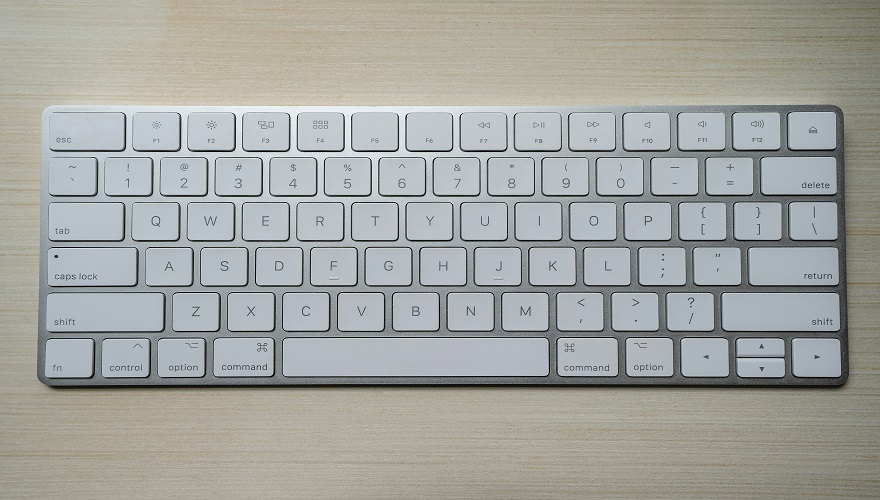
Computer Keyboard Keys
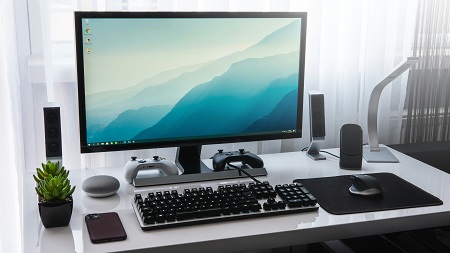
कंप्यूटर कीबोर्ड किसी भी कंप्यूटर सिस्टम का सबसे महत्वपूर्ण इनपुट डिवाइस है। कीबोर्ड के बिना कंप्यूटर का उपयोग करना लगभग असंभव है, क्योंकि हम इसी के माध्यम से डेटा टाइप करते हैं, कमांड देते हैं और सिस्टम को नियंत्रित करते हैं। बहुत से लोग रोज कीबोर्ड का उपयोग करते हैं, लेकिन उन्हें इसकी सभी keys और उनके कार्यों की पूरी जानकारी नहीं होती।
इस लेख में हम Computer Keyboard Keys के बारे में विस्तार से जानेंगे — उनकी श्रेणियाँ, कार्य, उपयोग और महत्वपूर्ण शॉर्टकट्स। यह लेख छात्रों, कंप्यूटर सीखने वालों और प्रतियोगी परीक्षाओं की तैयारी करने वालों के लिए बेहद उपयोगी है।
कीबोर्ड क्या है?
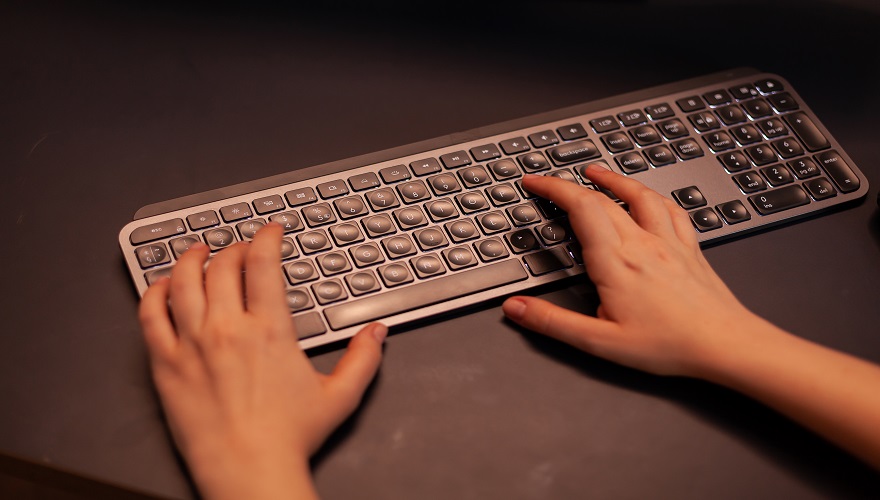
कीबोर्ड एक इनपुट डिवाइस है जिसका उपयोग कंप्यूटर में टेक्स्ट, नंबर और कमांड दर्ज करने के लिए किया जाता है। इसमें अलग-अलग प्रकार की कुंजियाँ होती हैं, जिनका अलग-अलग काम होता है।
कीबोर्ड की keys को मुख्य रूप से कई श्रेणियों में बांटा जाता है।
Keyboard Keys के मुख्य प्रकार
नीचे कीबोर्ड की प्रमुख श्रेणियाँ दी गई हैं:
- Typing Keys
- Function Keys
- Control Keys
- Navigation Keys
- Numeric Keypad
- Special Keys
1. Typing Keys (टाइपिंग कुंजियाँ)
Typing keys का उपयोग टेक्स्ट लिखने के लिए किया जाता है। ये वही keys हैं जिनका उपयोग हम रोज टाइपिंग में करते हैं।
Typing Keys के प्रकार
- Alphabet keys (A-Z)
- Number keys (0-9)
- Punctuation keys
इन keys की संख्या लगभग 50 होती है।
Alphabet Keys
कीबोर्ड में 26 अंग्रेजी अक्षर होते हैं:
A से Z तक
इनका उपयोग शब्द और वाक्य लिखने के लिए किया जाता है।
Number Keys
दो तरह की नंबर keys होती हैं:
- Top number row
- Numeric keypad
इनसे संख्याएँ लिखी जाती हैं।
2. Function Keys (F1 से F12)
कीबोर्ड के ऊपर की लाइन में F1 से F12 तक की keys होती हैं। इन्हें function keys कहा जाता है।
इनका उपयोग विशेष कार्यों के लिए होता है।
Function Keys के उपयोग
- F1 – Help खोलने के लिए
- F2 – Rename करने के लिए
- F3 – Search
- F4 – Address bar
- F5 – Refresh
- F6 – Cursor move
- F7 – Spell check
- F8 – Boot menu
- F9 – Refresh in apps
- F10 – Menu activate
- F11 – Full screen
- F12 – Save as
3. Control Keys (कंट्रोल कुंजियाँ)
Control keys का उपयोग कमांड देने के लिए किया जाता है।
प्रमुख Control Keys
- Ctrl
- Alt
- Shift
- Windows key
- Esc
Control Keys के उपयोग
- Ctrl + C – Copy
- Ctrl + V – Paste
- Ctrl + X – Cut
- Ctrl + Z – Undo
- Ctrl + S – Save
Control keys कंप्यूटर को तेज़ी से ऑपरेट करने में मदद करती हैं।
4. Navigation Keys
Navigation keys का उपयोग कर्सर को मूव करने के लिए किया जाता है।
Navigation Keys की सूची
- Arrow keys
- Home
- End
- Page Up
- Page Down
- Insert
- Delete
इनसे दस्तावेज़ में तेज़ी से घूमना संभव होता है।
5. Numeric Keypad
Numeric keypad कीबोर्ड के दाईं तरफ होता है।
इसमें शामिल हैं:
- 0 से 9 तक नंबर
- +, -, *, /
- Enter key
यह कैलकुलेशन के लिए बेहद उपयोगी है।
6. Special Keys
Special keys खास कामों के लिए होती हैं।
Special Keys की सूची
- Enter
- Spacebar
- Backspace
- Tab
- Caps Lock
- Shift
- Print Screen
महत्वपूर्ण Keyboard Shortcut Keys
नीचे कुछ जरूरी शॉर्टकट दिए गए हैं:
- Ctrl + A – Select all
- Ctrl + P – Print
- Ctrl + N – New file
- Alt + Tab – Switch apps
- Windows + D – Desktop
Shortcut keys समय बचाती हैं और काम को तेज बनाती हैं।
Keyboard Layout के प्रकार
- QWERTY keyboard
- AZERTY keyboard
- DVORAK keyboard
सबसे अधिक उपयोग QWERTY layout का होता है।
Keyboard का महत्व
कीबोर्ड कंप्यूटर का मूल नियंत्रण उपकरण है।
इसके बिना:
- टाइपिंग संभव नहीं
- कमांड देना कठिन
- प्रोग्रामिंग मुश्किल
- ऑफिस कार्य रुक जाता है
Keyboard का उपयोग कहाँ होता है
- स्कूल और कॉलेज
- ऑफिस
- बैंक
- साइबर कैफे
- प्रोग्रामिंग
- गेमिंग
Keyboard सीखने के फायदे
- टाइपिंग स्पीड बढ़ती है
- काम तेज होता है
- समय बचता है
- प्रोफेशनल स्किल बढ़ती है
- नौकरी में मदद मिलती है
Keyboard उपयोग करते समय सावधानियाँ
- सही बैठने की मुद्रा रखें
- हाथ रिलैक्स रखें
- ज्यादा जोर से keys न दबाएँ
- साफ कीबोर्ड इस्तेमाल करें
- नियमित सफाई करें
Typing Tips
- दोनों हाथों का उपयोग करें
- स्क्रीन देखें, कीबोर्ड नहीं
- रोज प्रैक्टिस करें
- होम रो पोजीशन सीखें
- टाइपिंग सॉफ्टवेयर का उपयोग करें
Keyboard और भविष्य
आज के समय में:
- वर्चुअल कीबोर्ड
- वायरलेस कीबोर्ड
- मैकेनिकल कीबोर्ड
- स्मार्ट कीबोर्ड
तकनीक लगातार आगे बढ़ रही है।
निष्कर्ष
Computer Keyboard Keys को समझना हर कंप्यूटर उपयोगकर्ता के लिए जरूरी है। कीबोर्ड की सभी keys का सही ज्ञान हमें तेज़, कुशल और प्रोफेशनल बनाता है। यदि आप कंप्यूटर सीख रहे हैं, तो keyboard mastery आपकी पहली प्राथमिकता होनी चाहिए।
































Leave a Reply